

电脑用U盘重装系统的方法 -怎么U盘重装系统
发布时间:2026-05-20 10:40:19

一、所需工具和资源
1、系统版本:Windows 10 专业版
2、装机工具:电脑店u盘启动盘,选择合适版本制作即可
二、重装前注意事项
1、U盘容量:由于Windows 10的ISO文件大小通常在4GB以上,确保你的U盘容量大于4GB,最好是8GB或更大。
2、备份文件:如果U盘中存有重要文件,务必先将文件备份到其他存储设备。制作启动盘过程将会格式化U盘,所有原有数据会被删除。
3、下载ISO文件:从可靠渠道(如MSDN)下载Windows 10专业版ISO文件,确保下载的是最新版本,避免版本兼容性问题。
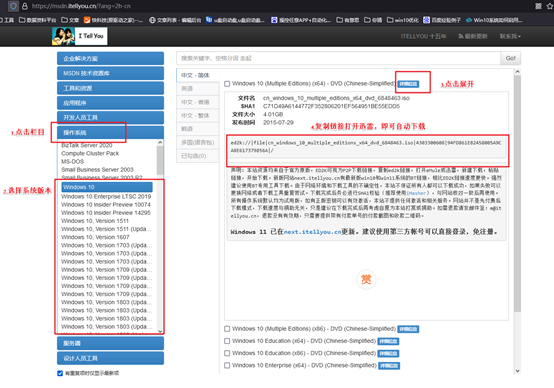
三、U盘装系统操作步骤
1、制作u盘启动盘
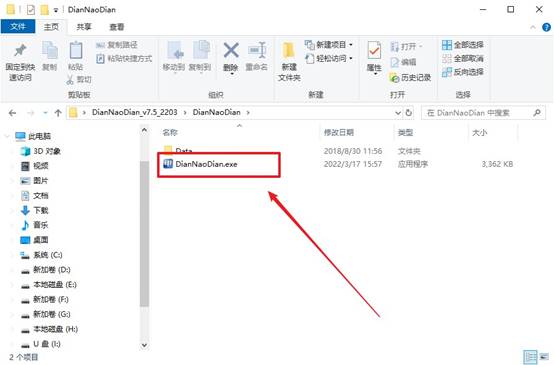
a.下载工具:前往U盘启动盘制作工具的官网,点击下载最新版本的工具。

b. 插入U盘:将U盘插入电脑,打开下载好的制作工具。
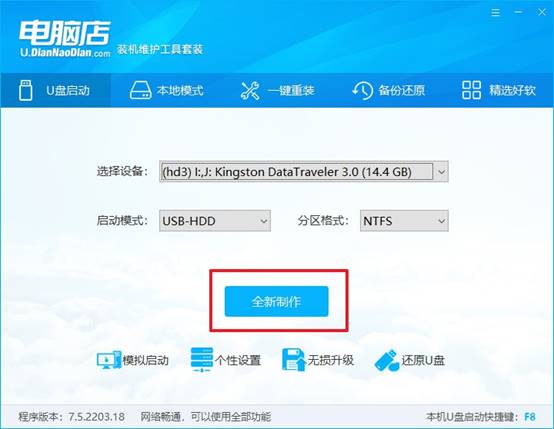
c. 选择U盘,在工具中选择“全新制作”选项,无需更改其他设置,点击“全新制作”。
d. 制作完成后,系统会提示你是否查看相关教程,你可以选择“是”查看,也可以直接点击“否”关闭。
2、设置u盘启动
a. 查找启动快捷键:访问电脑店官网,查看你电脑型号对应的u盘启动快捷键,如下图所示。
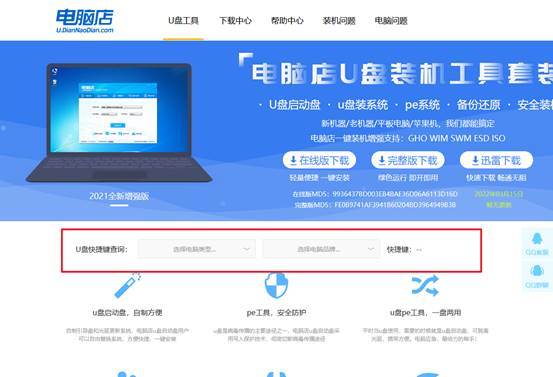
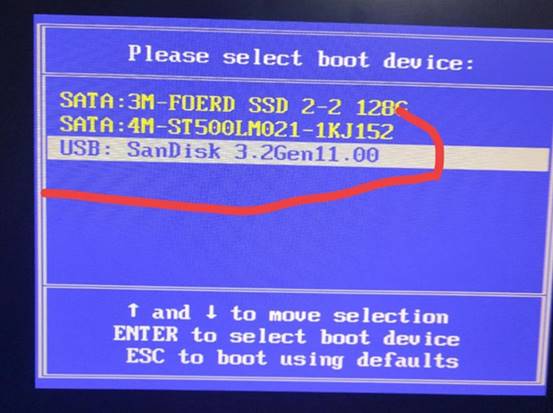
b. 插入U盘并重启:将制作好的启动盘插入电脑,开机时不停按下启动快捷键进入启动菜单。
c. 在启动选项中选择U盘作为首选启动设备,按F10保存并重启。
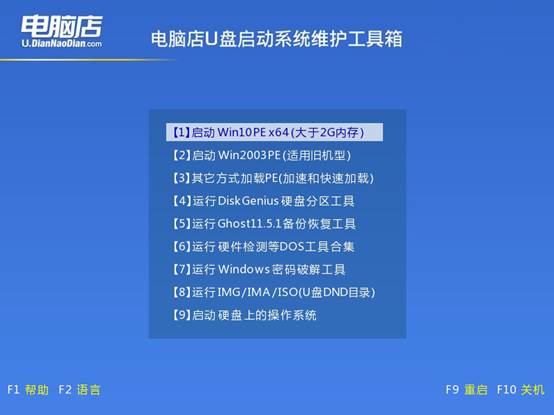
d. 进入PE系统:重启后,系统会加载WinPE界面,选择第一个选项进入PE系统。
3、u盘装Windows 10
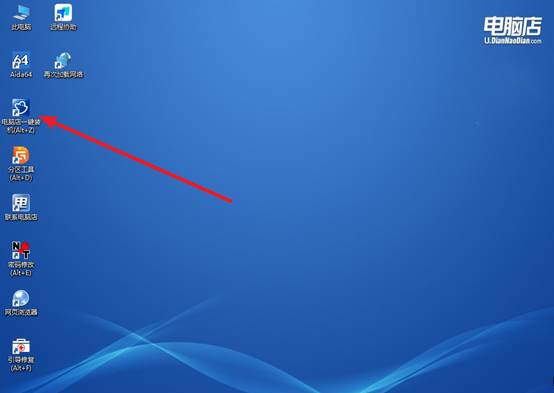
a. 启动安装工具:在PE系统中,打开U盘启动盘内的“一键装机”工具,开始重装操作。
b. 选择镜像文件:在弹出的窗口中,选择下载的Windows 10 ISO镜像文件,并勾选需要安装的系统C盘,点击“执行”。
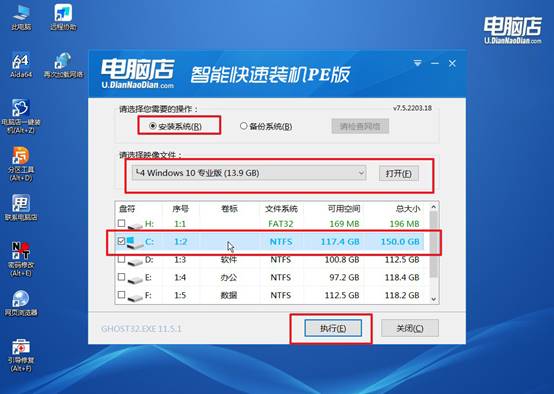
c. 默认还原设置,勾选“安装完成后自动重启”选项,系统将自动安装。
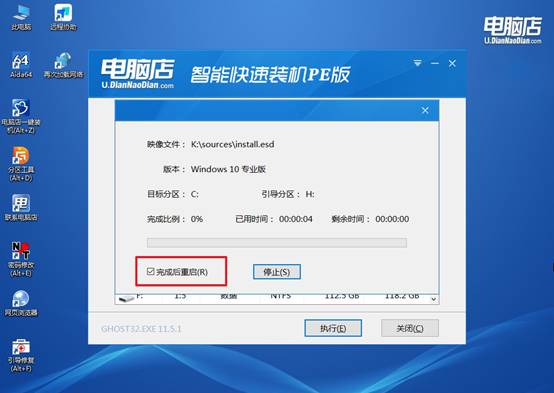
d. 安装过程会持续几分钟,等待系统部署完成。安装完成后,电脑将自动重启并进入Windows 10桌面。
四、电脑系统常见故障解答
电脑重装系统后连不上网怎么回事?
1、最常见的问题,就是网卡驱动没装。很多电脑重装系统后,网络驱动会丢失,导致右下角直接没有WiFi图标,或者显示红叉,这种情况通常需要重新安装网卡驱动。
2、如果是台式机,还要检查网线有没有插好。有时候重装系统只是巧合,真正的问题其实是网线松动、路由器异常,或者网口接触不良导致无法联网。
3、部分老电脑重装Win10、Win11后,会出现无线网卡不兼容。尤其是早期Win7时代的笔记本,很容易出现搜索不到WiFi、无法开启无线功能的问题。
4、还有一种情况是系统把网络功能关闭了。比如飞行模式开启、无线服务被禁用、IP获取异常,这些都会导致电脑看起来“没网”,但实际上是设置问题。
现在,你学会怎么U盘重装系统了吗?一直以来,小编都比较喜欢使用电脑店u盘启动盘,因为它的界面干净、操作直接。尤其是在制作U盘启动盘这种关键操作上,流程稳定,不会出现莫名其妙的弹窗或者额外安装。所以,如果你不知道用什么,可以考虑电脑店u盘启动盘。