

U盘启动盘制作工具推荐-U盘启动盘制作重装软件哪个好
发布时间:2026-05-20 10:40:58
U盘启动盘制作工具推荐,最近老是有人问题,而关于这个问题,小编的回答是:电脑店u盘启动盘。其实,现在越来越多人开始自己学习重装系统了,换做是以前,电脑一出问题,就带着电脑往电脑店跑了,还得花钱。但现在不一样,网上教程越来越多,PE工具也越来越成熟,很多人发现原来自己也能操作,重装系统变成一件简单的事情。下面就来看看U盘启动盘制作重装软件哪个好。

一、u盘重装所需材料
1、系统版本:win10专业版
2、安装工具:电脑店u盘启动盘,点击首页或下载中心,下载工具制作
二、u盘重装前的准备
1、备份数据:
在重装系统前,请确保将所有重要文件进行备份。你可以将数据复制到外部硬盘,也可以利用Google Drive、OneDrive等云存储服务进行备份,以确保数据安全。
2、禁用安全软件:
部分安全软件可能会阻止系统重装过程,因为它们可能误判安装程序为潜在威胁。建议在重装前临时禁用这些软件,确保安装过程顺利进行。
3、下载操作系统镜像:
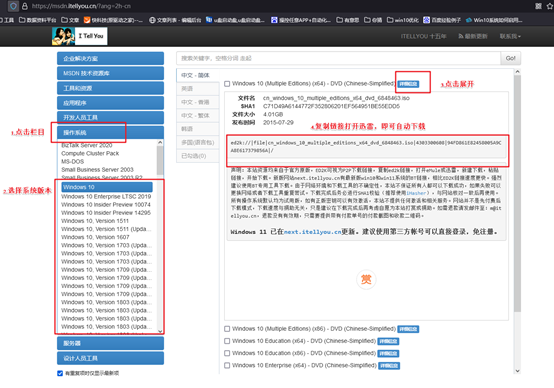
如果你还没有Windows 10的镜像文件,可以从MSDN网站下载。
打开浏览器,搜索“MSDN”并进入官网,选择适合的Windows 10版本并复制下载链接,用迅雷等工具进行下载。
下载后,确保将镜像文件保存到非系统盘(如D盘)以防止被覆盖。
三、U盘重装系统的具体步骤
1、制作u盘启动盘
a. 访问电脑店官网,进入下载中心,点击下载“电脑店U盘启动盘制作工具”。在下载前,记得暂时关闭防火墙和第三方杀毒软件,以免误删软件文件。

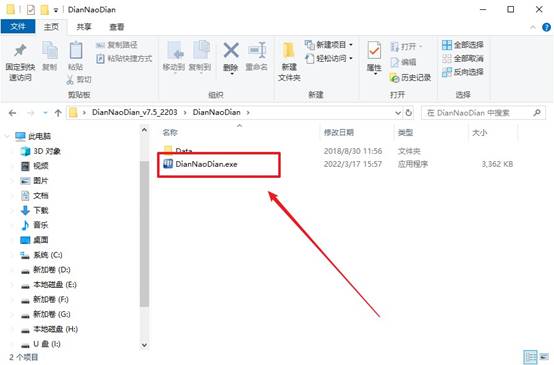
b.下载完成后,解压并打开制作工具,准备开始制作U盘启动盘。
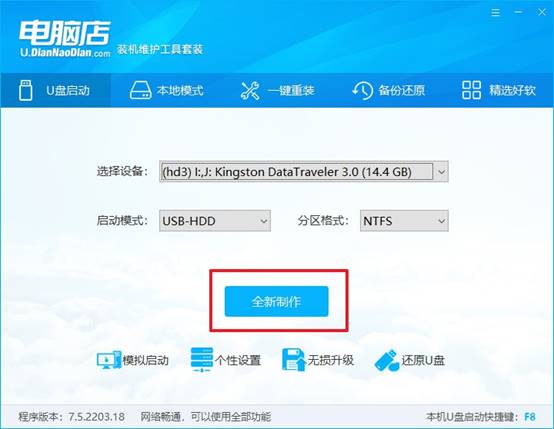
c.将U盘插入电脑的USB接口,打开制作工具,选择“全新制作”选项,制作完成后,你就可以使用U盘启动了。
2、设置u盘启动
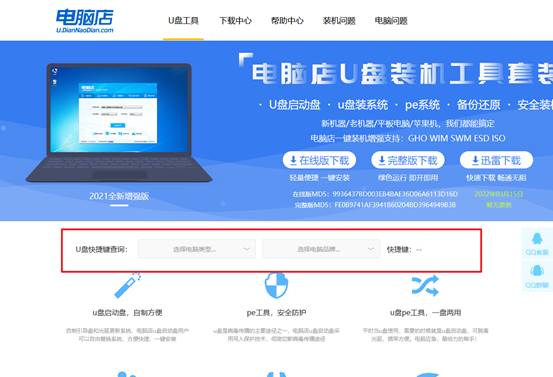
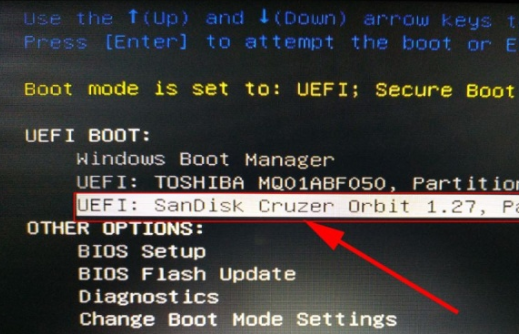
a.进入电脑店官网,根据你的电脑品牌和型号查找相应的u盘启动快捷键。每种电脑的启动快捷键不同,确保你正确查询。
b. 将制作好的启动U盘插入电脑,启动或重启电脑,在启动画面出现时,按下U盘启动快捷键。
c. 在快速启动菜单中,选择U盘启动,然后按下回车键进入。
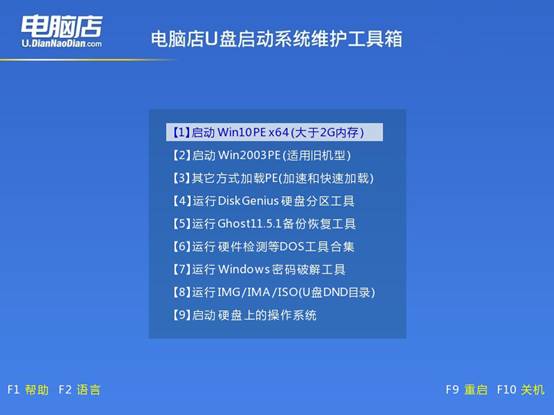
d.选择U盘启动后,电脑将进入“电脑店WinPE”主菜单,选择【1】准备安装操作系统。
3、u盘装电脑系统
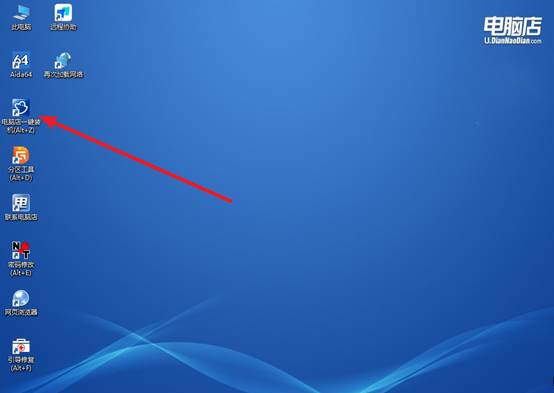
a.在WinPE界面,找到并打开“电脑店一键装机”工具,选择之前下载的Windows 10镜像文件。
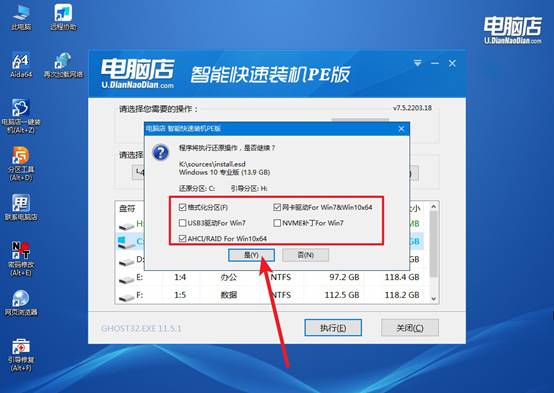
b.如下图所示,根据需求选择系统安装的分区(一般为C盘),点击“执行”开始安装。
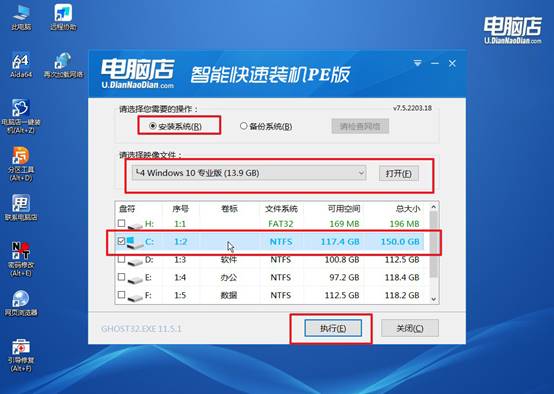
c.跟着页面提示操作,弹出新窗口,选择“完成后重启”,系统会自动重启并进入Windows 10系统。
四、常见问题与解决方法
新电脑新主机安装好系统后需要安装驱动吗?
1、新电脑装好系统后,最好还是安装驱动。虽然Win10、Win11会自动识别部分硬件,但很多驱动只是“能用”,并不是最完整、最适配的版本。
2、最重要的通常是显卡驱动。尤其是游戏电脑,如果没有安装独立显卡驱动,游戏帧率会明显下降,还可能出现卡顿、黑屏、分辨率异常等问题。
3、主板驱动也很关键。像声卡、网卡、USB接口、蓝牙这些功能,很多都依赖主板驱动。如果没装完整,可能会出现没声音、无法联网、USB失灵等情况。
4、部分新主机还需要安装芯片组驱动。尤其是AMD、Intel新平台,如果驱动缺失,电脑性能调度、功耗管理、稳定性都可能受到影响。
现在,你知道U盘启动盘制作重装软件哪个好了吧。其实,大家在网上随便一搜,各种“启动盘制作工具”铺天盖地,让人不知道选择哪个,功能介绍也大同小异,很难分辨到底哪个好用。所以后台经常会有人直接问:“到底用哪个比较稳?”,相信今天这篇文章可以帮助到大家。