

pe启动盘怎么装系统-pe启动盘如何装系统
发布时间:2026-05-25 10:49:32
pe启动盘怎么装系统?其实,现在很多人平时工作、学习、娱乐全部都在同一台电脑上完成。所以,一旦电脑系统突然出问题,影响会非常直接。所以,掌握U盘重装系统,其实不只是“会装系统”这么简单,更像是一种基础的电脑应急能力。尤其是现在PE工具已经做得越来越简单,很多操作都已经图形化,不再像以前那样需要复杂命令。下面就来看看pe启动盘如何装系统。

一、重装需要准备的东西
1、u盘制作工具:电脑店u盘启动盘制作工具,点击“下载中心”即可下载
2、系统映像文件:win7企业版
二、重装注意事项
1、在制作系统启动盘前,首先要根据目标设备的主板引导模式(BIOS或UEFI)和系统镜像的大小选择相应格式,以避免后续制作失败或设备无法识别。
FAT32:兼容性强,适合用于较老设备,但不支持单个大于4GB的文件;
NTFS:支持大文件,适用于较新系统,但在某些BIOS环境下识别有限。
2、启动盘制作会清除U盘上的所有内容,因此请务必提前进行数据迁移。推荐操作:将文件复制到另一块硬盘或移动设备;使用云服务如百度网盘或Google Drive进行在线备份;确认关键数据已成功转移后再进行下一步。
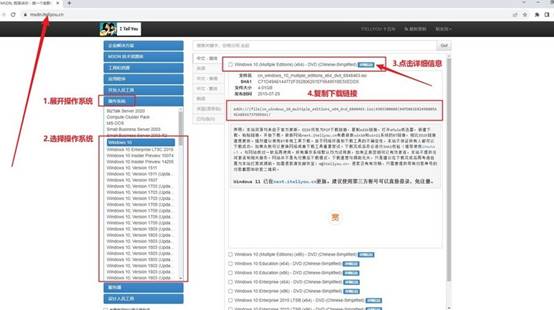
3、系统镜像是U盘启动盘的核心内容。推荐如下获取方式:
a. 使用浏览器搜索“MSDN我告诉你”或“微软官方ISO镜像下载页面”;
b. 进入网站后,根据自己的需要选择合适的Windows版本(如Windows 10专业版);
c. 复制镜像的直链地址,并使用迅雷、IDM等下载工具进行高速下载即可。
三、重装系统步骤
1、下载启动工具并准备U盘
a. 打开浏览器搜索“电脑店”,进入官方网站后,点击“下载中心”区域,下载U盘引导制作程序。

b. 准备一个容量不小于8GB的U盘,插入电脑,建议先检查是否有重要文件,如有请提前备份。
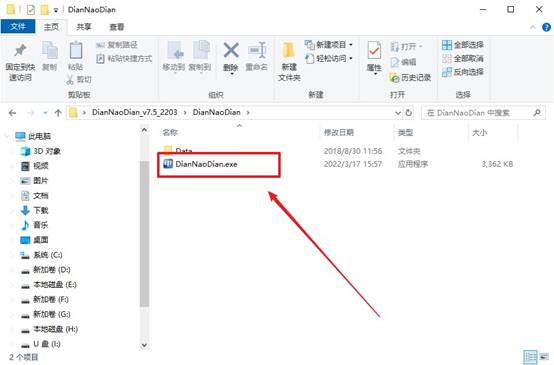
c. 解压并启动工具后,程序会自动识别U盘,无需手动配置参数,直接点击“全新制作”即可。

d. 制作过程大约持续几分钟,完成后会弹出提示。此时可选择是否查看图文教程,了解后续操作步骤。
2、设置u盘启动
a.不同品牌电脑进入启动项的u盘启动快捷键不同,建议前往电脑店官网“启动查询”页面,选择电脑品牌查看对应启动快捷键。

b.将制作好的U盘插入目标电脑USB接口,开机时反复快速按下启动热键,直至弹出启动设备选择菜单。
c. 在窗口中,使用键盘方向键选择带有USB选项,确保系统从U盘引导。
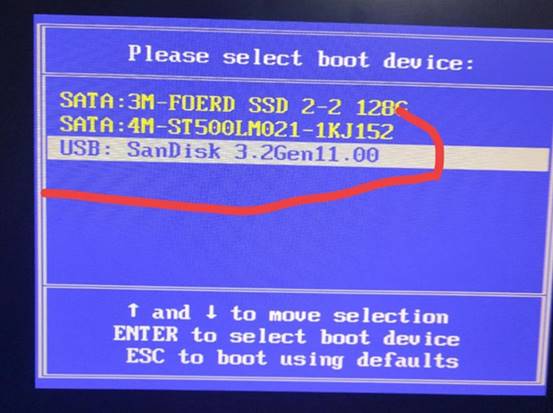
d. 确认后按下回车,设备将自动加载电脑店WinPE系统主菜单。选中第一个选项进入桌面环境。

3、u盘装系统
a. 进入PE桌面后,双击打开“电脑店一键装机”工具,这是执行系统部署的关键程序。

b.在软件界面中,选择你预先下载的Windows系统镜像,指定系统安装C盘,点击“执行”。

c. 默认勾选“完成后自动重启”等推荐设置,工具将自动完成系统解压、写入和部署操作,整个过程无需人工干预,仅需耐心等待。
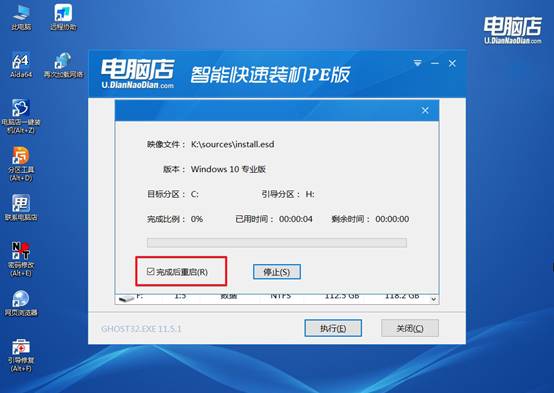
d.系统自动重启后,将进入初次设置界面,按提示完成用户设置与网络配置,即可正式进入全新Windows桌面。
四、u盘装系统相关内容
重装电脑系统c盘已满怎么办
1. 先用系统自带“磁盘清理”释放空间:右键C盘→属性→磁盘清理,勾选临时文件、系统缓存、更新清理,通常能清出几GB到十几GB空间。
2. 检查桌面和下载文件夹是否占满C盘,因为桌面默认在C盘,很多人重装后把文件堆在桌面,建议转移到D盘或其他分区。
3. 卸载不常用软件:进入“设置→应用→应用和功能”,把大型软件、游戏、旧版本驱动卸载,可以快速释放大量空间。
4. 关闭系统休眠功能:在管理员CMD输入 powercfg -h off,可删除hiberfil.sys文件,通常能释放几GB到十几GB空间。
好啦,pe启动盘如何装系统的内容就到这里了,你学会了吗?大家放心,对于普通人来说,只要愿意跟着教程一步步操作,基本都能完成。所以,很多经常使用电脑的人,最后都会长期备着一个启动U盘,因为你永远不知道电脑什么时候会突然出问题。而一出现问题,u盘就能解决。