

笔记本怎么用U盘重装系统 -笔记本如何用U盘重装系统
发布时间:2026-05-26 10:37:25
笔记本怎么用U盘重装系统?对于很多笔记本电脑用户来说,稳定比“新功能”更加重要。而提到稳定,U盘重装系统其实也是同样的道理。现在虽然有很多在线重装工具,看起来很方便,但真正遇到严重系统故障的时候,最后能稳定解决问题的,往往还是u盘启动盘。尤其是笔记本电脑,其他方式都不如u盘启动盘好用,只要一个usb接口就够了。下面就来看看笔记本如何用U盘重装系统。

1、u盘工具:建议使用品牌u盘,8GB或以上容量
2、系统版本:win10专业版(其他Windows版本亦可)
3、装机工具:电脑店u盘启动盘,可以点击首页或下载中心,选择工具进行制作
二、u盘装系统准备工作
1、制作启动盘时会对U盘进行格式化,所有原有数据都会被清空,而且无法恢复。建议你检查U盘是否用于存放工作文档、照片、软件工具等,如果有,立刻复制备份保存。
2、重新装完系统只是第一步,真正让电脑能正常使用,还需要安装对应的驱动程序和日常必备软件。为了节省装完系统后的折腾时间,建议提前准备好。
3、获取Win10 镜像文件步骤
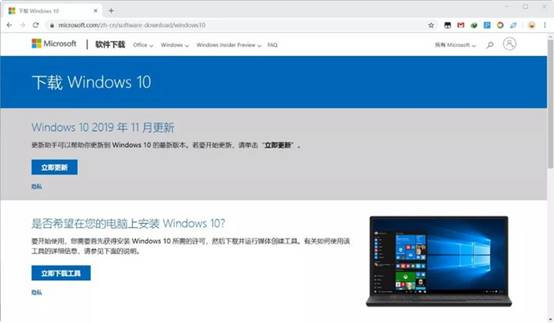
a. 进入微软系统下载页面(使用国内网络也能打开)
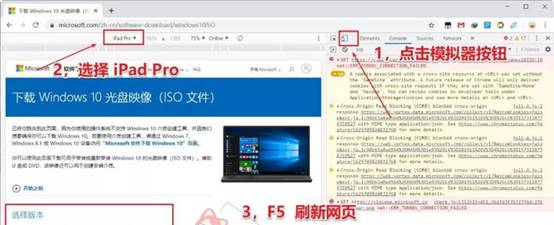
b.按下 F12 键,调出浏览器开发者工具栏,点击开发工具上的【设备模拟模式】(小手机图标),将设备模拟设置为 iPad Pro。
c.然后按 F5 键刷新页面,此时页面会出现系统版本选择和镜像下载链接;
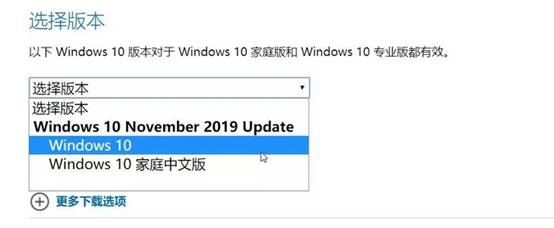
d. 选择需要的版本(如 Windows 10 中文专业版 64 位),点击“下载”即可。
三、u盘装系统详细操作步骤
1、制作u盘启动盘
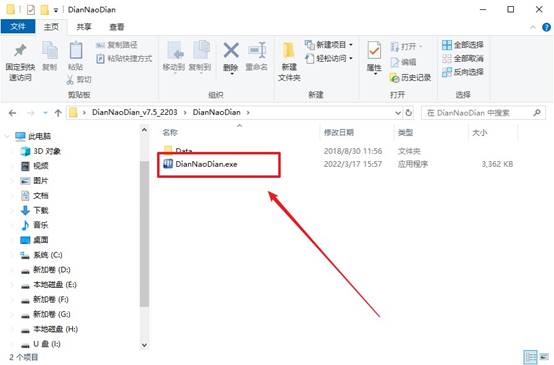
a.浏览器中搜索“电脑店官网”,进入其官方网站页面后,找到【下载中心】,下载用于制作启动U盘的专用工具程序。

b. 下载完成后,右键解压压缩包,然后双击运行安装程序。如果电脑开启了安全防护软件,建议暂时关闭以避免误拦。
c.插入一个8G以上的U盘,打开制作工具后,按以下配置操作:启动方式选择【USB-HDD】、分区格式设为【NTFS】。确认无误后,点击【全新制作】开始写入系统引导环境。
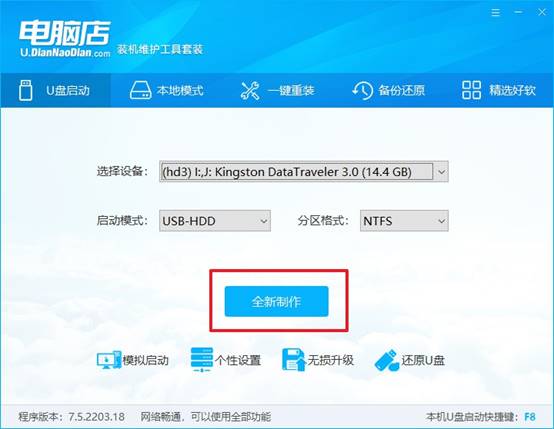
d.制作过程大约几分钟,完成后会提示成功,可选择是否进入图文使用教程页面查看说明。
2、设置u盘启动
a. 不同品牌电脑进入启动菜单的u盘启动快捷键不同,你可以访问“电脑店官网”或网上搜索型号对应的启动快捷键。
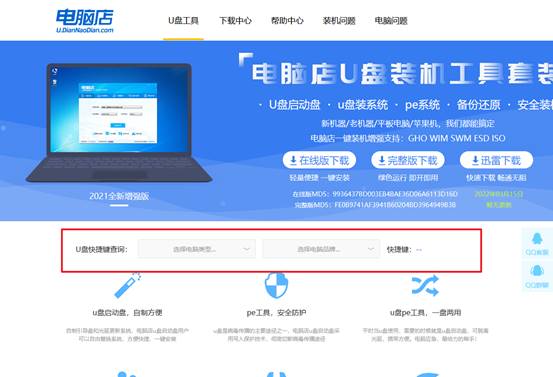
b.将刚才制作完成的U盘插入目标电脑,按下电源键启动,在Logo画面刚出现时,迅速连续按启动快捷键,进入启动引导项设置页面。
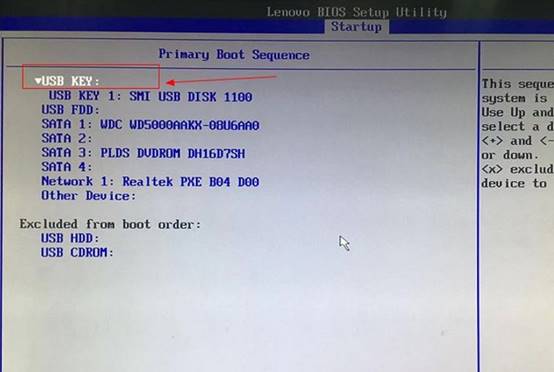
c. 在弹出的启动设备选择界面中,使用方向键选择带有“USB”或“UEFI USB”字样的选项,按回车键确认使用U盘引导。
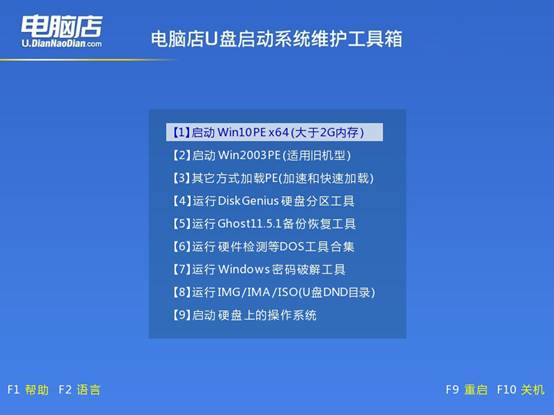
d. 系统识别后,会加载电脑店的PE主界面,通常有多个选项,使用默认选项(第一项)即可快速进入PE桌面环境。
3、u盘装系统
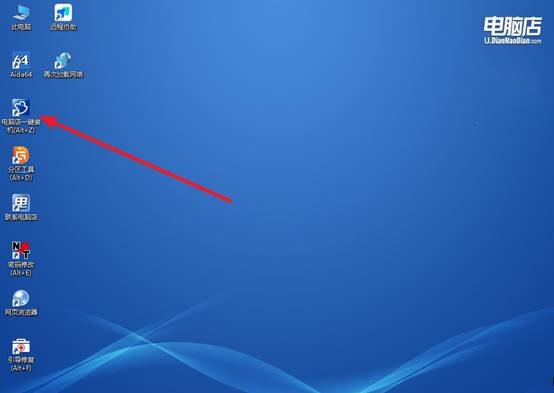
a. 进入PE桌面后,双击图标【电脑店一键装机】,打开之后将进入系统安装界面。
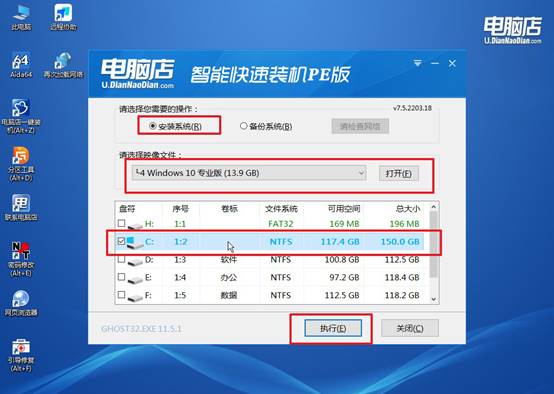
b. 你只需确认安装路径(建议为C盘),以及系统镜像,确认后点击【执行】按钮开始安装流程。
c. 随后会弹出还原确认界面,核对信息无误后点击【是】。系统将开始部署,包括格式化系统盘、释放镜像文件等过程。
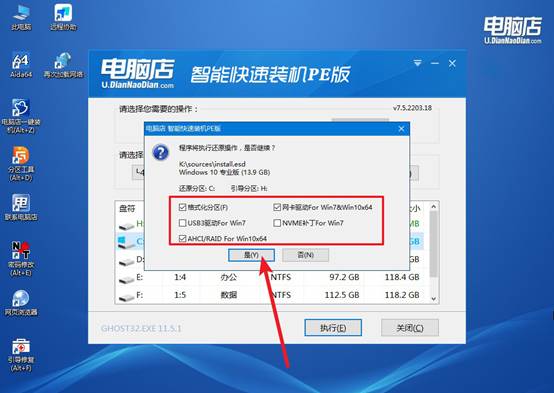
d.在安装窗口中,建议勾选“安装后自动重启”,当程序执行完毕后,系统会自动重启进入首次启动引导流程,等待系统安装完成即可。
四、u盘装系统常遇到的问题
重装系统之后电脑还是蓝屏
1、先看蓝屏报错代码
蓝屏界面通常会有类似“0x0000007E / 0x000000D1”等代码,这个很关键。不同代码对应不同问题,比如驱动冲突、内存错误、硬盘问题。如果能拍下来,会更容易判断原因。
2、系统镜像或安装方式有问题
如果你用的系统镜像不稳定,或者U盘启动盘制作有问题,就可能导致“刚装完就蓝屏”。建议重新下载官方Win10/Win11镜像,用正规工具重新制作启动盘再安装一次。
3、驱动不兼容(很常见)
尤其是显卡驱动、硬盘驱动或主板驱动不兼容,会导致进系统后蓝屏。可以尝试进入安全模式,如果安全模式不蓝屏,就基本确定是驱动问题,需要卸载最近安装的驱动。
关于笔记本如何用U盘重装系统的内容,小编就分享到这里了。如果说你的笔记本电脑出现了很多问题,在线方案基本无法解决,那么可以考虑使用u盘启动盘。它内置了很多工具可以去检测系统和修复系统,这东西平时可能不起眼,但关键时候是真的能救电脑。