

U盘装系统win7方法 -怎么用U盘装win7系统
发布时间:2026-05-29 10:34:21
U盘装系统win7方法。很多人的家里都会有旧电脑,而部分家长会选择给电脑安装win7系统,然后让孩子使用。不过,小孩子用电脑没轻没重,经常今天装个软件、明天删个游戏,再加上一些乱七八糟的弹窗程序,时间一长,系统环境基本都会被折腾得一团糟。这时候,如果是小编的话,会直接选择重装系统,简单快速。如果你也有同样的需求,下面就来看看怎么用U盘装win7系统。

一、重装系统所需工具与准备
镜像文件:win7企业版
启动盘制作工具:电脑店u.diannaodian.com制作u盘启动盘
二、制作启动盘前的准备工作
1、确认U盘文件类型
在准备制作启动盘之前,需要先检查U盘的文件系统设置。
FAT32兼容性较好,适合老旧或多种设备使用,但单个文件大小有限;NTFS可以存储更大的文件,更适合新型设备和UEFI启动。
2、备份U盘内容
制作启动盘时,U盘会被清空,因此必须提前将里面的重要文件转移到其他存储介质或云端。这样可以确保在操作过程中不会丢失宝贵的数据。
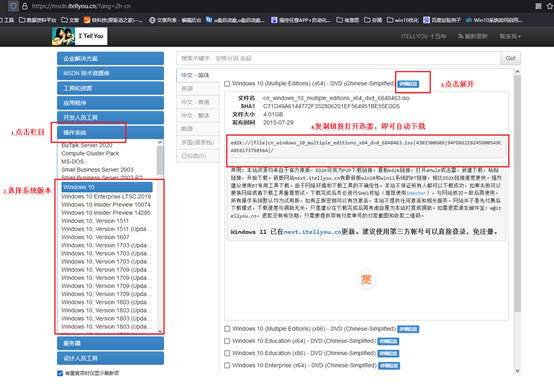
3、获取官方或可信的系统镜像
下载操作系统镜像时,应始终选择官方渠道或信誉可靠的网站。
下载完成后,建议使用校验工具(如SHA256、MD5等)验证文件完整性,确保镜像文件没有损坏或被篡改,从而避免安装失败或潜在的安全问题。
三、重装系统的具体步骤
1、制作u盘启动盘
a.打开浏览器,搜索并访问 电脑店 官网,进入 下载中心,找到并下载 U盘启动盘制作工具。

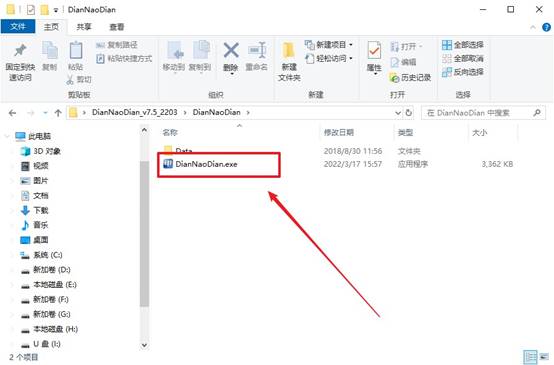
b.下载完成后将软件解压至桌面,插入容量至少为8GB的U盘,双击运行启动盘制作工具。
c.软件会自动识别U盘,并设置默认的启动模式与分区格式。点击 全新制作 按钮,开始制作启动盘。
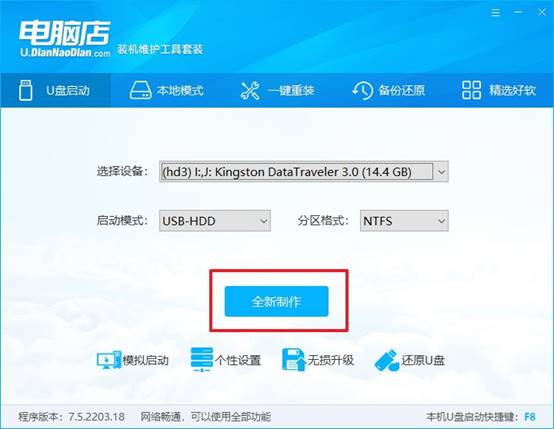
d.当系统提示是否格式化U盘时,点击 确定。耐心等待程序完成制作,U盘制作完成后即可使用作为可启动安装盘。
2、设置u盘启动
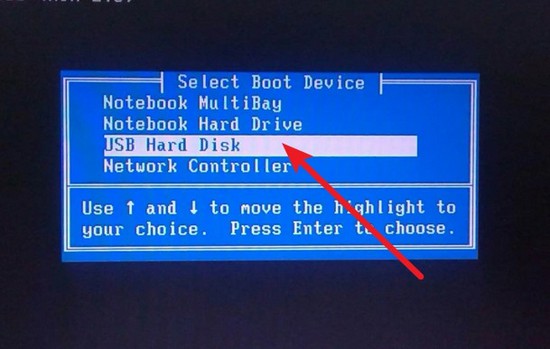
a.根据电脑品牌和型号,在 电脑店 官网查询对应的u盘启动快捷键,便于开机时进入启动菜单。
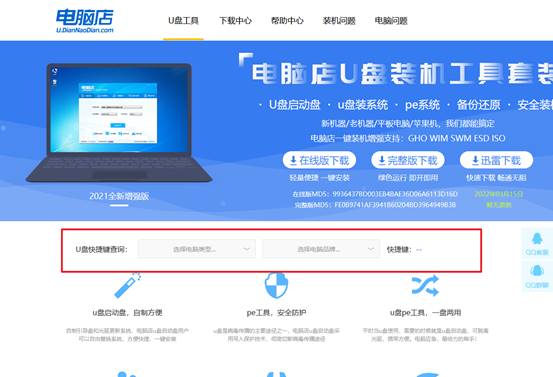
b. 将制作好的U盘插入电脑,重启时连续按启动快捷键,进入BIOS或启动设备选择界面。
c. 在列表中找到U盘选项,按回车确认即可让电脑从U盘启动。
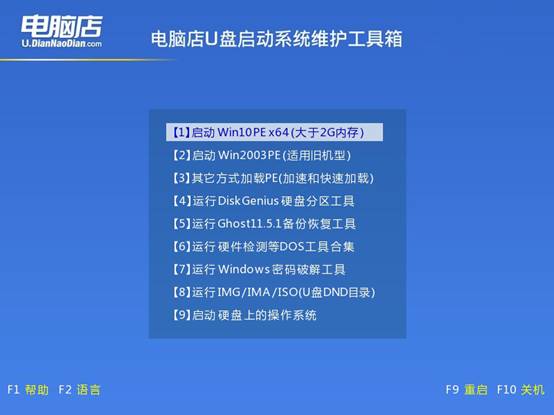
d. 电脑启动后会显示 电脑店WinPE 主菜单。新机型选择 选项 1,老机型选择 选项 2,按回车进入PE桌面环境。
3、u盘装系统
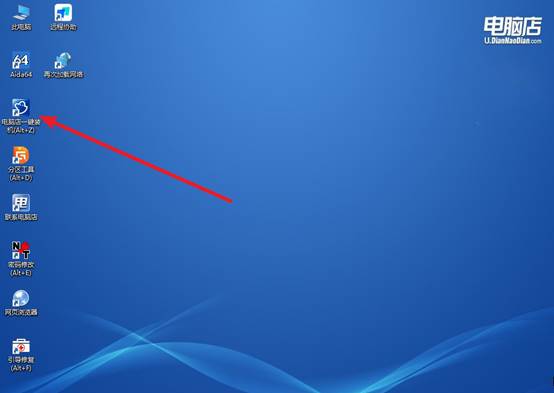
a.在WinPE桌面中找到 电脑店一键装机 应用程序并双击打开,如图所示。
b.在弹出窗口中选择已下载的系统镜像(如Windows 7企业版)和目标安装分区,然后点击 执行 开始安装。
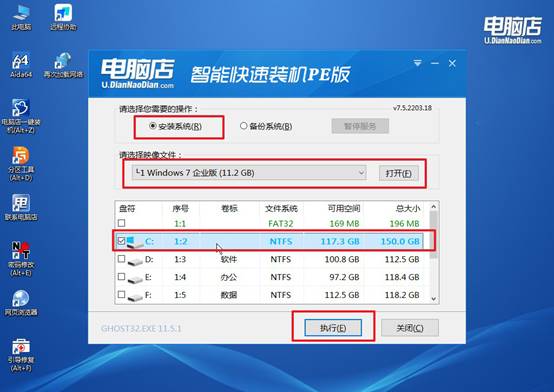
c.安装过程中可使用默认设置,系统会自动完成还原操作,安装完成后电脑会自动重启。
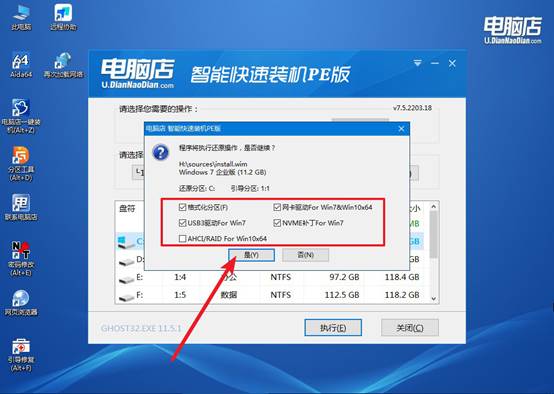
d、重启后,电脑会进入新系统桌面,Windows 7电脑系统安装成功。
四、重装系统常见问题与解答
电脑重装系统后蓝屏怎么解决方法
1、检查是否驱动不兼容导致蓝屏
重装系统后最常见的蓝屏原因就是驱动不匹配,尤其是显卡、芯片组或网卡驱动。可以先进安全模式,卸载最近安装的驱动,再重新安装官网版本,一般能恢复正常。
2、进入安全模式排查问题
如果电脑频繁蓝屏无法正常进入桌面,可以在开机时进入安全模式。在安全模式下系统只加载基础驱动,更容易判断是软件冲突还是驱动问题,并进行卸载修复。
3、检查内存条是否接触不良
有些蓝屏并不是系统问题,而是硬件问题。可以关机断电后重新插拔内存条,清理金手指,再尝试开机。如果内存异常,也会导致系统刚装好就蓝屏。
4、确认系统镜像是否完整
如果使用的系统镜像本身有问题,或者安装过程中损坏,也可能导致蓝屏。建议重新下载官方或可靠版本的系统镜像,再重新安装一次,避免“系统源头出错”。
通过这些操作,你就可以学会怎么用U盘装win7系统了。需要注意的是,同一个品牌的电脑,它的台式机和笔记本快捷键,是有可能不一样的。所以,如果发现自己操作出错,一直进不了PE环境,最后还以为是启动盘坏了。其实很多时候,只是快捷键按错了,可以先去查清楚。