

最详细简单u盘装系统-最详细简单电脑U盘装系统
发布时间:2026-06-01 10:43:41

一、重装win10所需工具
1、重装电脑:笔记本及台式电脑均适用
2、重装系统:win10专业版
3、重装工具:电脑店u盘启动盘,简单好用,请认准官网u.diannaodian.com
二、重装win10前期准备
1、在重装系统前,应先将个人文件、文档、照片、视频等保存到外部硬盘、U盘或云端存储。这样可以保证在系统重装过程中,即使操作导致数据丢失,也能轻松恢复。
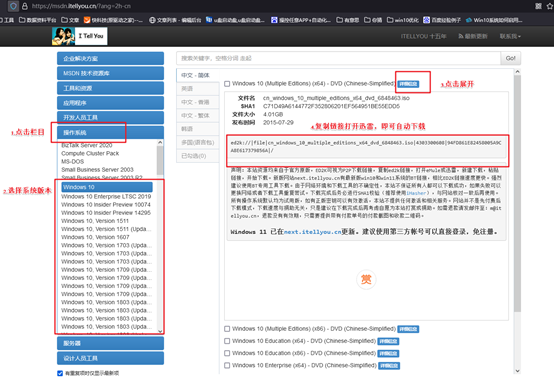
2、获取Windows 10镜像文件,具体步骤如下:
a.访问方式:
登录MSDN订阅账户获取官方镜像,如果没有订阅,也可选择其他可靠的官方渠道。
b. 选择操作系统版本:
根据自身需求选择对应版本(如家庭版、专业版)及位数(32位或64位),确保系统兼容硬件和应用。
c. 选择镜像下载:
在对应版本页面点击下载链接,根据提示选择语言和位数等配置,完成ISO文件下载。下载后可直接用于制作U盘启动盘或安装系统。
三、重装win10操作步骤
1、制作u盘启动盘
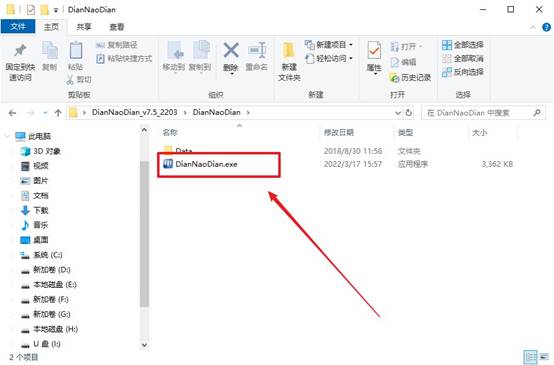
a.访问电脑店官方网站,进入 下载中心,点击 立即下载,获取最新版本的U盘启动盘制作软件。

b.下载完成后,将压缩包解压,运行制作工具,并将一只容量至少为8GB的U盘插入电脑。
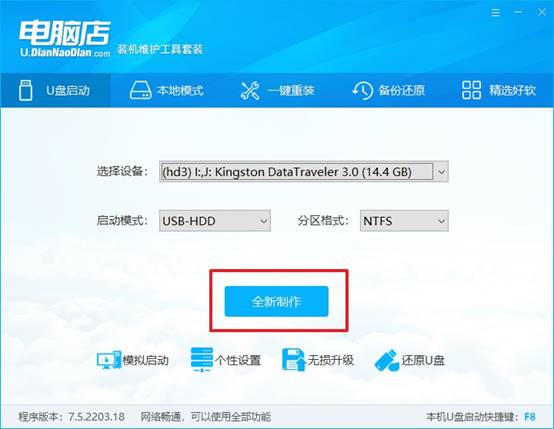
c.在软件界面中选择你的U盘,保持默认的启动模式和分区格式,然后点击 全新制作 开始制作。
d.程序完成制作后会弹出提示框,表示U盘启动盘已成功生成,可立即使用。
2、设置u盘启动盘
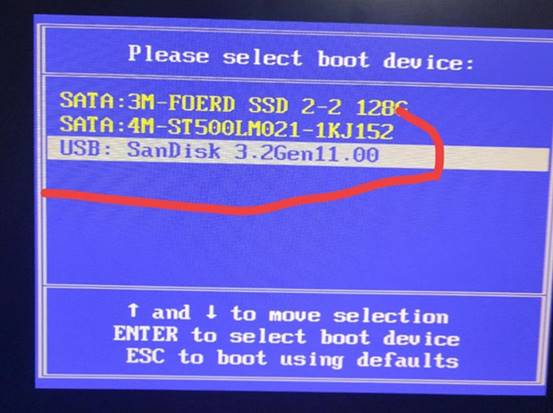
a.根据电脑型号在电脑店官网或搜索引擎中查询对应的u盘启动快捷键,以便进入启动菜单。
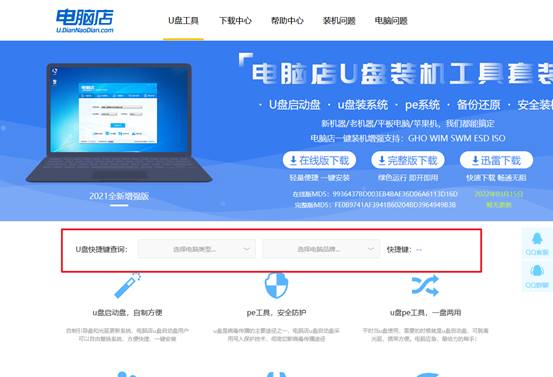
b. 将制作好的U盘插入电脑,重启时连续按下快捷键,确保进入启动选项界面。
c. 在启动列表中找到U盘设备(通常带有USB字样),选中后按回车确认,设置电脑从U盘启动。
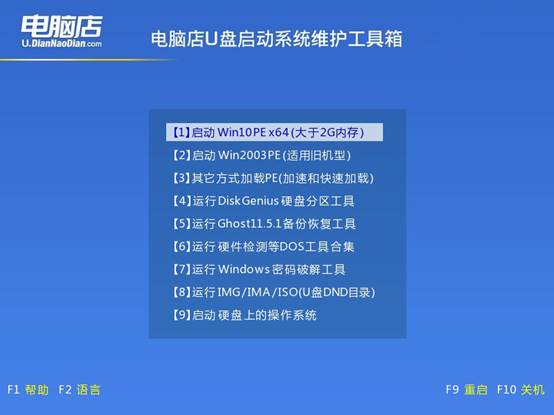
d.电脑加载完毕后会显示电脑店WinPE主菜单,选择 选项 1 并按回车进入PE系统桌面。
3、u盘装系统
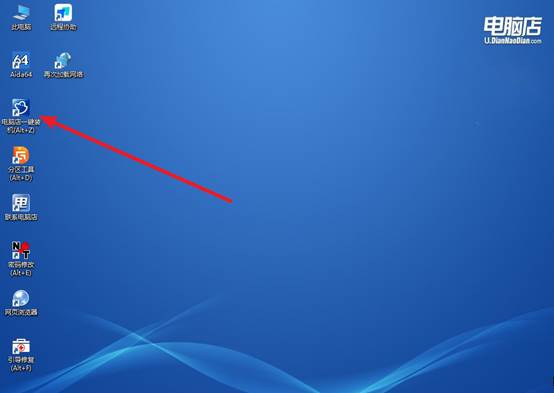
a.在PE桌面找到 电脑店一键装机 软件并打开,为系统安装做好准备。
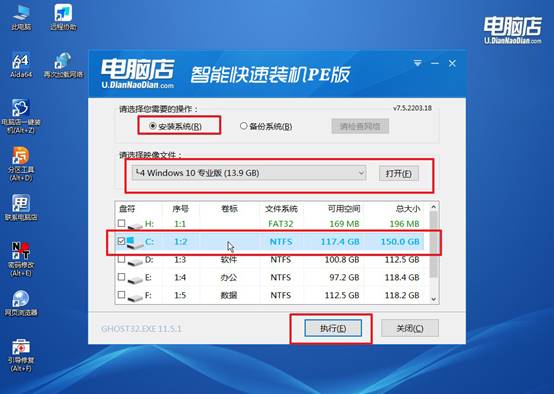
b.按照提示选择要安装的系统镜像文件及目标分区,确认无误后点击 执行。
c.跟随软件提示操作,系统会自动进行还原和安装。安装完成后电脑会自动重启。
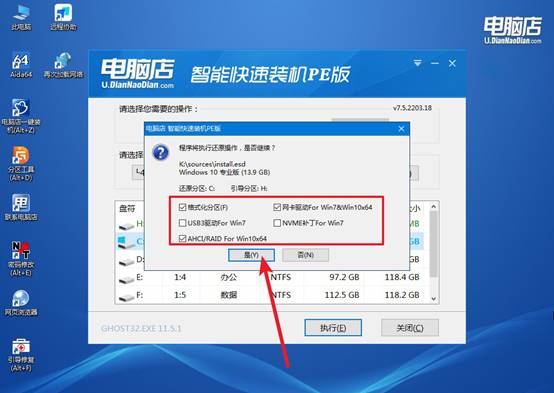
d、重启后电脑进入系统部署阶段,等待几分钟即可进入全新的Windows桌面,系统安装成功。
四、重装win10后可能遇到的问题
笔记本最近安装了系统但是无法联网?
1、先检查是不是网卡驱动没装
重装系统后无法联网,最常见原因就是网卡驱动缺失。进入设备管理器,如果看到“网络控制器”带黄色感叹号,基本就能确定是驱动问题。
2、确认无线网卡是否被关闭
很多笔记本有无线开关或快捷键,重装系统后可能默认关闭WiFi功能。可以检查键盘功能键或网络设置,确认无线网络已经开启。
3、尝试连接手机热点测试
如果家里WiFi无法连接,可以先用手机热点测试。如果热点能正常连接,说明电脑网卡没问题,问题可能出在路由器或网络配置上。
4、使用手机USB共享网络
如果电脑完全无法联网,可以通过手机USB共享网络临时上网,再下载安装网卡驱动。这是新装系统后最实用的应急方法之一。
以上就是最详细简单电脑U盘装系统了,你学会了吗?很多时候,大家真正需要的并不是“高级技术”,而是一个能稳定进入PE、顺利完成系统安装的工具。所以,电脑店u盘启动盘就是一个非常适合大家的工具,无论是制作过程,还是重装系统的过程,都是简单易学的。