

电脑怎么样U盘重装系统-电脑怎么U盘重装系统
发布时间:2026-06-01 10:44:12

一、重装需要准备的东西
1、u盘制作工具:电脑店u盘启动盘制作工具,首页有3个版本可供使用
2、系统映像文件:win7企业版
二、重装注意事项
1、选择U盘格式
根据电脑启动模式(BIOS或UEFI)和镜像大小选择U盘格式:FAT32兼容性好但单文件≤4GB,NTFS支持大文件但旧BIOS可能无法识别。
2、备份U盘数据
制作启动盘会清空U盘,请先将重要文件复制到其他硬盘、U盘或云端,确保数据安全。
3、获取系统镜像
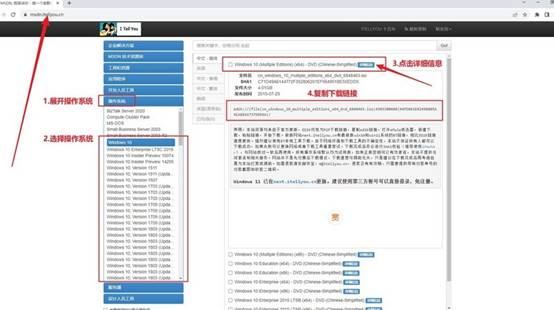
通过官方或可靠渠道,比如说“MSDN我告诉你”或“微软官方ISO镜像下载页面”,下载Windows镜像,选择合适版本和位数,用下载工具加速下载,保证文件完整。
三、重装系统步骤
1、下载启动工具并准备U盘
a. 打开浏览器,搜索“电脑店”,进入官方网站后,前往 下载中心,下载最新版本的U盘启动盘制作软件。

b.准备一只容量不低于8GB的U盘,插入电脑USB接口。若U盘中有重要文件,请提前备份。
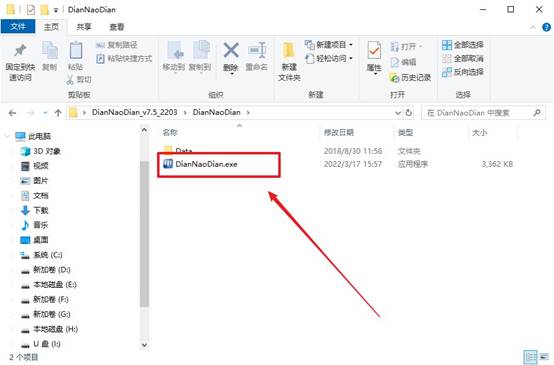
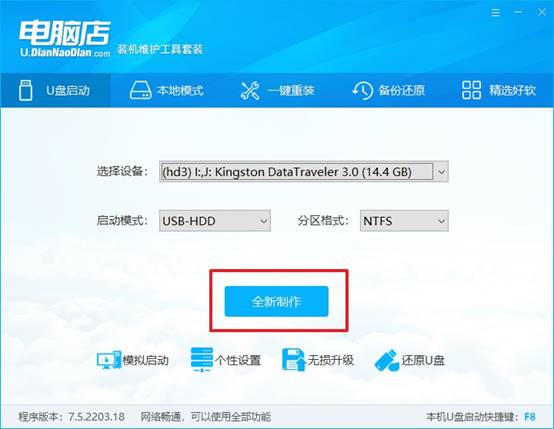
c. 解压下载的软件并打开,程序会自动识别U盘信息,无需手动修改参数。直接点击 全新制作 即可开始制作。
2、设置u盘启动
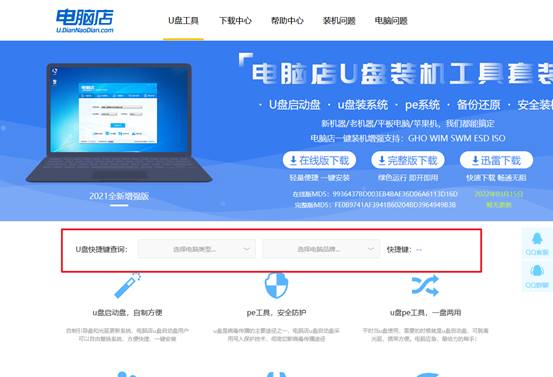
a.不同品牌电脑进入启动菜单的u盘启动快捷键不同,可在电脑店官网“快捷键”页面查看对应信息。
b.将制作好的U盘插入电脑,开机时连续快速按下启动快捷键,直到出现启动设备选择菜单。
c. 在菜单中使用方向键选中带有USB字样的选项,确保系电脑从U盘引导启动。
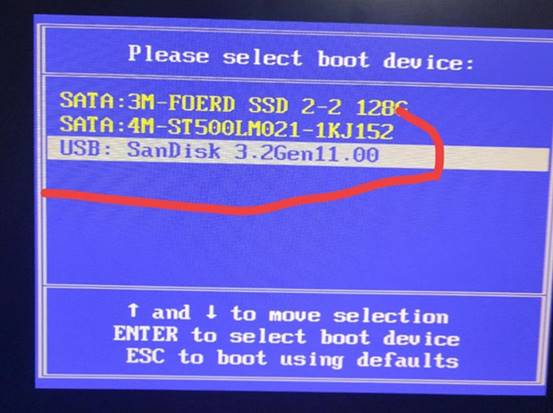
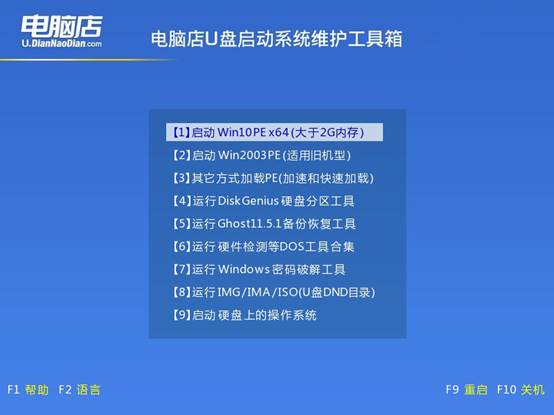
d.按回车确认选择后,电脑会加载电脑店WinPE主菜单。选中第一个选项并按回车,即可进入PE桌面环境。
3、u盘装系统
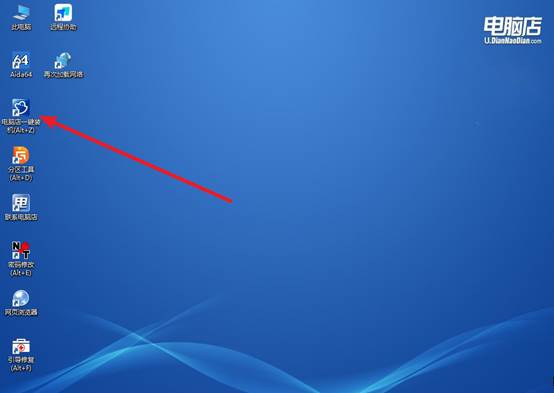
a. 在PE桌面找到 电脑店一键装机 程序并双击打开,这是系统安装的核心工具。
b.在安装界面中,选择事先下载好的Windows镜像文件,并指定系统安装盘(通常为C盘),点击 执行。
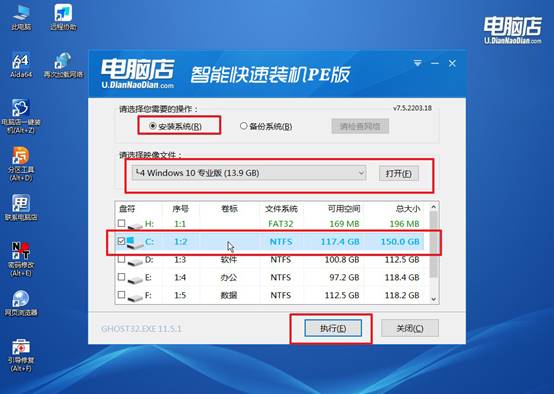
c. 保持默认选项,包括 完成后自动重启,工具会自动完成系统解压、写入和部署,无需手动操作。
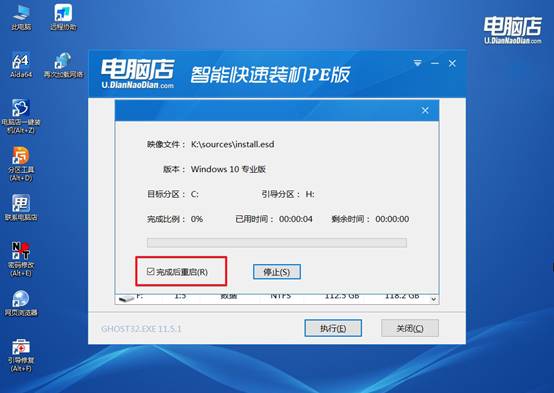
d.安装结束后电脑自动重启,进入Windows初始设置界面。按提示完成用户设置和网络配置,即可进入全新Windows桌面,系统安装完成。
四、u盘装系统相关内容
重装win7后usb全部失灵怎么办
1、优先判断是不是Win7不支持新硬件
很多新电脑装 Win7 后 USB 全失灵,本质是系统不支持新主板USB3.0控制器,尤其是100系、200系及更新平台,这是典型兼容性问题。
2、换插USB2.0接口尝试恢复
先把鼠标键盘换到主板后置USB2.0接口(一般是黑色口)。如果能恢复使用,说明只是USB3.0驱动缺失,并不是设备或系统彻底损坏。
3、进入BIOS开启USB兼容支持
进入BIOS后找到USB相关选项,确保“Legacy USB Support”已开启。关闭该功能时,Win7可能无法识别USB设备,开启后可恢复基础输入。
4、安装主板USB3.0和芯片组驱动
如果还能通过PS/2键盘或PE环境操作,需要安装主板官网提供的USB3.0驱动和芯片组驱动,这是解决Win7 USB失灵的核心步骤。
上面的操作,就是电脑怎么U盘重装系统的全部内容了。很多人以前只能花钱找人处理的问题,现在自己在家也能完成。不管是老电脑重装Win7,还是新电脑安装Win10、Win11,只要提前准备好一个启动U盘,后面遇到系统故障时都会方便很多,你学会了吗?