

win7启动盘u盘制作方法,u盘启动盘如何制作重装
发布时间:2026-06-03 10:23:10
win7启动盘u盘制作方法,一定要记得先制作好u盘启动盘,再去准备win7系统镜像。很多新手在重装系统的时候,最容易把顺序搞反,一上来就到处找Win7系统下载链接。结果,将win7系统镜像放到u盘里面,再去制作u盘启动盘,最后发现里面什么都没有。这样做不仅效率低,而且很容易让整个重装过程变得混乱。正确的操作过程,下面就来看看u盘启动盘如何制作重装教程吧。

一、重装需要准备的东西
1、u盘制作工具:电脑店u盘启动盘制作工具(u.diannaodian.com)
2、系统映像文件:win7企业版
二、重装注意事项
1、在制作启动盘前,需要结合电脑的启动方式和系统文件大小来选择U盘格式。老设备更注重兼容性,新设备则更适合处理体积较大的系统文件,选择合适的格式有利于操作。
2、u盘启动盘制作过程中会直接清空U盘内容,因此务必提前处理好U盘中的文件。可以拷贝到其他硬盘、移动存储设备,或上传到云端,确认资料已保存后再继续操作。
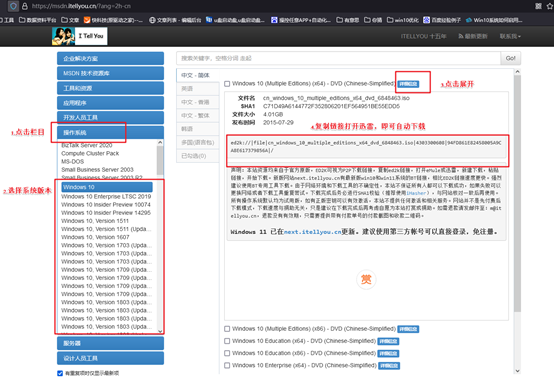
3、制作启动盘前,需要准备好系统镜像文件,可通过可靠的msdn镜像下载平台获取:
a.在浏览器中搜索下载站点,进入后选择所需的系统版本和类型;
b.获取下载地址并使用下载工具完成镜像文件保存,确保下载过程稳定完整。
三、重装系统步骤
1、下载制作工具并准备U盘
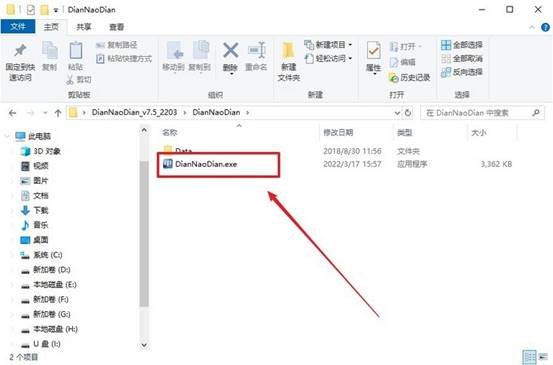
a.通过浏览器进入“电脑店”官方网站,在页面中找到下载入口,下载官方提供的U盘启动盘制作工具,并保存到本地。

b.准备一个容量在 8GB 以上的U盘接入电脑。制作过程会清空U盘内容,如有重要资料请提前备份。
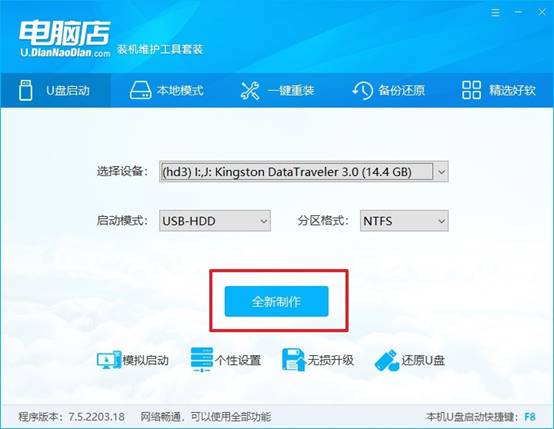
c.运行制作工具后,软件会自动识别已插入的U盘设备。一般情况下无需手动修改任何参数,直接选择“全新制作”即可。
d.启动盘写入过程会持续十几分钟,完成后程序会弹出完成提示,你可根据需要查看引导说明,也可以直接关闭窗口。
2、设置u盘启动
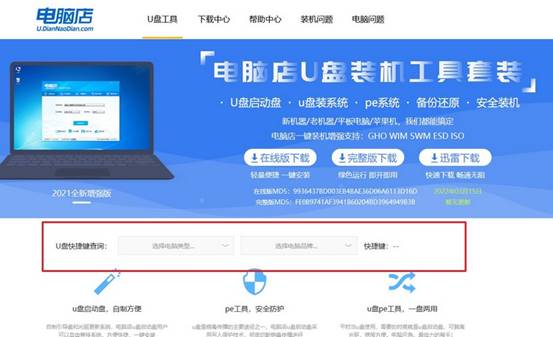
a.不同品牌和型号的电脑进入启动菜单的u盘启动快捷键并不相同,建议提前在电脑店官网的启动查询页面中查好对应快捷键。
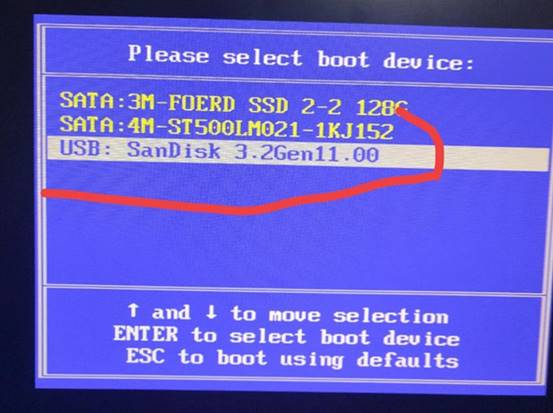
b.将u盘接入要重装系统的电脑,重启并在开机画面出现时,连续按下启动快捷键,直至进入启动设备选择界面。
c. 使用键盘方向键,在列表中找到带有 USB 标识的启动项,选中后按回车确认,让系统从U盘加载。
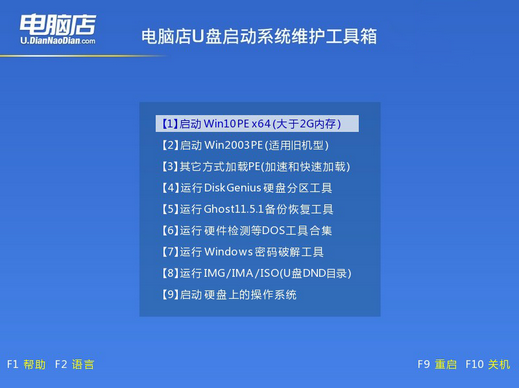
d.确认启动后,电脑会自动进入电脑店 WinPE 主界面,选择第一个默认选项,等待进入PE桌面。
3、u盘装系统
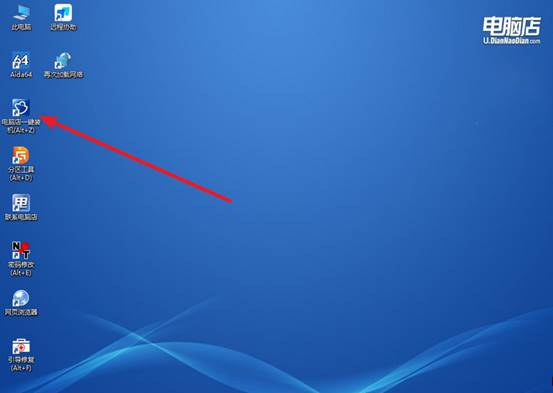
a. 成功进入PE桌面后,找到并运行“电脑店一键装机”程序,开始系统安装流程。
b.在软件界面中,指定提前准备好的 Windows 系统镜像文件,并确认系统安装位置为C盘,核对无误后点击“执行”。
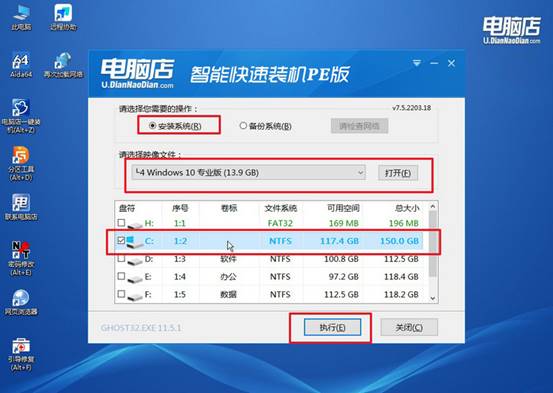
c.保持默认安装选项,勾选自动重启相关设置。系统将自动完成解压、写入和部署过程,无需人工干预。
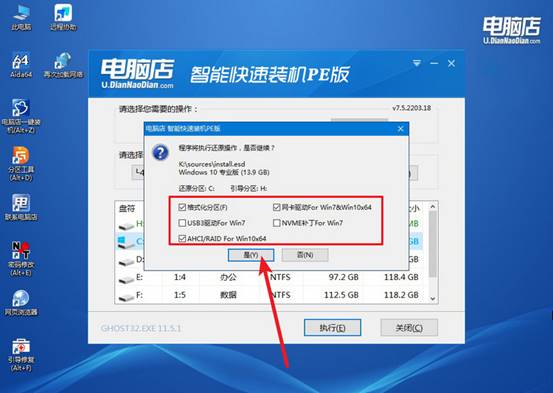
d.安装结束后电脑会自动重启,随后进入系统初始化界面。按照提示完成基本设置,即可进入全新的 Windows 桌面环境。
四、u盘装系统相关内容
电脑蓝屏不会解决怎么办?
1、先记下蓝屏代码
蓝屏界面通常会显示一串错误代码,例如“0x0000007B”“CRITICAL_PROCESS_DIED”等。拍照保存下来,后续排查时会更方便。如果蓝屏一闪而过,可以用手机录像查看。
2、尝试重启电脑
如果只是偶发蓝屏,重启后能够正常进入系统,可以先观察一段时间。很多临时性的软件冲突或系统异常,重启后可能恢复正常。
3、卸载最近安装的软件或驱动
如果蓝屏发生在安装软件、驱动、系统更新之后,很可能是兼容性问题。进入系统后,可以优先卸载最近新增的程序或驱动进行测试。
4、进入安全模式排查
当电脑反复蓝屏但还能进入高级启动界面时,可以尝试进入安全模式。安全模式只加载基础驱动,能够帮助判断是否为软件或驱动导致的问题。
现在,你知道u盘启动盘如何制作重装了吧。虽然u盘启动盘和系统镜像虽然都很重要,但两者的角色并不一样。启动盘负责让电脑获得一个独立的启动环境,而系统镜像只是后续安装时需要使用的文件。而u盘启动盘制作过程会格式化,所以一定要注意顺利。