

自己怎么重装笔记本电脑系统,怎样自己重装系统win10
发布时间:2026-06-03 10:24:27

U盘:需要一个16GB以上的空白U盘,用来制作启动盘。
系统镜像文件:Windows 10专业版的ISO镜像文件。
U盘启动盘制作工具:电脑店u.diannaodian.com制作工具
二、准备工作
1、备份重要文件
重装系统通常会对系统盘进行重新写入,因此原本存放在其中的数据可能会被清除。所以,如果C盘有资料,记得提前备份。
2、下载系统镜像
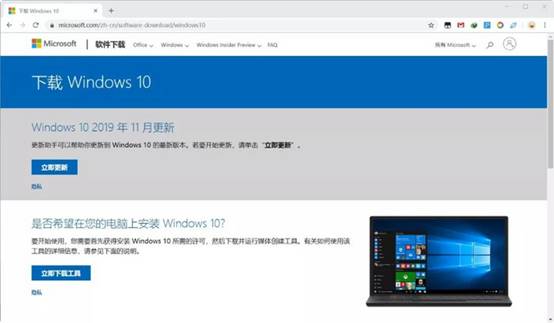
可以进入微软官网的Windows下载页面,下载官方提供的媒体创建工具。
运行该工具后,根据提示即可将Windows 10的ISO镜像下载到电脑中,供后续安装系统使用。
三、u盘装系统步骤
1、制作系统启动U盘
a.下载启动盘制作软件:电脑店官方网站,在页面中找到 “下载中心”,进入后下载 U盘启动盘制作工具。

b.运行工具并插入U盘:下载完成后,对文件进行解压,然后启动制作工具程序。接着准备一个 容量不低于8GB的U盘,插入电脑USB接口。
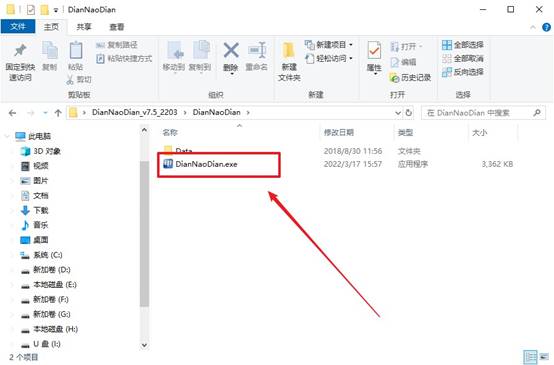
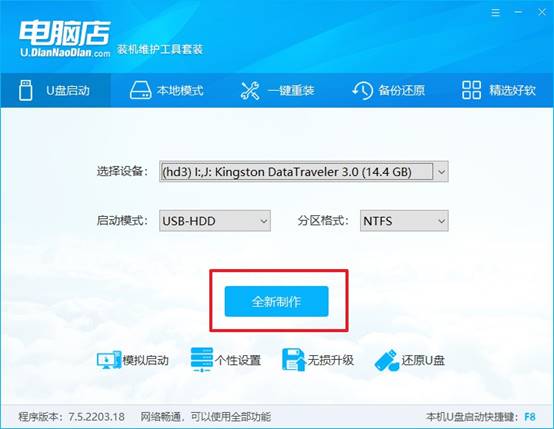
c.开始创建启动U盘:启动模式一般保持默认,分区格式也无需修改,确定识别到U盘后,点击 “全新制作” 即可开始写入启动文件。
2、设置u盘启动
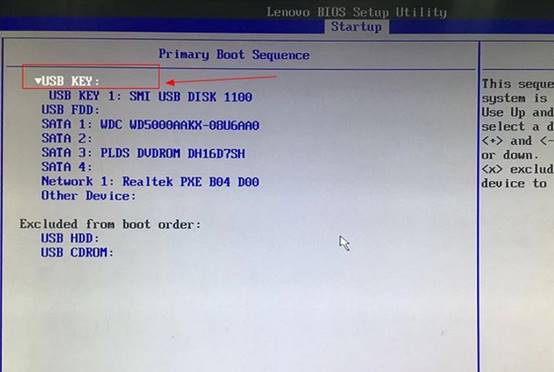
a.查询启动快捷键:不同品牌电脑进入启动菜单的u盘启动快捷键并不相同,可以在电脑店官网根据电脑型号 查询。
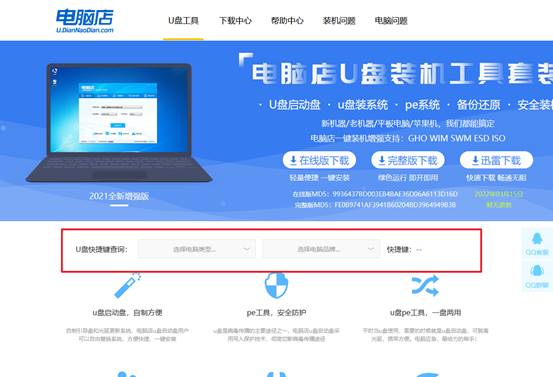
b.重启电脑并进入启动菜单:将制作好的启动U盘插入电脑,然后重新启动,连续按下查询到的 启动快捷键,进入启动设备选择界面。
c.选择U盘作为启动设备:找到包含 USB 字样的设备,使用方向键选中该设备,按 Enter键确认,电脑会重新加载,并从U盘启动。
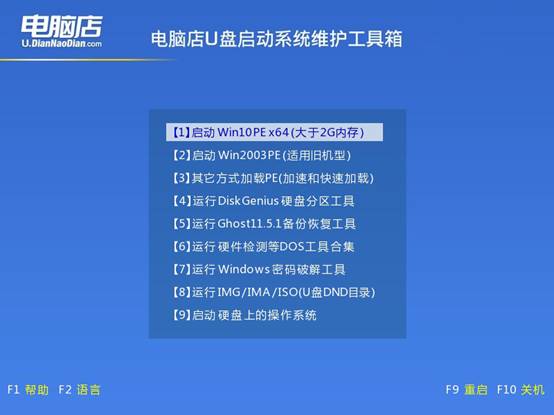
d.进入PE系统:启动成功后,会进入 WinPE启动菜单。在菜单中选择 第一个选项,按回车键进入PE系统桌面。
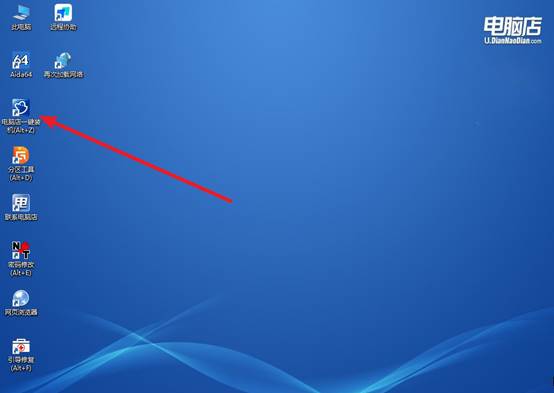
3、u盘装win10
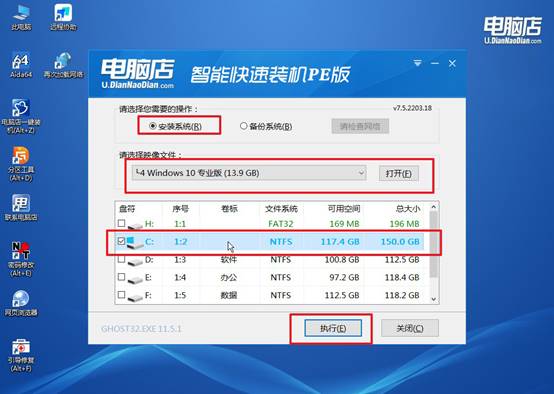
a.打开系统安装工具:在PE桌面中找到并运行 一键装机工具。进入软件界面后,需要确认:系统镜像文件位置和系统安装的磁盘分区。
b.执行系统安装:确认镜像和安装分区无误后,点击 “执行” 按钮,开始系统部署。
c.确认还原操作:装机程序会弹出提示窗口进行确认,通常保持默认设置即可,点击 “是”,系统会自动开始安装流程。
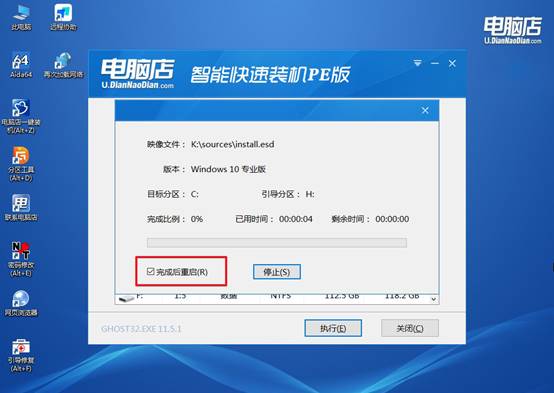
d.等待安装完成:安装过程包括系统文件复制、部署和配置,整个过程需要几分钟时间。当安装完成后,系统会提示重新启动电脑,最终进入Windows系统桌面。
四、U盘安装系统常见问题
C盘里的文件夹都是干什么的?哪些一定不能动!
1、Windows文件夹
这是整个Windows系统最重要的文件夹,里面存放着系统运行所需的核心文件、驱动程序以及各种系统组件。电脑开机、运行软件、连接硬件都离不开这里面的内容。
如果误删其中的文件,轻则系统报错、功能异常,重则直接无法进入系统。因此,无论C盘多满,都不要手动删除Windows文件夹里的内容。
2、Program Files文件夹
很多64位软件默认都会安装在这里,例如办公软件、浏览器、设计软件等。
如果直接删除里面的文件夹,软件虽然看似消失了,但注册表和相关配置仍然存在,反而容易导致系统出现各种问题。想删除软件时,应该通过“应用和功能”或控制面板进行正常卸载。
3、Program Files (x86)文件夹
这个文件夹和Program Files作用类似,只不过主要用于存放32位软件。很多老软件和部分游戏会安装在这里。同样不建议直接删除里面的内容,否则可能造成软件损坏或系统异常。
这些步骤,就是怎样自己重装系统win10的全部操作了。注意,容量再大的U盘,如果没有制作启动盘,它也只是一个存储工具。就像买了一本空白笔记本,不代表里面已经有内容一样,你还是可以自己安装系统,这样后续才可以会使用它来工作或者娱乐。