

怎么重新装系统windows10,怎么自己重装系统win10
发布时间:2026-06-04 10:29:29
怎么重新装系统windows10?你可以使用u盘启动盘,因为在实际使用过程中,它比较符合普通用户的操作习惯。很多电脑教程之所以让人看不下去,并不是内容有问题,而是里面充满了各种专业术语。什么引导模式、启动分区、系统部署,对于经常接触电脑的人来说很正常,但对于第一次重装系统的人来说却很陌生。如果你想学习的话,下面就来看看怎么自己重装系统win10吧。

一、重装win10所需工具
1、电脑型号:笔记本及台式电脑均适用
2、系统版本:win10专业版
3、装机工具:电脑店u盘启动盘制作工具,务必在官网进行下载
二、重装win10的前期准备
1、提前准备设备驱动
系统安装完成后,显卡、网卡、声卡等硬件可能需要重新安装驱动才能正常使用。为了避免意外,建议先到品牌官网下载安装包,装机后可直接恢复设备功能。
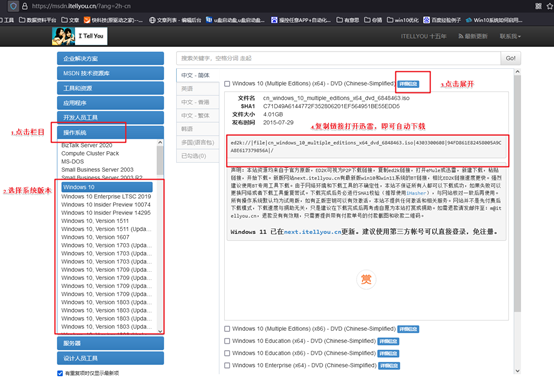
2、下载 Windows 10 安装镜像
进入微软官方或可信的镜像下载平台;
选择适合自己的 Windows 10 版本、语言和系统位数;
下载 ISO 文件并保存到本地;
下载完成后可进行文件校验,确认镜像完整,再用于后续安装。
三、重装win10的步骤
1、制作u盘启动盘
a.进入电脑店官方网站,在页面中找到下载入口,获取U盘启动盘制作工具,并保存到电脑桌面。

b.下载完成后,将文件解压到任意位置,随后双击运行启动盘制作程序。
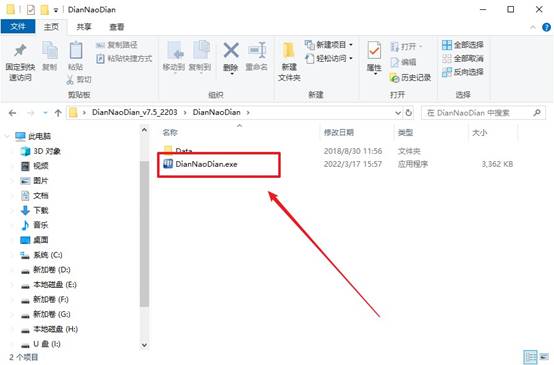
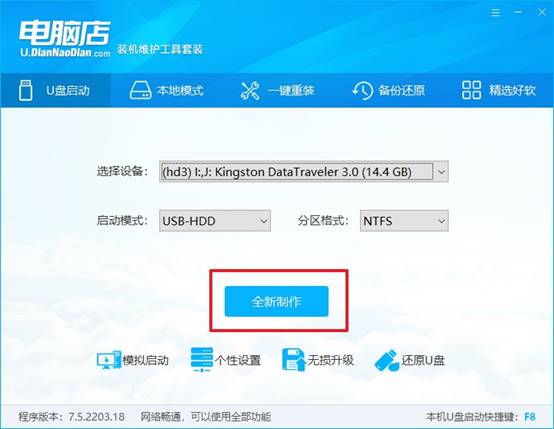
c. 准备一个容量不低于 8GB 的U盘插入电脑USB接口,软件识别到设备后,一般无需额外调整参数,直接点击 全新制作 即可。
d. 程序提示清空U盘数据时,点击确认继续。随后软件会自动写入启动环境,等待进度结束后,启动盘就制作完成了。
2、设置u盘启动盘
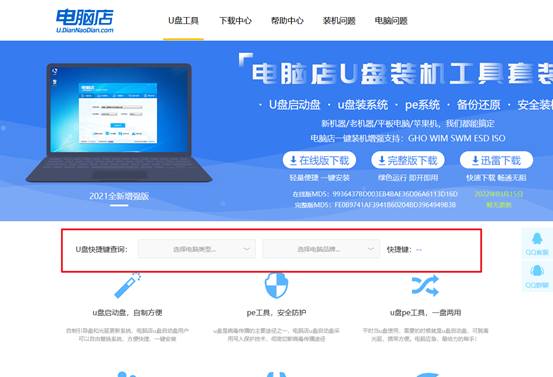
a.不同品牌电脑进入启动菜单的按键不同,可在电脑店官网查询对应型号的u盘启动快捷键,再去设置u盘启动。
b.将制作完成的U盘插到目标电脑上,重新启动,在开机画面出现时连续按下启动快捷键,然后选择u盘启动,回车操作即可。
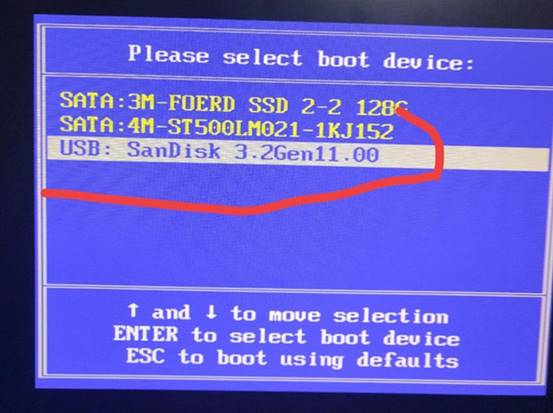
c.系统会从U盘启动,并进入电脑店WinPE菜单界面。选择第一个选项,等待进入PE系统桌面。
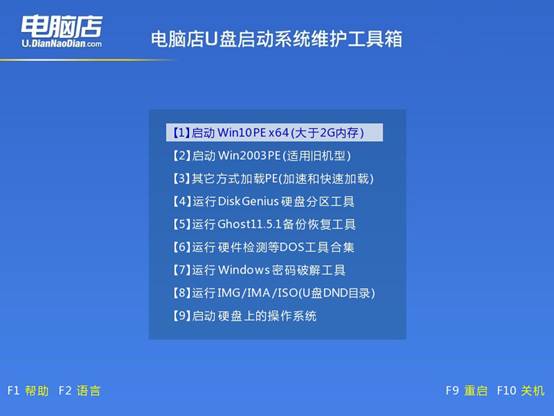
3、u盘装系统
a.进入PE桌面后,找到并打开 电脑店WinPE一键装机 软件,开始系统安装流程。
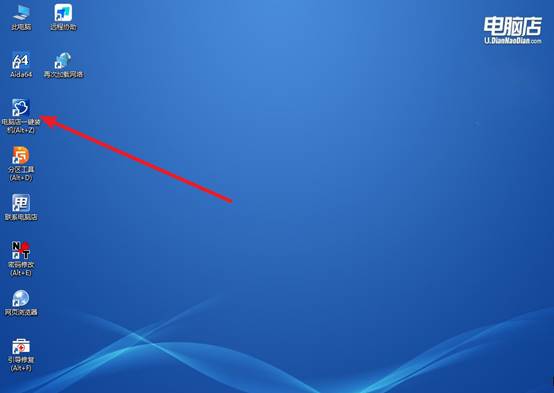
b.按照软件提示选择系统镜像、安装位置及相关参数,确认无误后点击 执行。
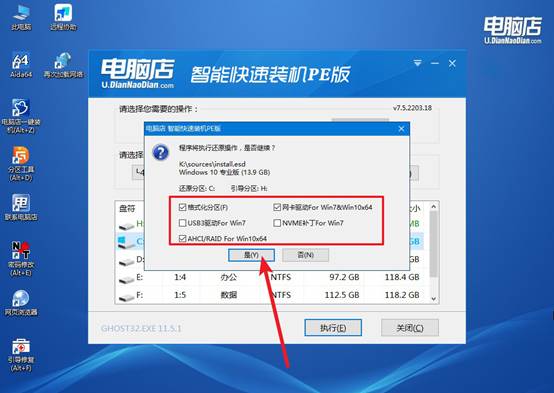
c.程序会依次进行系统还原、文件部署和安装操作,中途一般无需人工干预,安装结束后电脑会自动重启。
d、重启后设备会继续进行系统初始化配置,等待几分钟,即可进入全新的 Windows 桌面。
四、重装win10后可能遇到的问题
我的电脑3个USB3.0接口都不能用了?
1、先判断是不是接口全部失效
如果3个USB 3.0接口同时不能用,而USB 2.0接口却正常,那么一般不太像接口同时损坏,更有可能是USB驱动、芯片组驱动或系统设置出现了问题。
2、检查设备管理器是否异常
右键“此电脑”,打开设备管理器,查看“通用串行总线控制器”栏目。如果出现黄色感叹号、未知设备,或者USB 3.0控制器消失,通常说明驱动出现故障。
3、重新安装USB驱动和芯片组驱动
USB 3.0接口能否正常工作,很大程度上依赖主板芯片组驱动。尤其是重装系统后,驱动未安装完整时,经常会出现所有USB 3.0接口无法使用的情况。
通过这些操作,你就可以学会怎么自己重装系统win10了。其实,普通人最希望看到的教程,是又明确的步骤:下一步该做什么、出现什么界面、需要点击哪里。因为越简单、越直观的流程,越容易让人坚持完成整个安装过程。而up盘启动盘,可以充分满足大家的需求。