

怎么U盘重装系统-电脑用U盘重装系统的步骤
发布时间:2026-06-08 10:51:53
怎么U盘重装系统?一直以来,大家都喜欢用u盘启动盘,不只是因为它能够重装系统,更因为它有很多功能,有时甚至在你不需要重装系统的情况,它依旧能够发挥很大的作用。比如,电脑忽然不能进入桌面,而重要工作文件没有备份;或是运行异常,但你不想马上重装,那u盘启动盘都可以帮助你,进入pe系统备份文件或修复系统。今天我们先来学习电脑用U盘重装系统的步骤。

一、电脑系统重装工具
1、电脑型号:笔记本以及台式电脑所有型号均适用
2、系统版本:win10专业版
3、装机工具:u盘启动盘,建议使用电脑店品牌u.diannaodian.com
二、电脑系统重装提醒
1、建议使用8GB以上的U盘来制作启动盘,空间太小可能无法完整写入系统文件。开始前记得确认U盘内没有重要资料,避免后续被清空。
2、制作启动盘前,需要先格式化U盘。这个过程会删除里面的所有内容,因此u盘如果有重要文件,一定要提前转移保存。
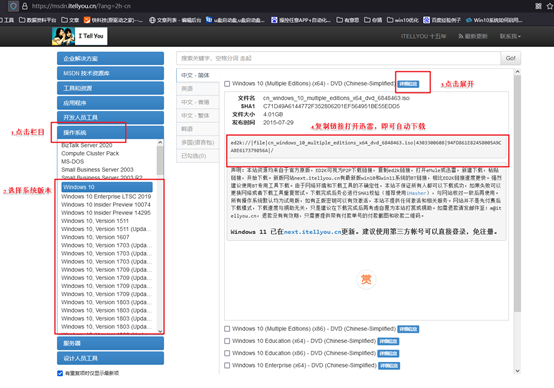
3、电脑重装系统,避免使用来源不明的修改版镜像,可进入MSDN相关镜像站点,在“操作系统”分类中找到需要的版本,复制下载地址后使用下载工具即可获取镜像文件。
三、电脑系统重装操作步骤
1、制作u盘启动盘
a.先进入电脑店官方网站,在页面中打开“下载中心”,找到U盘启动盘制作程序并下载安装。为了避免制作过程中出现文件被拦截的情况,建议提前关闭系统防火墙以及第三方安全软件。

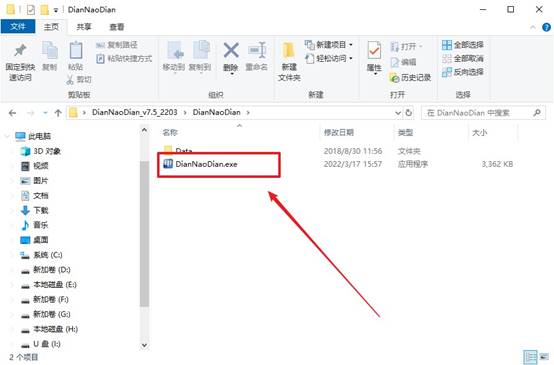
b.软件下载完成后,先进行解压,再双击运行安装好的制作工具,进入启动盘制作界面。
c.将准备好的U盘连接到电脑,程序会自动识别当前设备信息。通常保持默认参数即可,直接点击 “全新制作” 开始写入PE环境。
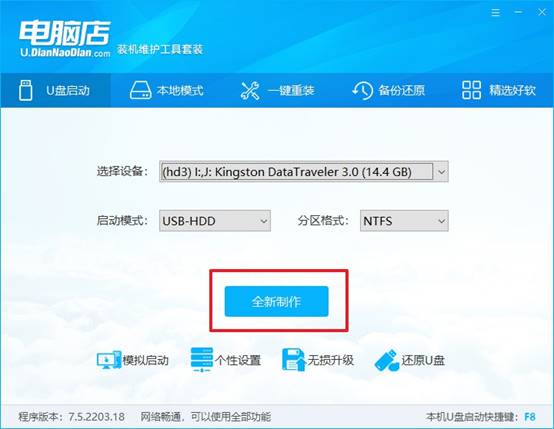
d.当软件提示需要格式化U盘时,确认后继续操作。等待制作完成后,一个可用于重装系统的u盘启动盘就准备好了。
2、设置u盘启动
a.由于不同品牌电脑进入启动菜单的u盘启动快捷键不同,所以大家操作之前,最好先查清楚对应的快捷键。
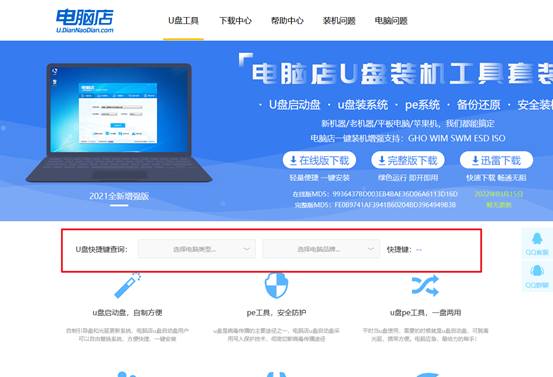
b.将启动U盘插入目标电脑后重新开机,在出现品牌Logo时持续按下启动热键,直到弹出启动设备选择界面。
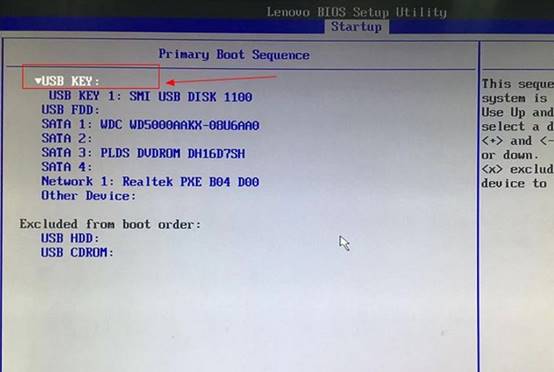
c.进入BIOS或启动菜单后,找到U盘设备选项,并通过键盘按键将其调整到第一启动位。设置完成后按 F10 保存并退出。
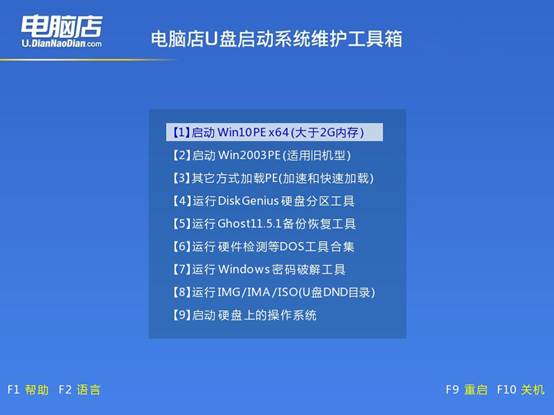
d.电电脑重启后会自动加载电脑店PE环境,进入菜单界面后选择第一个启动项,即可进入WinPE桌面。
3、u盘装系统
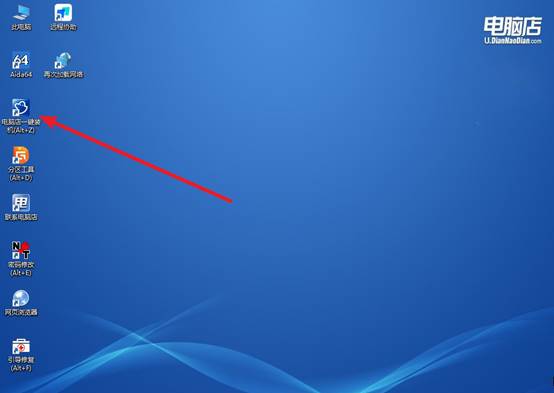
a.进入PE桌面后,在桌面找到装机程序并运行,开始系统部署操作。
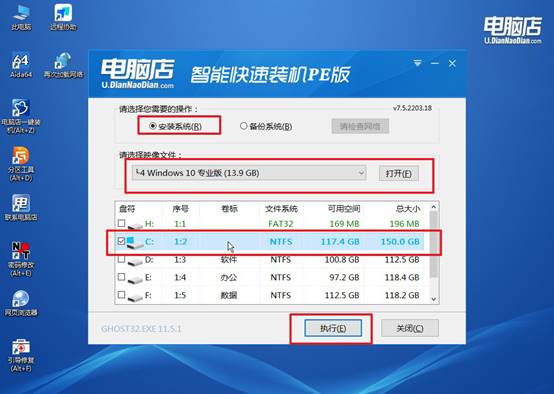
b.软件通常会自动识别U盘中的系统镜像文件,将系统安装在C盘后,点击 “执行” 开始安装。
c.随后会弹出系统还原窗口,保持默认勾选项即可,点击 “是” 继续下一步。
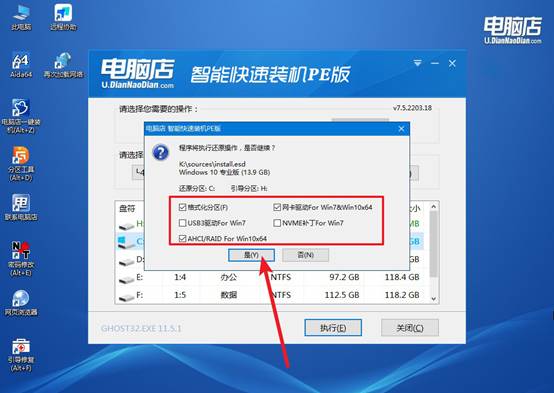
d.接下来程序会自动进行解压、写入和安装操作。安装结束后电脑会自动重启,此时拔出U盘,稍等片刻即可进入全新的Windows系统。
四、电脑系统常见故障怎么解决
电脑重装系统后需要更新哪些驱动
1、单独重装系统一般在30-100元左右
如果只是安装Windows系统,普通电脑维修店收费通常在30元到100元之间。不同地区、不同品牌门店收费会有所差异。
2、单独清灰一般在50-150元左右
笔记本清灰需要拆机操作,收费通常比台式机高一些。普通办公本价格一般在50-100元,高端游戏本可能达到100-150元甚至更高。
3、清灰加重装系统套餐通常更划算
不少维修店会推出清灰加系统重装的套餐服务,整体价格大约在80-200元之间,比单独分别收费更便宜。
关于电脑用U盘重装系统的步骤,小编就讲解到这里了,你学会了吗?其实,很多有经验的电脑用户都会长期保留一个启动U盘。平时可能一年都用不到几次,但真正遇到问题的时候,它往往能够提供不少帮助,比如今天我们就使用u盘启动盘来重装系统了。