

怎么给u盘重装系统,win怎么一键u盘重装系统
发布时间:2026-06-09 10:38:31
怎么给u盘重装系统?一个u盘想要重装系统,小编会选择使用电脑店进行u盘启动盘的制作,因为在整个重装流程里面,启动盘其实比很多人想象中更加重要。很多新手容易把关注点放在系统镜像上,觉得只要下载了Win10或者Win7镜像文件,重装系统就已经完成一半了。但实际上,镜像文件固然重要,但你如果没有好工具,是无法安装的。下面就来看看win怎么一键u盘重装系统。

一、重装系统所需工具
1、磁盘分区工具:可使用u盘启动盘内置的工具
2、系统版本:win10专业版
3、装机工具:电脑店u盘启动盘,内置众多工具,可以通过工具制作
二、重装系统前期工作
1、格式化磁盘:在安装系统之前,要对系统磁盘进行格式化。重装系统一般只会影响到系统盘C盘,非系统盘不会受到影响。
2、激活问题:重装系统后需要激活系统,大家需准备激活工具或购买激活码。
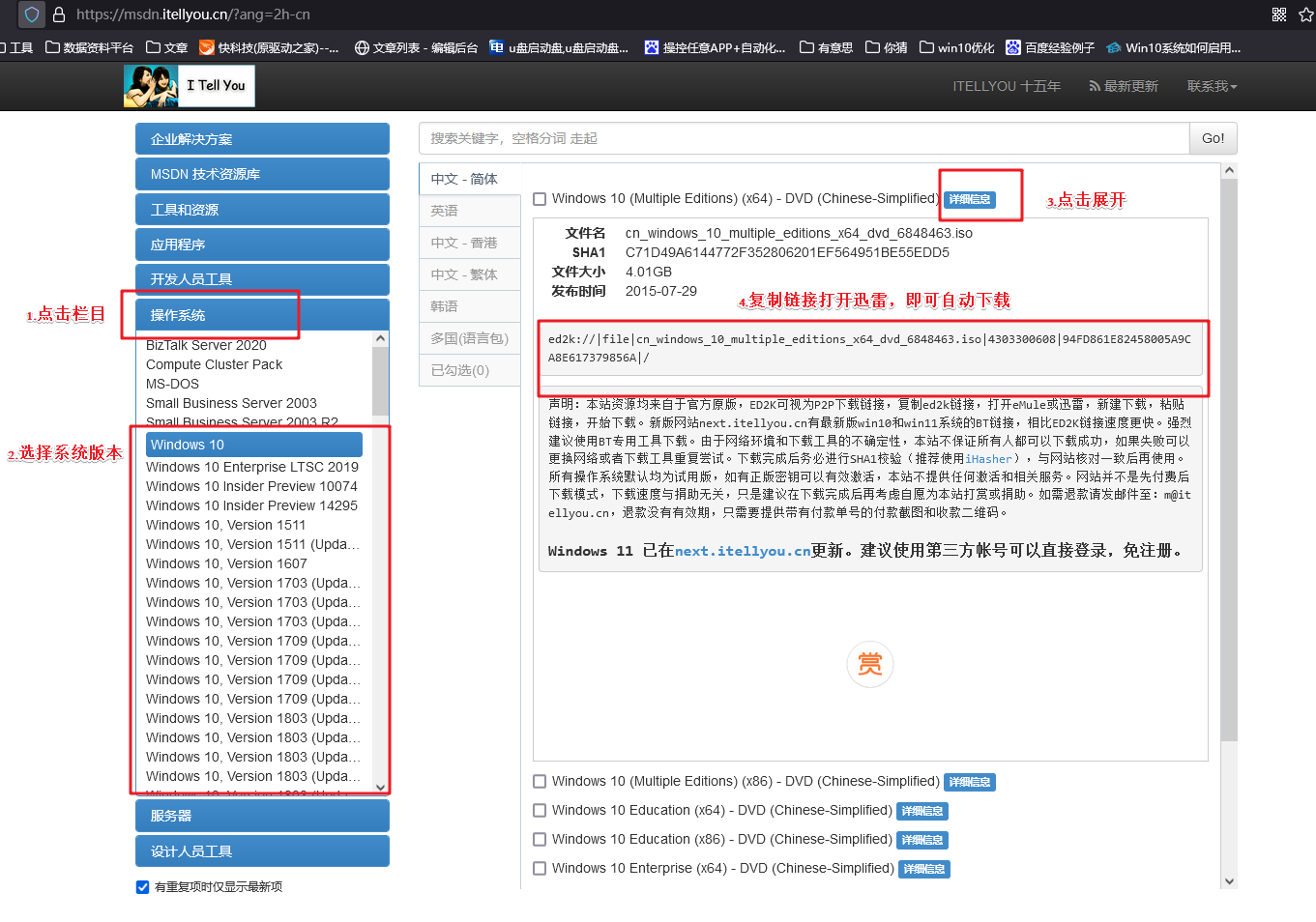
3、下载系统镜像:可以在MSDN网站上找到Windows官方原版系统的下载链接,然后根据需要选择下载。具体操作如下图所示:
三、重装系统操作步骤
1、制作u盘启动盘
a. 确认电脑处于联网状态下,进入电脑店官网下载u盘启动盘制作工具。

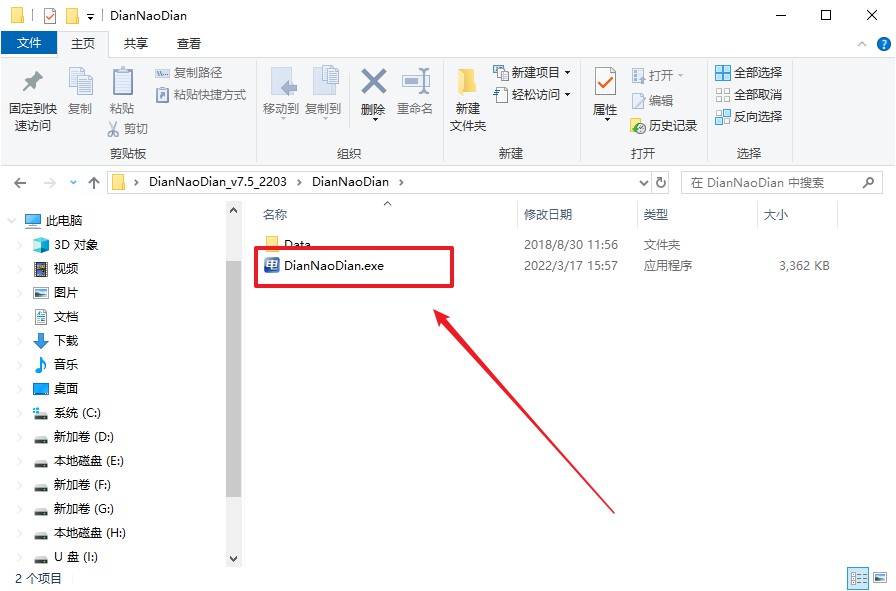
b. 将一个8G的u盘插入电脑USB接口,打开制作工具。
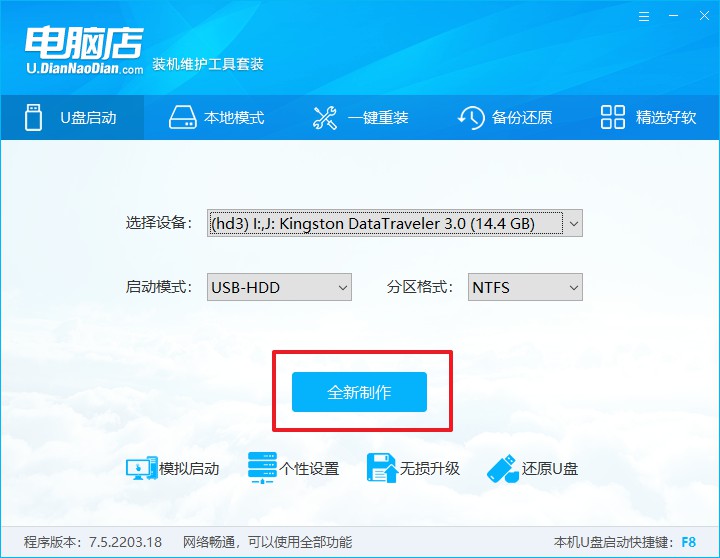
c. 选择【启动模式】为【USB-HDD】,【分区格式】为【NTFS】,最后点击【全新制作】即可。
d.在弹窗中点击【确定】,等待制作完成即可。
2、bios设置u盘启动
a. 确认自己电脑的型号,在电脑店首页即可查询u盘启动快捷键,主要用于设置进入BIOS的启动项设置界面。
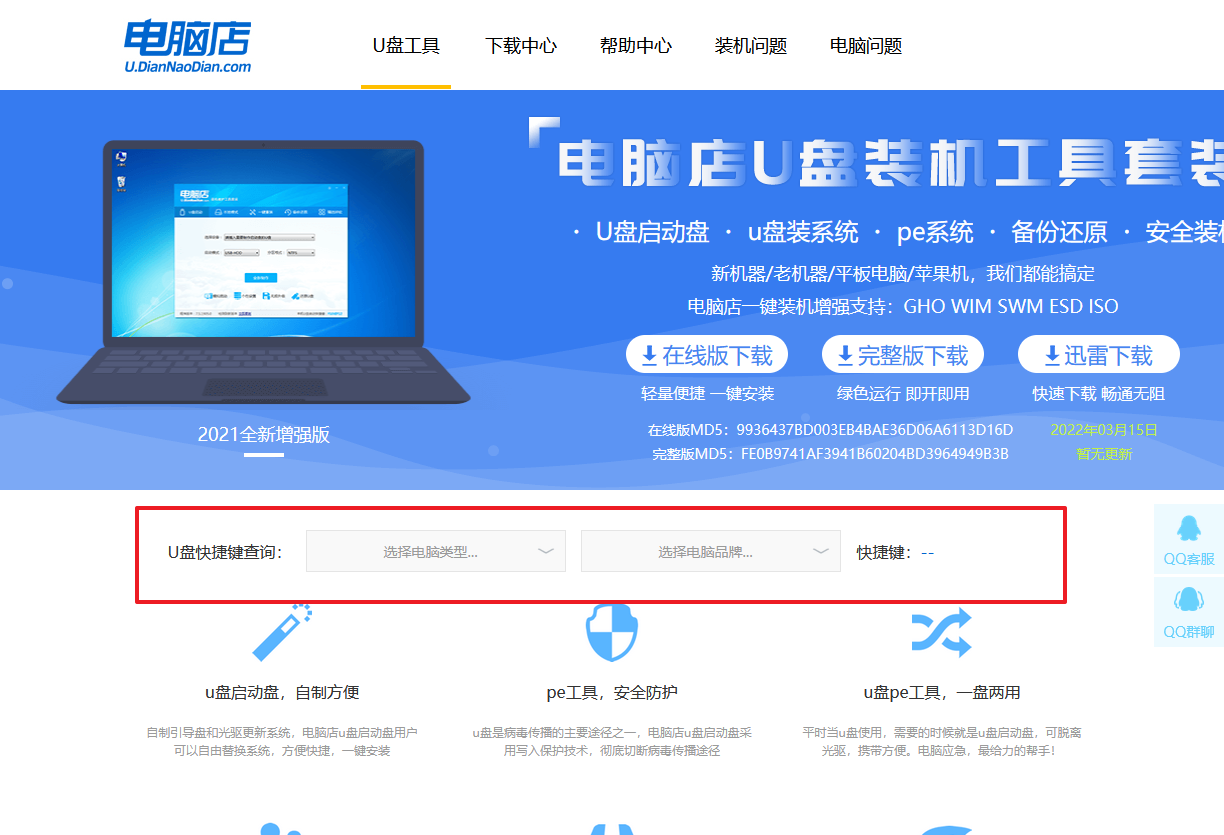
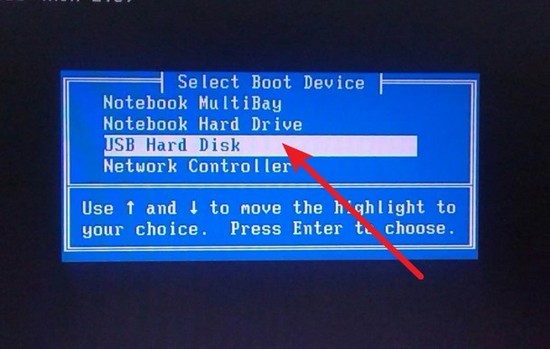
b.将制作好的u盘启动盘插入电脑,重启后按下快捷键,接下来就会进入优先启动项的设置界面。
c. 选择u盘启动盘的一项,一般是带有USB字样的选项,回车即可。
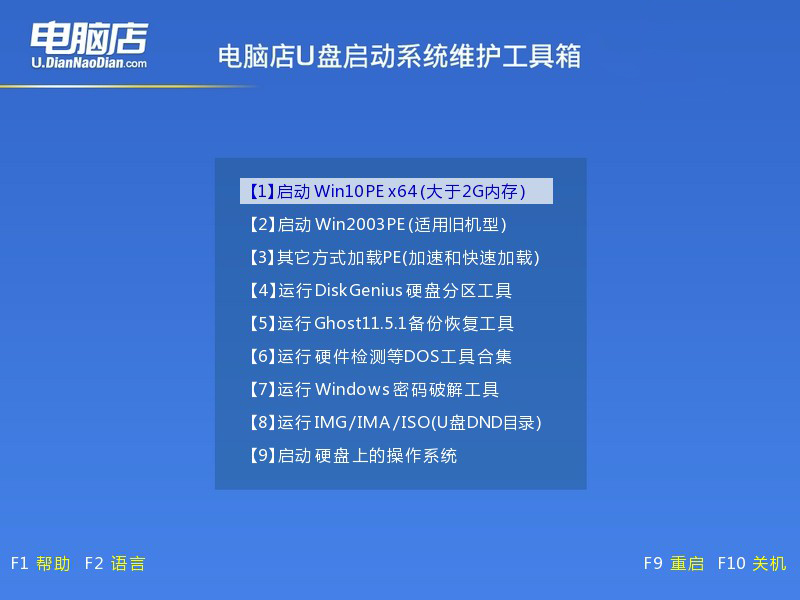
d. 接下来就进入电脑店winpe的主菜单了,选择【1】回车。
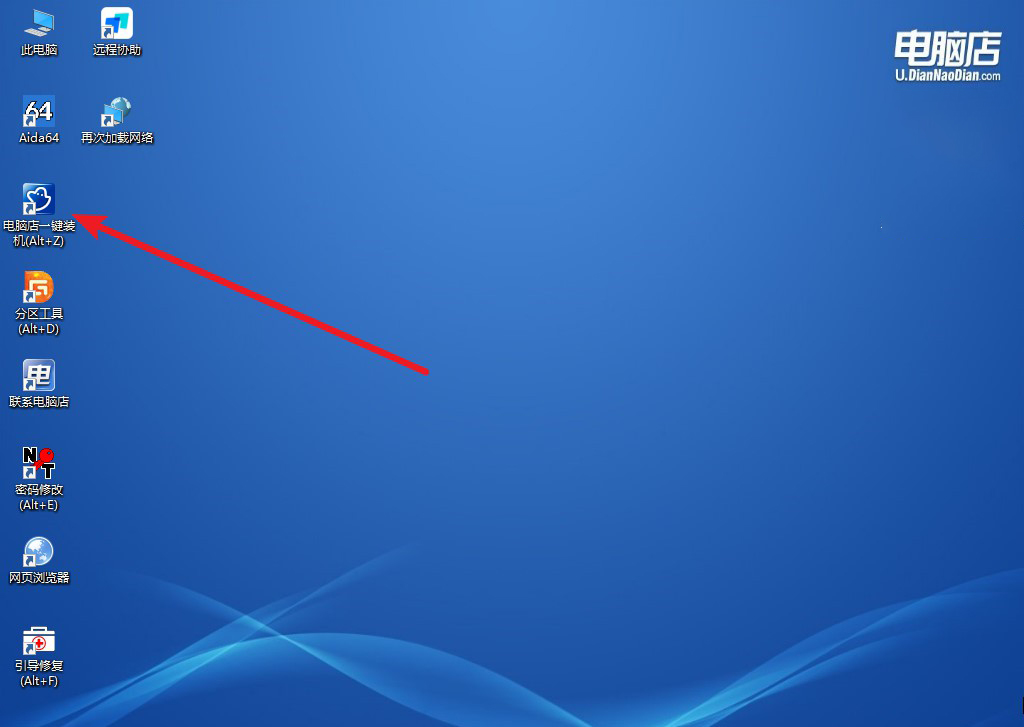
3、u盘装系统
a.进入winpe系统后,打开装机工具。
b. 如下图所示,设置好相关的选项,点击【执行】。
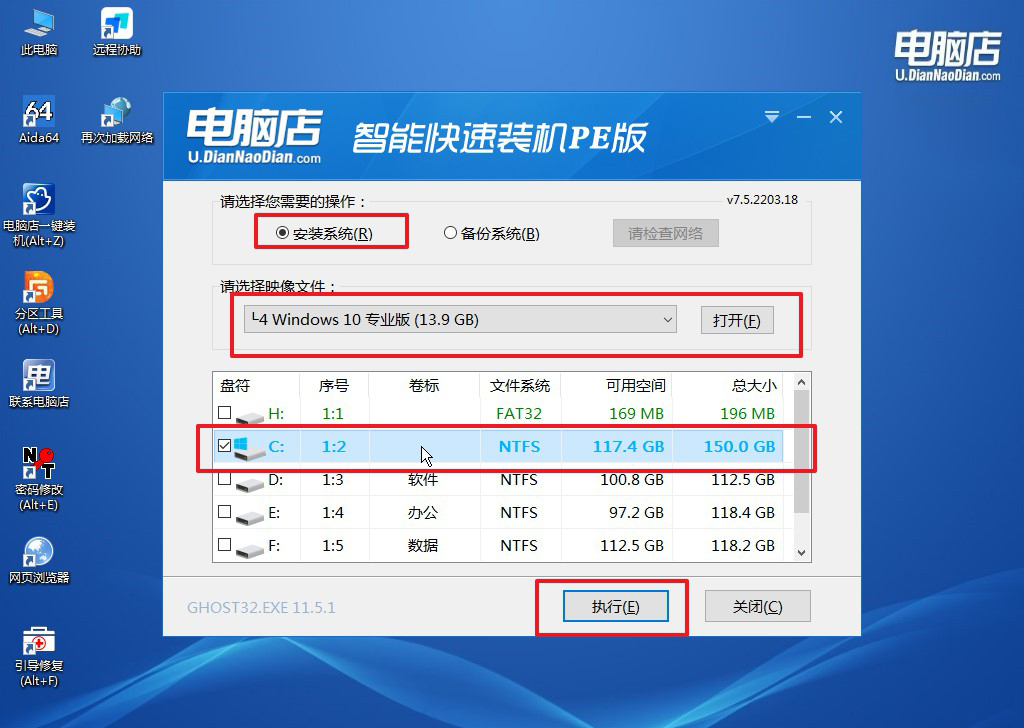
c.在这窗口中,可勾选【完成后重启】,亦可在安装后手动点击重启。
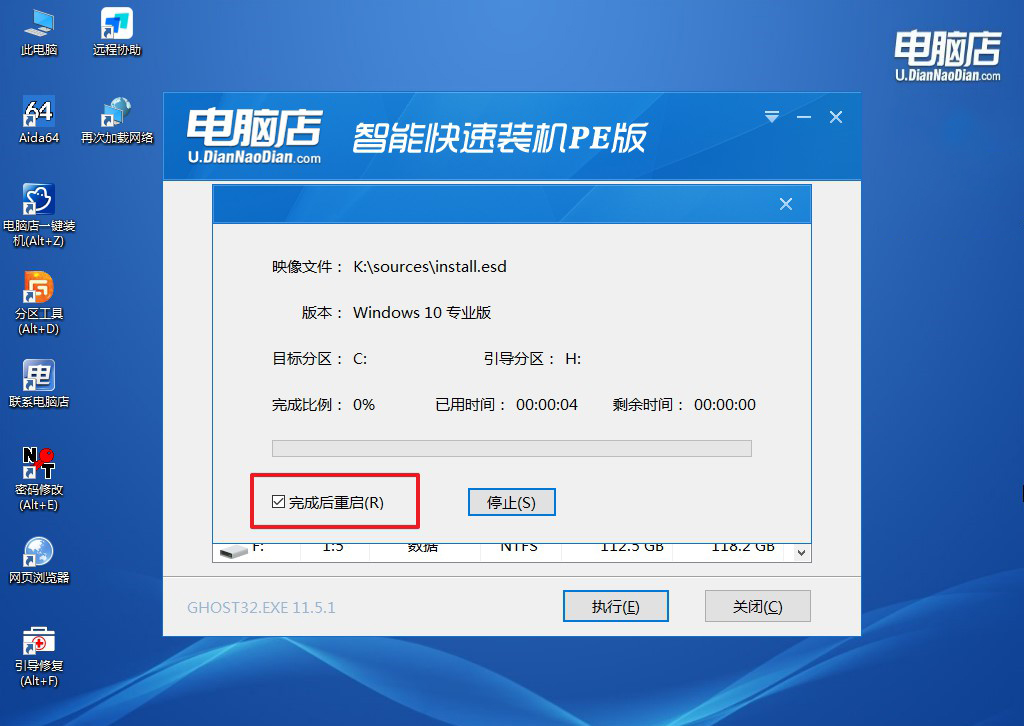
4、等待安装完成,部署好系统后就可以进入系统了。
四、重装系统后的可能问题
电脑重装系统后还需要再次安装电脑自带的驱动吗?
1、一般情况下需要重新安装驱动
重装系统会覆盖原来的系统文件,而大部分硬件驱动都安装在系统盘中,因此重装完成后通常需要重新安装驱动程序。
2、Windows可能会自动安装部分驱动
Win10和Win11自带驱动库比较完善,联网后会自动安装网卡、声卡、显卡等常用驱动,所以有些设备看起来能够直接使用。
3、设备能正常使用不代表驱动完整
即使电脑能够正常开机和联网,也不代表所有驱动都安装好了。有些功能驱动缺失后,可能会出现性能下降或部分功能无法使用的情况。
4、显卡驱动建议单独安装
系统自动安装的显卡驱动通常是基础版本。如果经常玩游戏、做设计或视频剪辑,建议安装显卡厂商提供的官方驱动。
就这样,我们完成了win怎么一键u盘重装系统的全部操作。注意,如果电脑无法从U盘正常启动,那么再完整的系统镜像也派不上用场。当然,大家也不用担心,只要启动盘制作成功,电脑能够顺利进入安装环境,那么后续操作基本都能按部就班完成。