

电脑系统怎么重装win10,acer笔记本电脑系统重装
发布时间:2026-06-11 10:35:56

电脑品牌:acer
系统版本:win10专业版
U盘:一个16GB容量的u盘
装机工具:电脑店u盘启动盘,进入官网u.diannaodian.com下载
二、U盘重装系统准备工作
1、在创建U盘启动盘时,必须注意磁盘的健康状态。当你尝试将数据复制到U盘时,如果发现硬盘读取速度异常缓慢,或者数据复制过程中出现错误导致中断,这时就需要进行磁盘坏道检测。通过检测磁盘是否存在坏道,并进行必要的修复工作,以确保U盘启动盘的稳定性和可靠性。
2、下载系统iso:
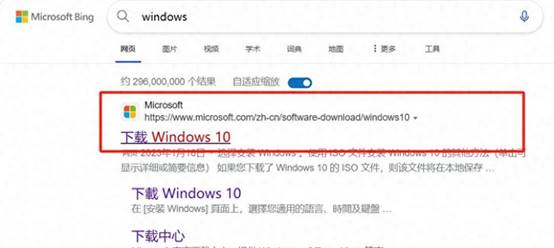
a.打开浏览器-搜索关键词“ windows ”;
b.点击“下载Windows10”;
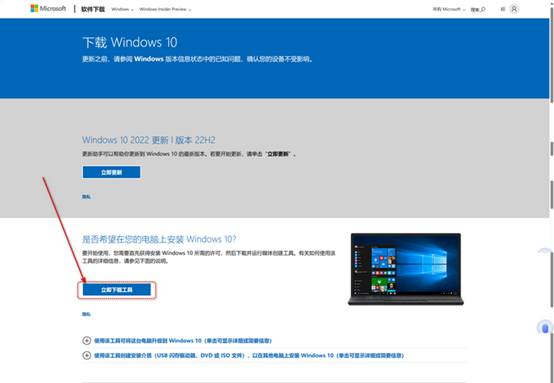
c.Windows10直接用官方提供的下载工具下载即可。
3、U盘启动盘安装也可分为两种方式,第一种是成功制作U盘启动盘之后,直接把系统iso存入启动U盘中,另外一种也可以将系统iso不放到U盘,直接放置在本地电脑D盘中。
三、U盘重装系统教程
1、制作u盘启动盘
a. 在电脑店官网里,下载u盘启动盘制作工具,通过它来将u盘制作成pe启动盘。

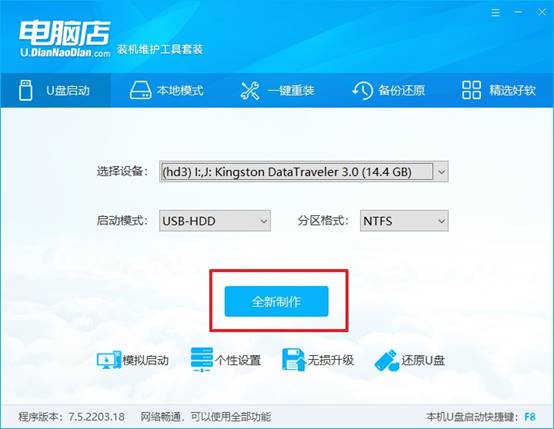
b. 解压后打开该工具,插入u盘,点击【全新制作】即可。
注意事项:a.下载制作工具前将电脑上所有杀软关闭,避免误杀组件。b.u盘空间8GB以上为佳,且里面没有重要数据。
c.制作完成后,接下来需要下载系统镜像,一般推荐在msdn网站上下载,下载后将镜像保存在u盘启动盘或除系统盘以外的其他分区中。
2、设置进入u盘
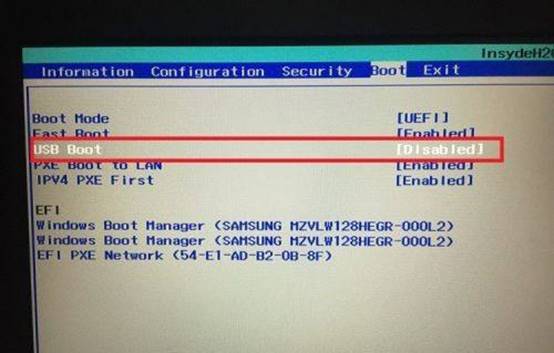
a.查询电脑的u盘启动快捷键,输入类型和品牌即可查询到,也可参考如下的图片:
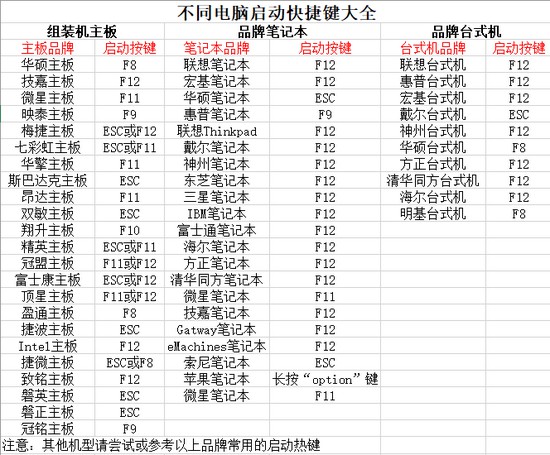
b. 重启后按下快捷键,进入优先启动项设置界面后,选择u盘回车。
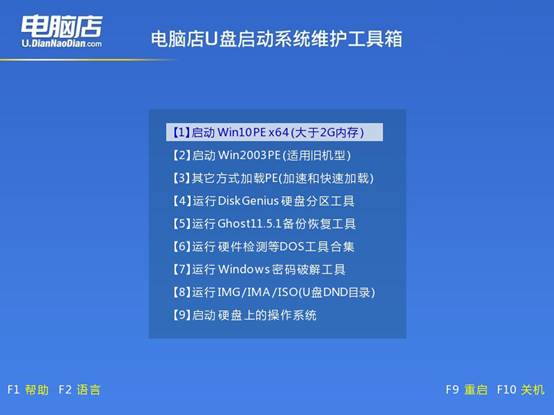
c. 进入到电脑店winpe主菜单,选择【1】启动win10PEx64(大于2G内存)后回车。
3、u盘装系统
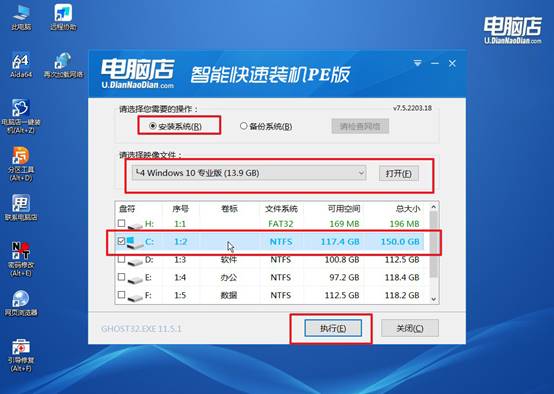
a.在桌面打开电脑店一键装机软件,如图所示,选择镜像和系统分区,点击【执行】即可开始安装。
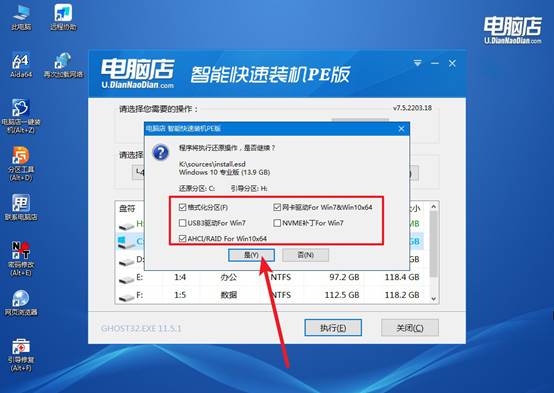
b.在一键还原窗口中,默认设置点击【是】即可。
c.接下来等待安装,完成后重启就可以进入系统了!
四、U盘重装系统相关问题
重装Win7后USB鼠标键盘不能用怎么办
1、检查USB驱动是否缺失
很多新主板安装Win7后,会因为系统缺少USB驱动而导致USB鼠标和键盘无法使用。尤其是USB3.0接口,Win7原版系统并不自带相关驱动,需要手动安装对应的USB驱动或主板芯片组驱动。
2、尝试更换USB接口或调整BIOS设置
如果电脑同时配备USB2.0和USB3.0接口,可以将鼠标键盘插入USB2.0接口测试。同时进入BIOS检查“Legacy USB Support”等USB兼容选项是否开启,避免因设置问题导致设备无法识别。
3、重新制作带USB驱动的Win7安装盘
对于较新的Intel或AMD平台,即使成功安装Win7,也可能出现USB设备全部失灵的问题。此时可以重新制作集成USB驱动的Win7安装盘,再重新安装系统,从根本上解决USB鼠标和键盘无法使用的问题。
就这样,我们完成了acer笔记本电脑系统重装的全部操作。注意,电脑品牌不同,可能只是启动快捷键不同,BIOS界面长得不一样,甚至菜单名称有所区别。但真正决定系统安装成败的核心流程并没有发生变化,所以u盘启动盘大家还是很有必要学习一下的。