

win10怎么U盘重装系统-win10怎么开机重装系统
发布时间:2026-06-15 10:34:05

装机介质:8GB或以上容量的空白u盘
系统版本:win10专业版
制作工具:电脑店u盘启动盘制作工具,请认准官网下载
二、U盘重装系统准备事项
1、在制作启动盘时,需要根据具体情况选择适合的启动模式,以确保兼容性和性能,一般选择的USB-HDD会比较多。
2、重装前请备份好系统分区的重要文件,重装的的时候这个分区会被格式化。
3、下载win10系统镜像:
a.前往微软官方网站,下载“媒体创建工具”。
b.运行该工具,并按照提示操作选择适合你的Windows 10版本和语言。
c.工具将下载Windows 10系统镜像文件并创建可启动的安装介质。
三、U盘重装系统详细步骤
1、制作u盘启动盘
a. 进入首页,切换到【下载中心】,点击【立即下载】,下载电脑店的制作工具。注意事项:下载前关闭电脑的防火墙及第三方杀毒软件,避免误删工具的组件!

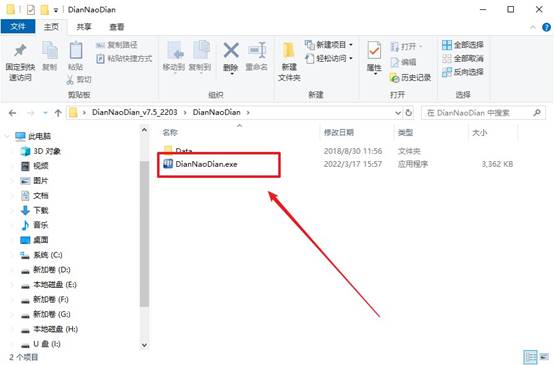
b. 下载后安装制作工具,如下图所示,打开以下的程序。
c. 将u盘插入电脑当中,软件会自动识别到u盘的信息。默认其他设置,直接点击【全新制作】。
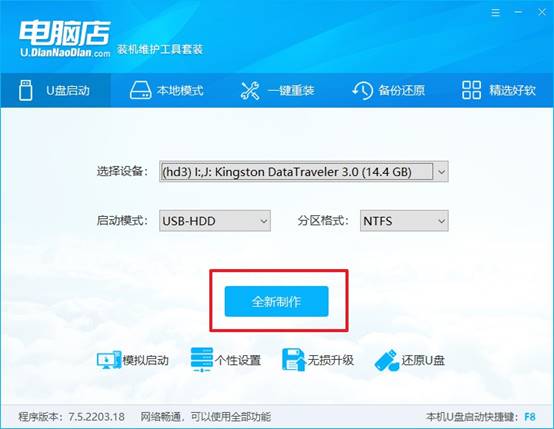
d. 等待制作,完成后会有提示框提示。
2、设置u盘启动
a.在电脑店官网首页,查询u盘启动快捷键,接下来的操作中会用到。
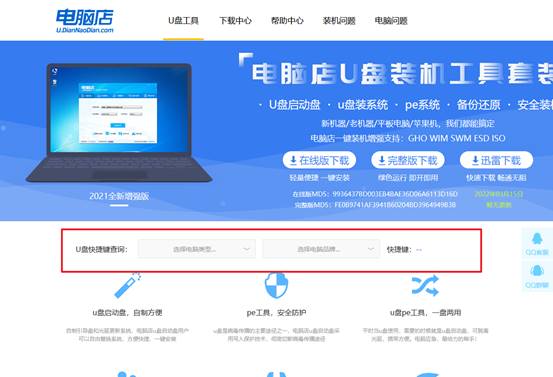
b. u盘启动盘连接电脑,重启出现开机画面,按u盘启动快捷键进入BIOS设置界面。
c.在启动项设置界面,按键盘加减号,将u盘移动到第一位,按下F10保存并退出。
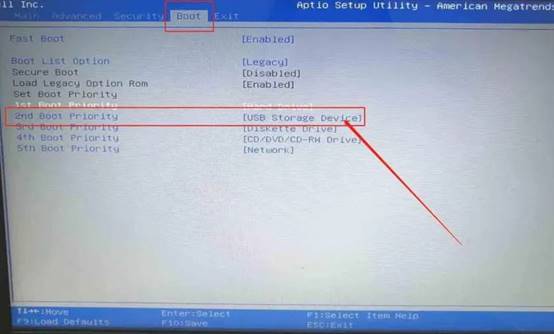
d. 再次重启后,电脑会进入电脑店winpe主菜单,选择第一项回车即可进入PE系统。
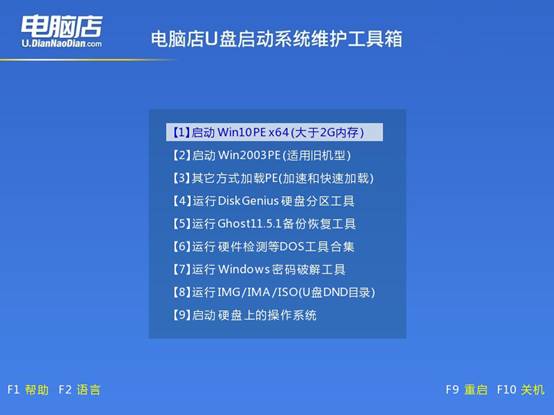
3、u盘装系统
a. 如安装win10系统,进入winpe桌面后,打开【电脑店一键装机】。
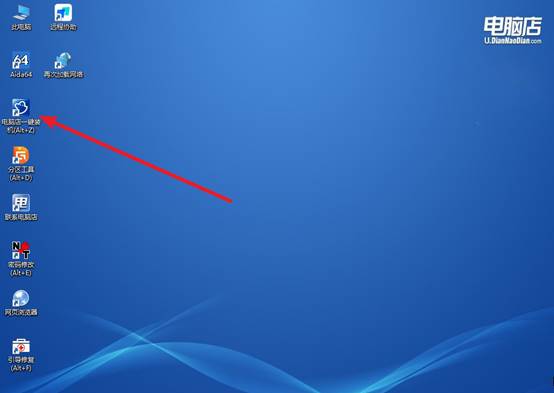
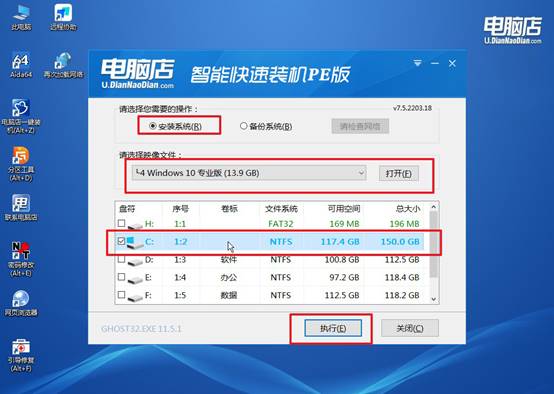
b. 在界面中,根据下图所示的提示,选择操作方式、镜像文件以及系统盘符,点击【执行】。
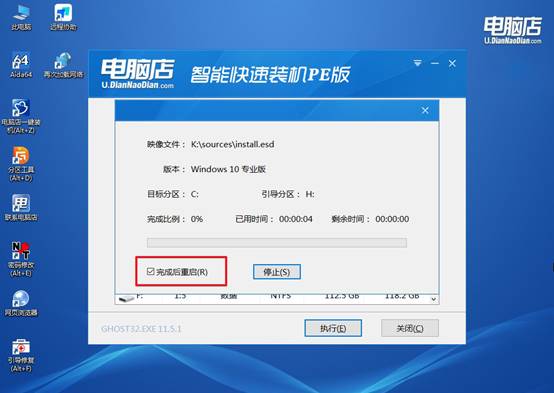
c. 跟着提示操作,最后勾选【完成后重启】,等待安装重启。
d. 等待安装完成,重启后即可进入win10系统。
四、U盘重装系统相关内容
重装win10系统后无线网卡检测不到
1、检查无线网卡驱动是否缺失
重装Win10后找不到无线网卡,最常见的原因就是驱动没有安装成功。打开设备管理器查看是否存在“未知设备”或黄色感叹号,如果有异常设备,需要安装对应型号的无线网卡驱动。
2、确认无线网卡是否被禁用
进入设备管理器或网络连接界面,检查无线网络适配器是否处于禁用状态。同时确认笔记本的无线开关、Fn组合键以及飞行模式设置是否正常,避免因功能关闭导致无法检测到无线网络。
3、安装官方驱动并检查硬件状态
如果系统始终无法识别无线网卡,建议前往电脑品牌官网下载安装对应型号的无线网卡驱动。同时检查BIOS中无线网卡功能是否开启,必要时可重新插拔网卡或检测硬件是否存在故障。
通过这些操作,你就可以学会win10怎么开机重装系统了。大家在重装系统之前,要多注意细节,毕竟与其后面返工,不如一开始就把准备工作做好。新版电脑店u盘启动盘提供了比较完善的PE环境和系统安装工具,只要前期配置正确,后续安装过程通常都会比较顺利。