

电脑店U盘重装系统教程-电脑店U盘装系统教程win10
发布时间:2026-06-15 10:34:53
电脑店U盘重装系统教程,有一点必须最先说明,很多人对重做系统有误解。有的人认为重做系统是一件非常危险的事情,但凡操作失误,电脑就会救不回来;有的人觉得他们必须了解系统配置和BIOS设定才能重装系统。事实上,热门的主流的U盘启动盘重装系统,早已不像之前的光盘那么复杂了,很多过程均是由工具自动执行的。所以,下面就一起来学习电脑店U盘装系统教程win10吧。

一、重装系统所需工具
1、电脑类型:笔记本/台式均适用
2、系统版本:win10专业版
3、装机工具:电脑店u盘启动盘,需要从官网下载软件进行制作
二、重装系统前期准备
1、确保保存系统的正版产品ID,你可以右键单击“我的电脑”,然后选择“属性”来查看系统信息下的“产品ID”。将该ID复制、截图或以其他方式保存在可以轻松找到的位置,以便在下次重装系统时方便输入。
2、重装系统会清空注册表,这可能导致一些软件无法正常运行。尤其是一些软件可能安装在非系统盘,重装系统后需要重新安装这些软件才能恢复正常使用。因此,在备份时,务必考虑备份注册表信息,以便在系统重装后能够尽快恢复软件和计算机设置。
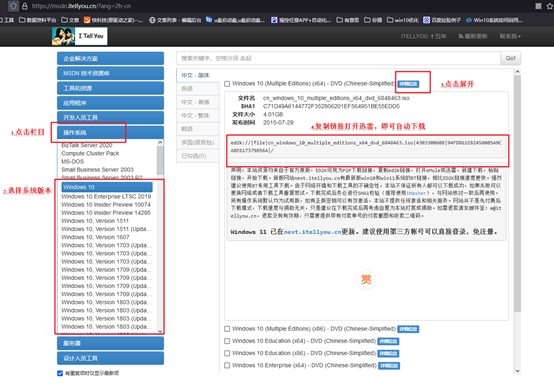
3、下载win10专业版的镜像文件,想要快速下载的朋友们,可以进入msdn网站,在操作系统栏目找到对应的镜像,复制其下载链接,打开迅雷就可下载了!
三、重装系统详细教程
1、制作u启动盘
a. 在电脑店官网中,切换到下载中心,点击【立即下载】,即可下载电脑店,这一制作启动盘所需的工具。

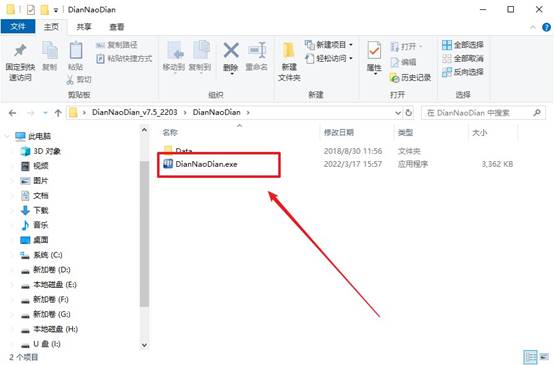
b. 下载之后解压,插入一个8G以上的u盘,双击打开电脑店的程序。
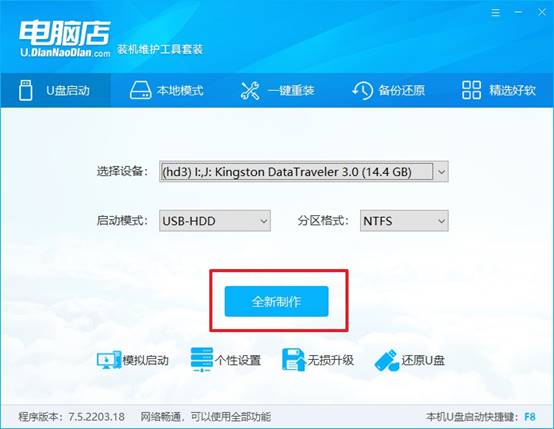
c. 在界面中选择u盘,以及【启动模式】和【分区格式】,点击【全新制作】。
d. u盘启动盘制作完毕后,电脑会弹出提示框弹出,你可以点击【是】查看教程,也可以点击【否】关闭页面。
2、BIOS设置u盘启动
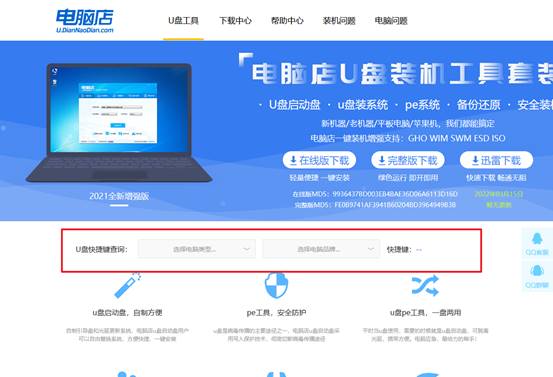
a. 在电脑店首页,输入重装电脑的相关信息,查询u盘启动快捷键。
b. u盘插入电脑,重启后需要快速按下快捷键,建议重复按多几次。
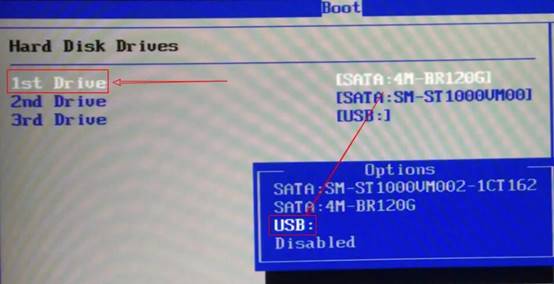
c. 按键盘加减号,将u盘移动到第一位,按下F10保存并退出。
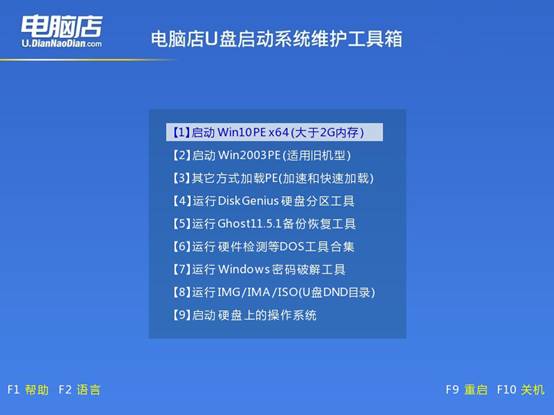
d. 此时就会进入电脑店主菜单,选择【1】这一选项后回车。
3、u盘装系统
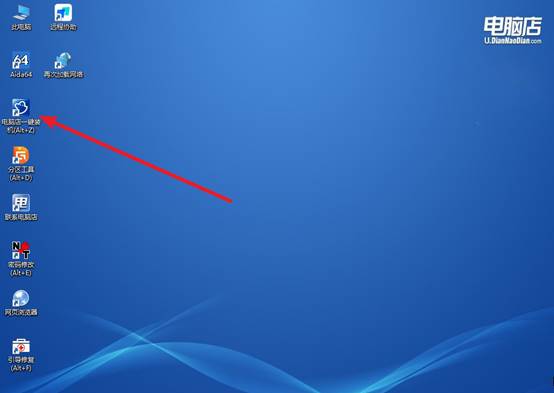
a. u盘启动后即可进入电脑店winpe,双击打开【电脑店一键装机】。
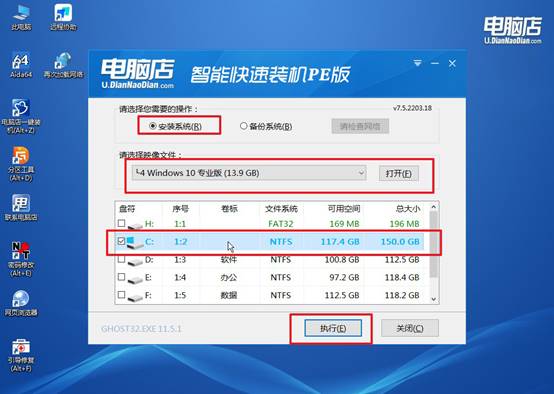
b. 在界面中,根据下图所示的提示,选择操作方式、镜像文件以及系统盘符,点击【执行】。
c. 在还原窗口中,默认设置点击【是】。接着勾选【完成后重启】,等待安装即可。
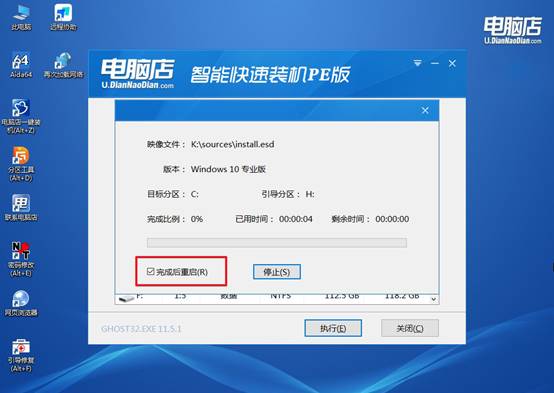
d. 之后会重启电脑,我们稍等一会就可以进入win10系统了。
四、重装系统可能碰到的问题
win10安装系统不认硬盘怎么办
1、检查硬盘连接和BIOS识别状态
如果安装Win10时找不到硬盘,首先进入BIOS查看硬盘是否能够被正常识别。若BIOS中都无法看到硬盘,则需要检查SATA数据线、电源线连接情况,或确认固态硬盘是否安装到位。
2、加载存储控制器驱动程序
部分新款主板或笔记本使用了特殊的存储控制器模式,Win10安装程序可能无法直接识别硬盘。此时可以提前准备对应的硬盘控制器驱动,在安装界面选择“加载驱动程序”后手动导入。
3、调整硬盘模式和分区格式
进入BIOS检查硬盘模式是否设置正确,例如AHCI、RAID等模式。与此同时,还需要确认硬盘分区格式与当前启动模式匹配,避免因分区异常导致安装程序无法识别硬盘。
本文讲解了电脑店U盘装系统教程win10,相信可以帮助到有需要的人。只要提前准备好U盘和系统镜像文件,按照教程一步一步操作,大部分用户都能够独立完成系统安装。因此,这篇教程不会默认大家具备装机经验,而是从新手视角出发,把每一个关键步骤都讲清楚。