

笔记本怎么U盘重装系统-笔记本怎么用U盘重装系统
发布时间:2026-06-17 10:47:58
笔记本怎么U盘重装系统?现在网上绝大多数系统安装教程,几乎都是围绕U盘展开的。很多新手刚开始学习重装系统的时候,都不知道选什么,但如果你去观察电脑维修店的实际操作,就会发现大家最终使用最多的,依然还是U盘启动盘。不管电脑是联想、戴尔还是华硕,不管安装Win7、Win10还是Win11,整体流程都不会发生太大变化。下面就来看看笔记本怎么用U盘重装系统。

一、重装win10所需工具
1、电脑型号:笔记本及台式电脑均适用
2、系统版本:win10专业版
3、重装工具:电脑店u盘启动盘,安全可靠,首页下载合适版本进行制作即可
二、重装win10的前期准备
1、备份数据,可以将它们复制到外部硬盘、云存储服务或另一台电脑上。重装 Windows 10 通常会格式化系统驱动器,导致数据丢失。
2、提前下载需要重新安装硬件设备的驱动程序,如显卡、声卡、网卡等。在重装之前,下载这些驱动程序的最新版本并保存在备用媒体上,以备不时之需。
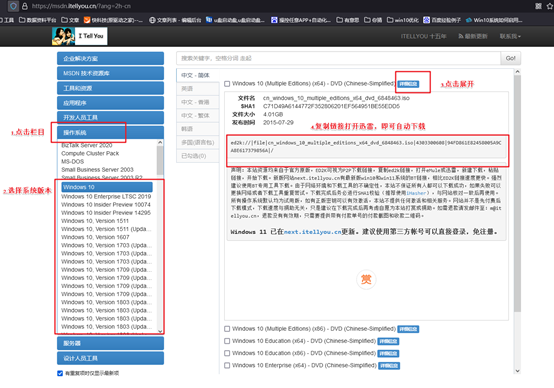
3、在选择适合的Windows系统镜像时,要注意下载源的安全性。如果担心的话,可以访问 “msdn我告诉你”下载可靠的系统镜像。
三、重装win10的步骤
1、制作u盘启动盘
a.进入电脑店的官网下载u盘启动盘制作工具,切换到【下载中心】,点击【立即下载】。

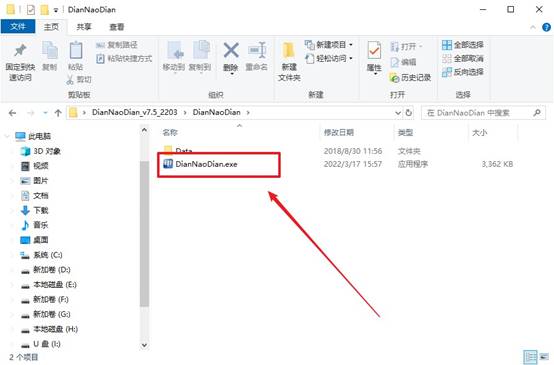
b.下载后解压,打开工具,插入u盘连接电脑。
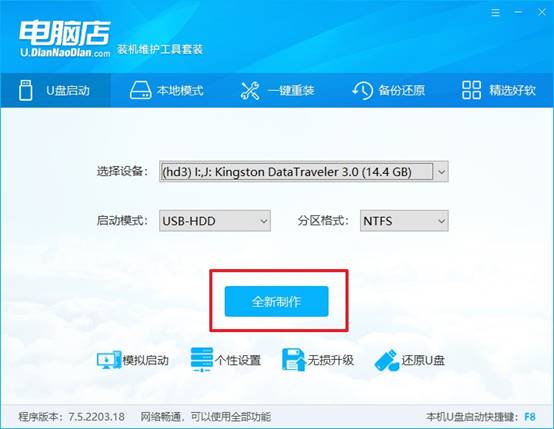
c.在界面中选择u盘设备,设置启动模式和分区格式,点击【全新制作】。设置如下图所示:
d.制作成功后会有弹窗提示,接下来大家就可以开始使用u盘启动盘了!
2、设置u盘启动盘
a.在电脑店官网首页,查询u盘启动快捷键,当然你也可以自行百度查询。
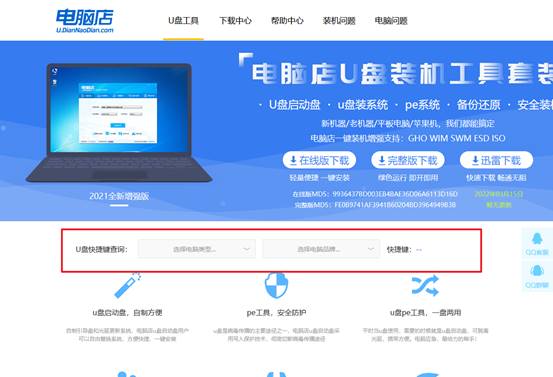
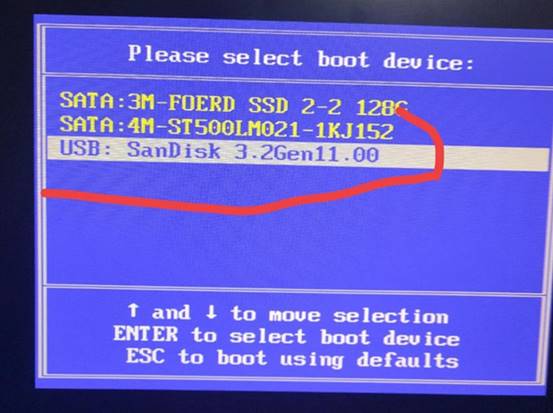
b.u盘插入电脑,重启后需要快速按下快捷键,建议重复按多几次。
c.进入优先启动项设置界面后,选择u盘选项,一般是带有USB字样的选项。
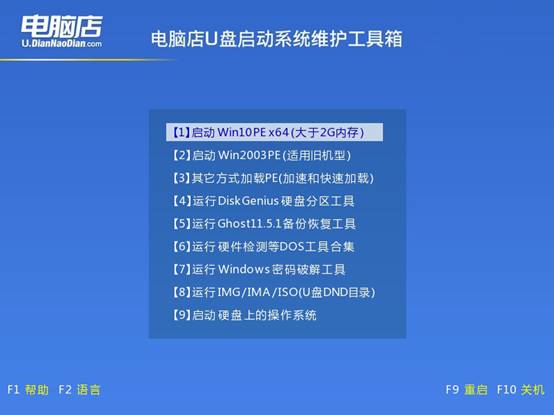
d.进入电脑店winpe界面后,如图所示,选择【1】进入pe系统桌面。
3、u盘装系统
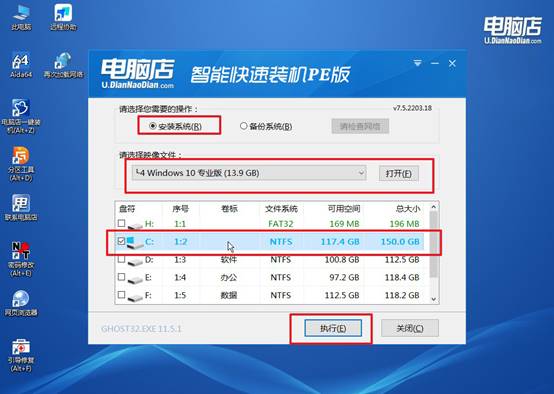
a.设置u盘启动后即可进入电脑店winpe,打开【电脑店一键装机】,如下图所示:

b.在界面中,根据提示完成重装前的设置,点击【执行】。
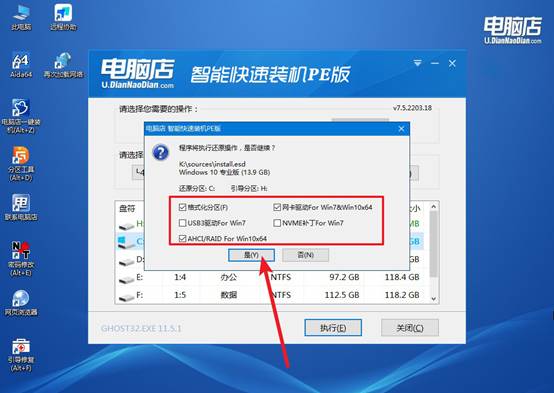
c.接下来会进入还原设置和系统安装阶段,记得安装好了之后重启电脑。
d、重启后电脑会进入系统部署阶段,等待几分钟即可进入系统桌面了!
四、重装win10后可能遇到的问题
平板电脑系统重装要多少钱
1、自己重装基本不用花钱
如果平板支持刷机或重装系统,并且具备相应的操作经验,可以自行下载系统镜像进行安装,一般无需支付额外费用。
2、维修店重装费用几十到上百元
找维修店重装平板系统,收费通常在50元到200元左右。不同品牌、型号以及系统安装难度不同,价格也会有所差异。
3、部分平板收费相对较高
一些二合一平板、Windows平板或较特殊的机型,重装系统步骤更复杂,维修费用可能高于普通安卓平板,具体以当地维修报价为准。
上面的操作,就是笔记本怎么用U盘重装系统的步骤了。学会一次,以后换电脑、换系统甚至帮别人装机时都能用得上。而其他很多方法往往存在局限性,要么要求系统能够正常启动,要么受电脑品牌限制。所以对于准备长期掌握这项技能的人来说,直接学习U盘重装系统,反而是最省事的选择。