

win10一键U盘重装系统-win10怎么一键U盘重装系统
发布时间:2026-06-22 10:31:54
win10一键U盘重装系统,是目前小编使用最多的方法,也是小编最推荐的方法。现在,现在很多软件都在强调自动化,看起来很方便,但出了问题,用户往往不知道问题出在哪里。镜像下载到哪一步、系统部署进行到哪里、失败原因是什么,很多时候只能干着急。U盘重装不一样,整个流程虽然多了几个步骤,但每一步都看得见。下面就来看看win10怎么一键U盘重装系统。

一、u盘装系统所需工具
系统版本:win10专业版
装机工具:电脑店u盘启动盘工具,可从官网u.diannaodian.com下载制作工具
二、u盘装系统准备工作
1、在进行U盘系统安装之前,首要任务是确保重要数据的安全。操作系统重装过程中,系统盘(一般是C盘)上的所有数据都会被删除。
备份建议:将所有需要保留的文件整理到一个文件夹中,再进行备份操作;如果可能,使用双重备份方式:即备份到云存储和外部硬盘,这样可以防止单一备份方案失败。
2、U盘容量要求:选择至少8GB的U盘,以确保能够容纳操作系统镜像文件及必要的驱动程序。如果需要存储更多文件或备份,建议选择更大的U盘(16GB或更大)。
3、下载系统镜像文件:登录微软官网或MSDN下载中心,选择需要的操作系统版本进行下载。下载完成后,确保检查镜像文件的完整性,避免文件损坏或篡改。
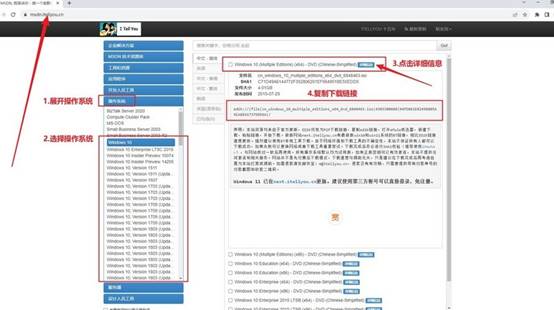
三、u盘装系统步骤
1、制作u盘启动盘
a. 在电脑店官网里,下载u盘启动盘制作工具,通过它来将u盘制作成pe启动盘。

b. 解压后打开该工具,插入u盘,点击【全新制作】即可。
注意事项:a.下载制作工具前将电脑上所有杀软关闭,避免误杀组件。b.u盘空间8GB以上为佳,且里面没有重要数据。
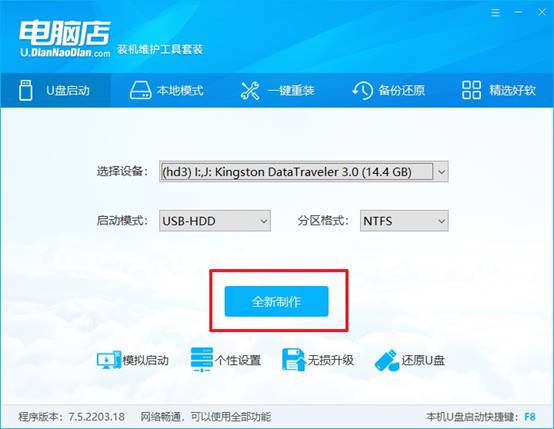
c.制作完成后,接下来需要下载系统镜像,一般推荐在msdn网站上下载,下载后将镜像保存在u盘启动盘或除系统盘以外的其他分区中。
2、设置进入u盘
a.查询电脑的u盘启动快捷键,输入类型和品牌即可查询到,也可参考如下的图片:

b. 重启后按下快捷键,进入优先启动项设置界面后,选择u盘回车。
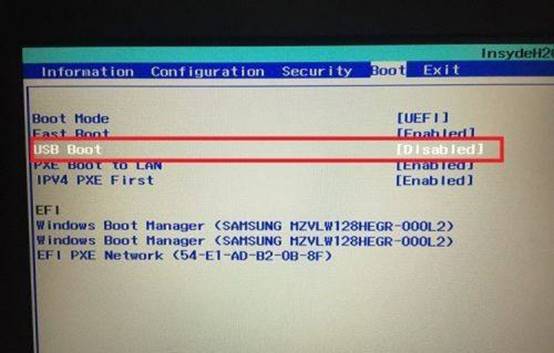
c. 进入到电脑店winpe主菜单,选择【1】启动win10PEx64(大于2G内存)后回车。
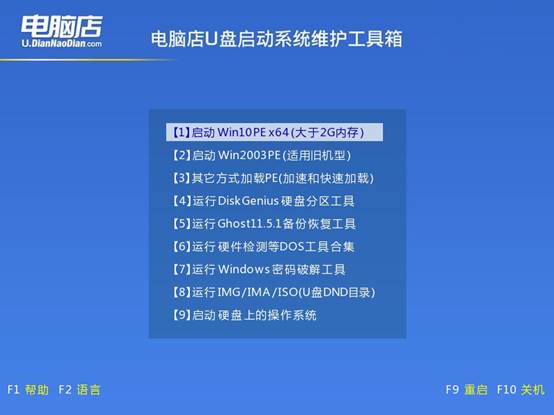
3、u盘装系统
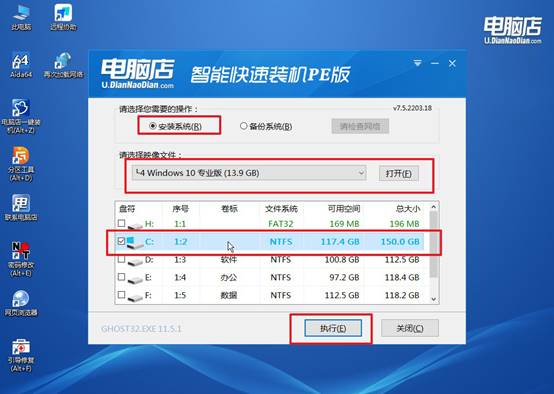
a.在桌面打开电脑店一键装机软件,如图所示,选择镜像和系统分区,点击【执行】即可开始安装。
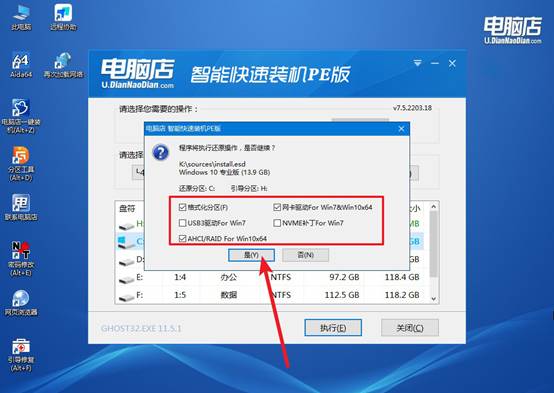
b.在一键还原窗口中,默认设置点击【是】即可。
c.接下来等待安装,完成后重启就可以进入系统了!
四、U盘重装系统相关问题
U盘装系统注意事项
1、提前备份重要数据
使用 U 盘重装系统前,建议先备份桌面、文档、微信聊天记录等重要文件。因为格式化系统盘或误操作分区,都有可能导致数据丢失,一旦覆盖写入,恢复难度会大大增加。
2、选择正确的系统镜像和启动模式
尽量使用官方原版系统镜像,并确认电脑支持的启动模式。新电脑一般选择 UEFI+GPT,老电脑则可能需要 Legacy+MBR。如果模式和分区格式不匹配,容易出现安装失败、无法启动等问题。
3、安装过程中不要随意断电或拔出U盘
系统安装期间应保持稳定供电,笔记本建议接上电源。安装未完成前不要强制关机或拔出 U 盘,否则可能导致系统文件损坏,出现黑屏、蓝屏或无法进入系统等问题。
上面的操作,就是本次win10怎么一键U盘重装系统的全部操作了。很多朋友问小编,为什么不用那些号称“点击一下就能重装”的在线工具,反而一直坚持使用U盘重装?其实原因很简单,因为小编更喜欢一种自己能够掌控整个过程的方法,最后祝大家重装系统顺利。