

电脑重装系统哪个软件好用,重装电脑系统推荐哪个
发布时间:2026-06-22 10:32:23
电脑重装系统哪个软件好用?无论是帮朋友装机,还是给家里的电脑重新安装系统,大多数情况下,小编都会优先考虑电脑店Win10一键U盘重装。因为流程熟悉,操作稳定,用起来也更加放心。久而久之,这套方法已经成为小编处理系统问题时的默认选择。接下来,就以实际操作为例,详细讲解整个安装流程。等你学会之后,就再也不会问小编重装电脑系统推荐哪个了。

一、u盘装系统所需工具
1、u盘工具:建议使用品牌u盘,8GB或以上容量
2、系统版本:win10专业版(其他Windows版本亦可)
3、装机工具:电脑店u盘启动盘制作工具,点击上方“下载中心”进行操作
二、u盘装系统的准备
1、在开始重装系统之前,首先需要备份U盘和电脑中的重要文件,因为在制作U盘启动盘的过程中,U盘将会被格式化,所有数据会被清空且无法恢复。务必确保已将所有重要数据(如文档、照片、视频等)转移到其他安全的存储介质上。
2、重装系统后,您需要重新安装硬件驱动程序和常用软件。为了节省时间,建议在重装前将相关驱动程序(如显卡、网卡、声卡等)和软件安装包下载并保存到U盘或其他存储设备上。这样可以避免重装后需要重新搜索并下载驱动和软件,确保系统恢复后能迅速进入正常使用状态。
3、下载操作系统的镜像文件(如Windows 10)是重装系统的关键步骤。以Windows 10为例,具体步骤如下:
a.访问微软官网的系统下载页面。
b.按下键盘上的“F12”键,打开浏览器的开发者工具。
c.点击设备模拟器按钮,选择“iPad Pro”作为模拟设备,按下“F5”刷新网页。
d.刷新后,页面会显示选择Windows 10版本的按钮,按照提示下载所需的操作系统镜像文件。
三、u盘装系统操作示范
1、如何制作电脑店u盘启动盘
a. 进入电脑店的官网,点击【下载中心】-【立即下载】,下载电脑店制作工具,下载前切记关闭防火墙和杀毒软件!

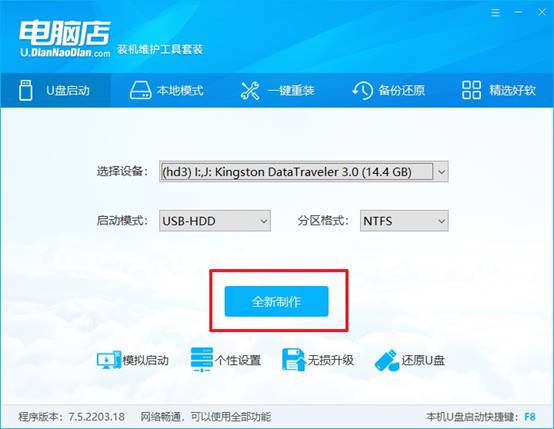
b.如图所示,打开电脑店u盘启动盘制作工具,将u盘插入电脑当中,软件会自动识别到u盘的信息。默认其他设置,直接点击【全新制作】。
c.另外,如果你是想重装系统,那么需要自行下载好Windows镜像,保存在u盘启动盘根目录下。
2、设置u盘为开机首选
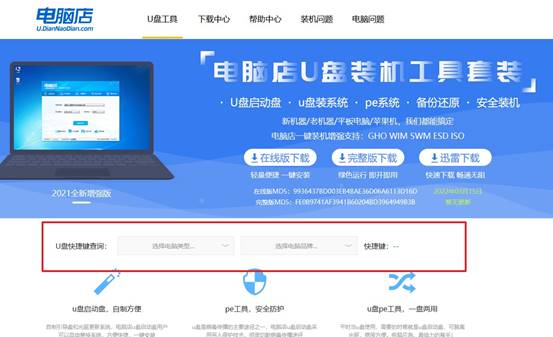
a. 打开电脑店官网首页选择电脑类型和品牌查询u盘启动盘快捷键,重启电脑后按下该键,进入启动设置界面。
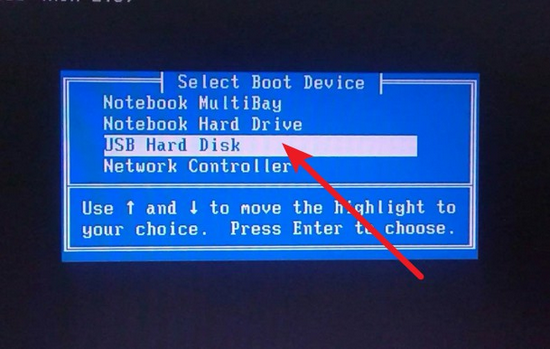
b. 弹出快速启动选项的窗口,我们选择u盘进入即可。
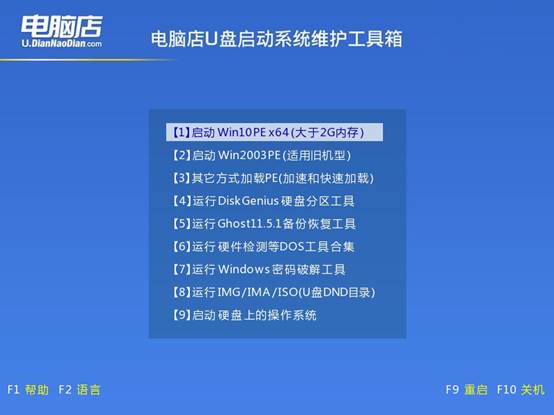
c. 接着电脑会自动重启,进入到电脑店winpe主菜单,选择第一个选项回车即可。
3、使用u盘装系统
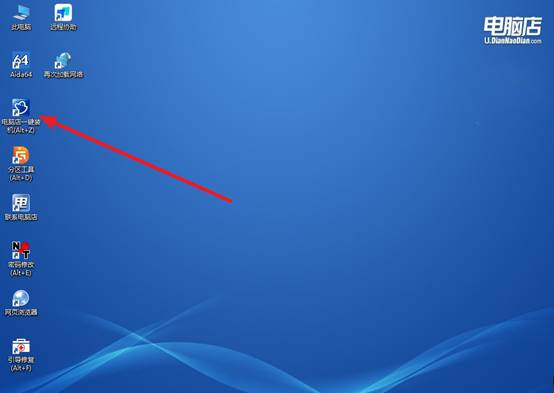
a. 进入电脑店winpe,在桌面打开装机软件,如下图所示:
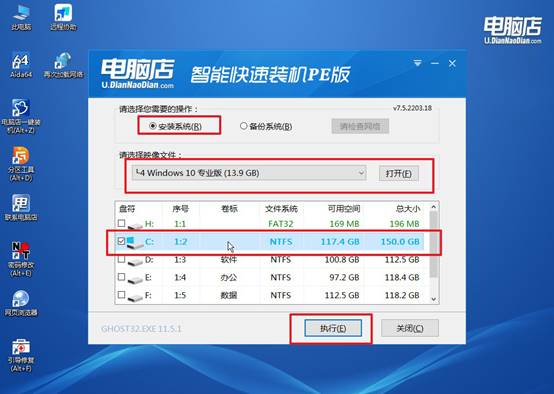
b. 如下图所示,按照提示操作,最后点击【执行】。
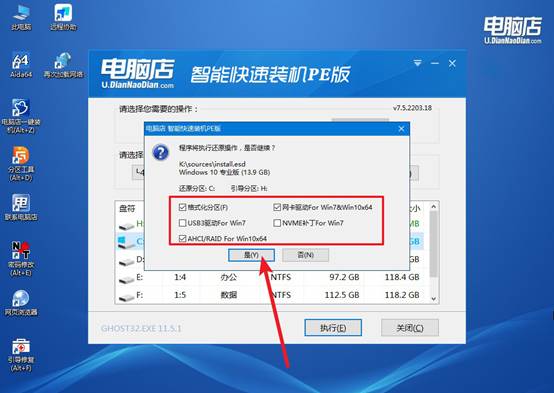
c. 之后,在一键还原窗口中默认已勾选的选项,点击【是】,接下来等待系统的安装。
四、u盘装系统相关内容
windows10重装系统后桌面上的文件如何找回解决方法
1、检查 Windows.old 文件夹
如果重装系统时没有格式化整个硬盘,系统通常会保留一个 Windows.old 文件夹。打开 C 盘,进入 Windows.old\Users\原用户名\Desktop,有机会找到原来桌面上的文件、图片和文档。
2、查看其他分区和备份位置
如果之前将桌面位置迁移到 D 盘,或者使用了 OneDrive、微信文件备份、网盘同步等服务,可以登录对应账号查看是否有备份。同时检查 D 盘、E 盘等分区,确认文件是否被移动而非删除。
3、使用数据恢复工具进行恢复
如果重装系统时格式化了 C 盘,桌面文件被删除,可以尽量停止使用电脑,避免新数据覆盖,然后使用 DiskGenius、Recuva 等数据恢复工具扫描硬盘,提高文件恢复成功率。
好啦,重装电脑系统推荐哪个的内容就分享到这里了。说白了,小编推荐U盘重装,并不是因为它最简单,而是因为它让人心里更有底。毕竟系统重装不是天天做的事情,与其追求极致省事,不如选择一种自己能够看明白、掌握住的方法,而电脑店u盘可以帮到你。