

华硕如何U盘重装系统win10-华硕灵耀3怎么U盘重装系统win10
发布时间:2026-06-24 10:33:07
华硕如何U盘重装系统win10?小编发现,现在很多朋友在搜索重装系统教程的时候,容易陷入一个误区,那就是不停比较各种方法。看完这个教程,觉得在线安装方便;看完另外一个视频,又觉得U盘启动盘更好。其实方法没有绝对的好坏,更重要的是适不适合当前情况。像小编平时处理电脑的时候,如果电脑问题,就会考虑使用u盘。下面就来看看华硕灵耀3怎么U盘重装系统win10。

一、U盘重装系统所需工具
电脑型号:华硕
系统版本:Windows 10 专业版
制作工具:电脑店u盘启动盘制作工具,点击进入“下载中心”操作
二、重装前的关键准备工作
1、提前做好数据备份
重装系统前,务必先备份重要文件。因为重装过程中的格式化操作可以清除一切内容,而备份能够确保你不会因为忘记存储文件而造成数据丢失。。
2、下载操作系统镜像文件
可以通过访问微软官网,进入“Windows”或“操作系统”相关页面,选择所需版本和语言,然后下载ISO文件。
下载完成后,将文件保存到电脑硬盘或U盘中,便于后续使用。需要注意的是,镜像文件通常较大,因此下载时要确保网络连接稳定。
三、U盘重装系统的详细步骤
1、创建U盘启动盘
a.访问电脑店官方网站,下载启动盘制作工具,如图所示,找到“立即下载”的按钮,点击即可下载。

b.下载完成后,解压并安装启动盘制作工具。安装过程较为简单,根据提示完成即可。
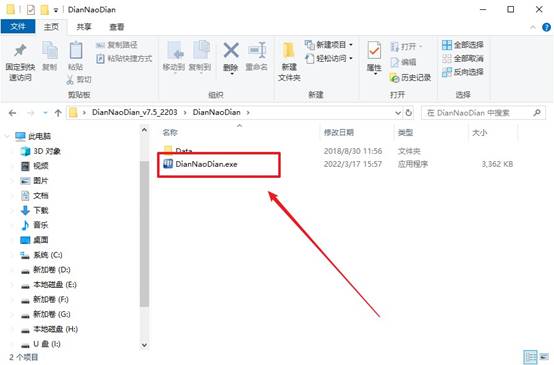
c.将一个容量至少为8GB的U盘插入电脑,并启动工具。在工具界面中,选择“全新制作”选项,工具将会自动格式化U盘并将所需的启动文件写入U盘。
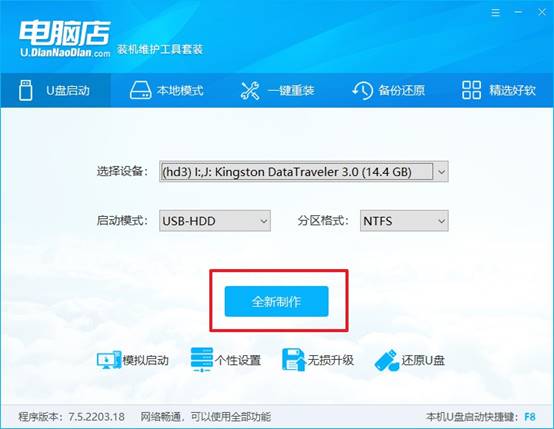
d.制作过程可能需要几分钟,完成后,工具界面会提示是否查看相关教程,可以选择跳过或继续查看。
2、电脑设置u盘启动
a.每台电脑的u盘启动快捷键不同,你可以先访问电脑店官网,通过输入电脑品牌与型号查询对应的启动快捷键。
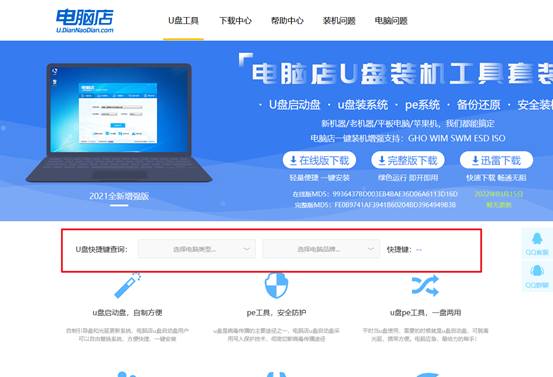
b.将制作好的启动盘插入电脑,重启电脑。此时,注意观察屏幕提示,按下快捷键进入启动项设置界面。
c.在启动项界面中,使用键盘上的上下键移动光标至U盘选项,然后按回车确认。此时,电脑会从U盘启动,进入下一个步骤。
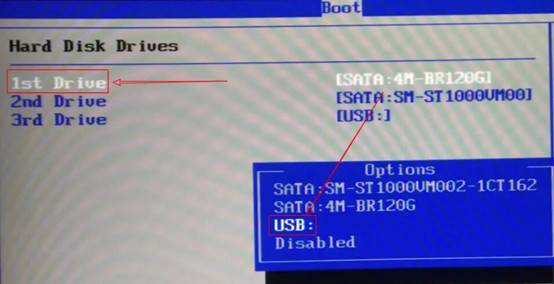
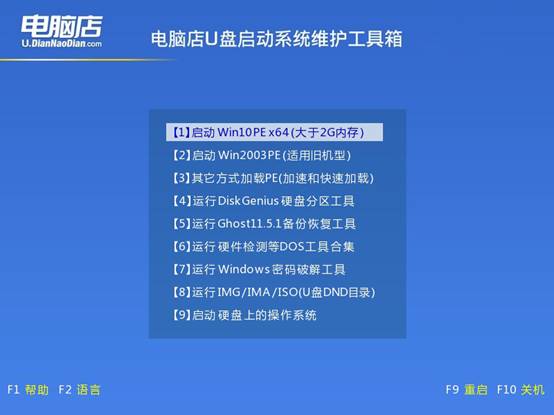
d.重启后,电脑会加载启动盘中的菜单界面。在该界面中,选择“1”选项,按回车进入系统安装界面。
3、使用U盘安装操作系统
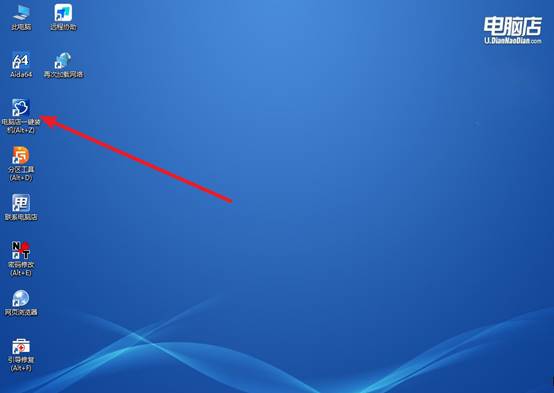
a.进入WinPE系统后,你会看到桌面有多个软件,找到并打开“一键装机”软件,它将帮助你快速安装操作系统。
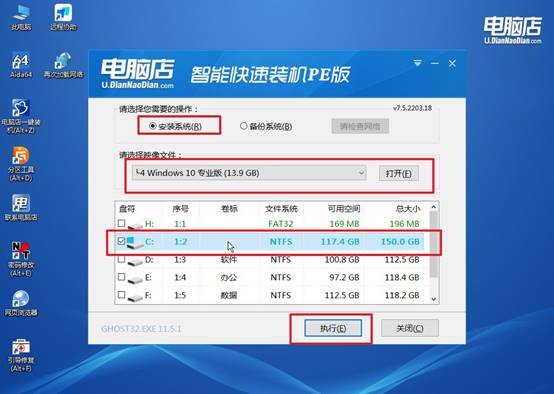
b.点击一键装机界面中的“打开”按钮,浏览找到你提前准备好的系统镜像文件,选择文件后,确保勾选正确的C安装盘符,并点击【执行】开始安装过程。
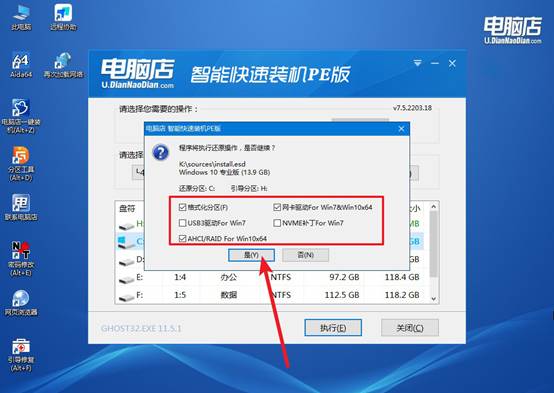
c.在弹出的窗口中,确认默认设置即可,点击【是】继续操作。接下来,工具会自动开始系统部署,完成后,系统会自动重启并进入新的操作系统桌面,安装过程完成。
四、U盘重装系统常见问题
win7重装系统后鼠标键盘不能用怎么办
1、确认鼠标键盘和USB接口是否正常
Win7 重装系统后鼠标键盘不能用,先检查设备本身是否正常。可以尝试更换其他鼠标、键盘,或者将设备插入不同的 USB 接口。如果所有接口都没有反应,问题很可能出在驱动或系统兼容性上。
2、尝试使用 USB 2.0 接口
很多新电脑同时配备 USB 2.0 和 USB 3.0 接口,而 Win7 原生不支持部分 USB 3.0 驱动。如果鼠标键盘插在蓝色 USB 3.0 接口上,可以尝试换到黑色 USB 2.0 接口,再重新启动电脑测试。
3、进入 BIOS 检查 USB 功能是否开启
重启电脑进入 BIOS,检查【Legacy USB Support】或【USB Controller】是否被禁用。如果这些选项处于关闭状态,即使进入系统,鼠标和键盘也可能无法使用。将其设置为 Enabled 后保存退出即可。
本文讲解了华硕灵耀3怎么U盘重装系统win10的操作。当然,如果电脑还能正常使用,会先考虑简单的方法。如果需要重新分区、更换硬盘或者进行纯净安装,那就直接使用U盘启动。这样做有一个好处,就是整个流程比较清晰,不需要来回切换不同工具。