

U盘启动盘制作工具软件哪个好-U盘启动盘制作重装工具
发布时间:2026-06-25 10:27:34
1、重装介质:一个16GB的空白u盘
2、系统版本:win10专业版镜像
3、装机工具:电脑店u盘启动盘,点击“下载中心”下载最新版制作
二、u盘装系统准备工作
1、提前做好数据备份
在开始重装系统之前,首先要确保将电脑上的重要数据进行备份。你可以选择外接硬盘、云存储平台或利用文件传输工具进行数据备份。
2、准备网卡驱动
系统重装完成后,通常会自动帮你安装驱动,但在一些特殊情况下,系统可能无法自动识别硬件。为了确保系统能够顺利连接到互联网,提前下载并保存适用于你电脑的驱动程序。
3、获取操作系统镜像文件
获取系统镜像是重装过程中非常重要的一步,操作如下:
打开浏览器并搜索“Windows 10 下载”,找到官方的微软官网下载页面,并选择对应的操作系统版本。
复制下载链接并使用下载工具,如迅雷进行下载。确保下载的镜像文件完整,以避免安装过程中的任何问题。

三、u盘装系统详细操作步骤
1、制作u盘启动盘
a. 下载一个电脑店u盘启动盘制作工具,在下载之前,确保关闭电脑的防火墙和第三方杀毒软件,以避免这些程序误删安装工具中的文件组件。

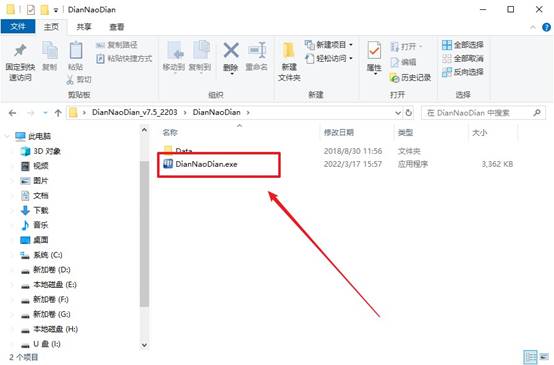
b.下载完成后,将压缩包解压并打开工具界面,工具会自动识别插入的U盘,并预设好启动模式和分区格式。
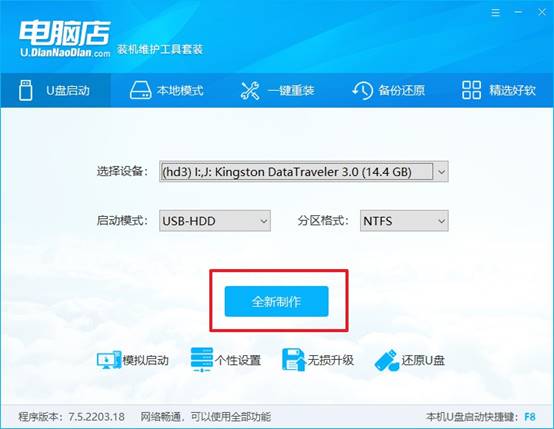
c.确认U盘选择正确后,点击【全新制作】按钮。此时,工具会开始创建启动盘,耐心等待启动盘制作成功。
2、设置u盘启动
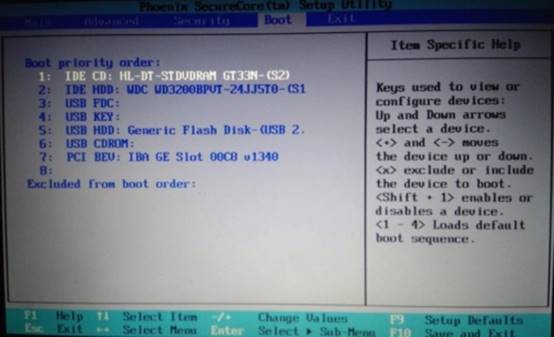
a. 接下来,你需要设置电脑从U盘启动。不同品牌的电脑有不同的u盘启动快捷键来进入启动菜单,建议你先访问品牌官网,查询具体型号的启动快捷键。
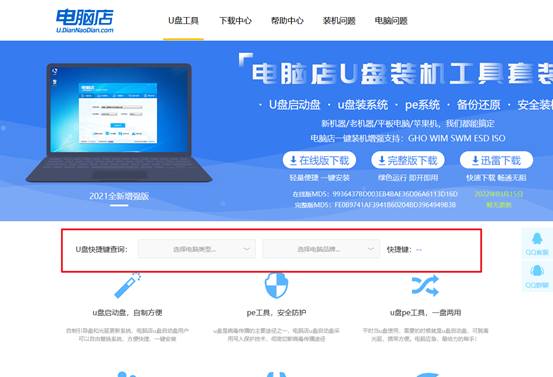
b. 将制作好的启动U盘插入电脑的USB接口。然后,启动电脑或重新启动,并在开机时按下相应的启动快捷键,进入启动菜单。
c. 在启动菜单中,选择U盘作为首选启动项,按下回车键后,电脑将从U盘启动,进入下一步操作。
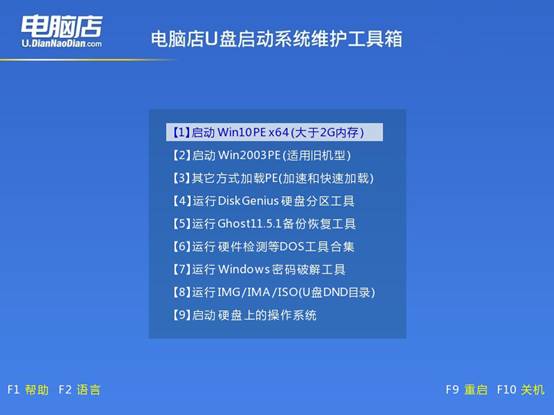
d. 接着,电脑会进入电脑店PE主菜单,在此界面,选择【1】选项,然后按回车键进入安装界面。
3、u盘装电脑系统
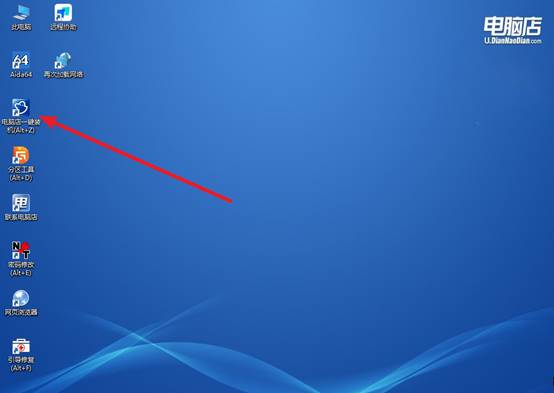
a. 在PE环境中,双击打开【一键装机】工具,这个工具会帮助你快速安装操作系统。
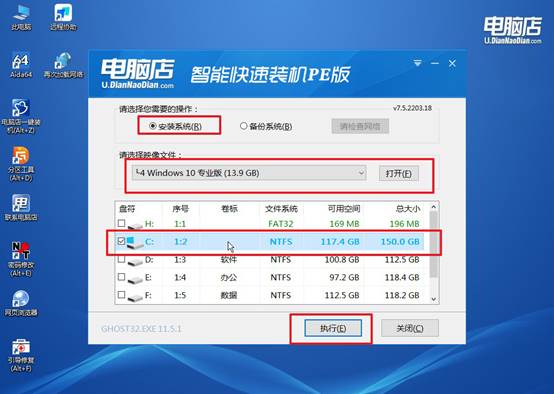
b. 打开工具后,你需要选择你提前准备好的镜像文件,选择要安装系统的C盘,确认后点击【执行】开始系统安装。
c.在系统安装过程中,恢复选项一般可以使用默认设置,点击【是】继续,安装过程会自动开始。
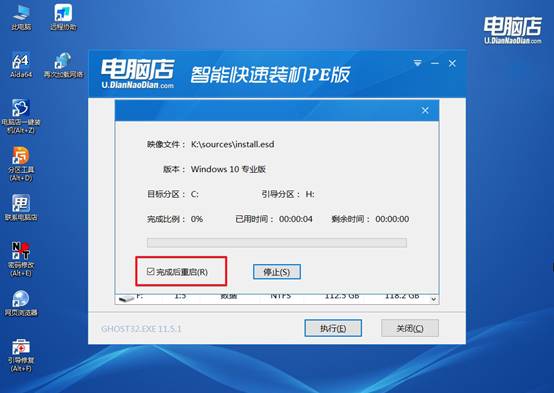
d. 等待安装完成,系统会自动进行重启。重启后,你就可以进入全新的系统桌面了。
四、电脑系统常遇到的问题
win10重装win7后usb全部失灵?
1、Win7 缺少 USB3.0 驱动
Win7 发布较早,系统默认只集成 USB2.0 驱动。而许多新电脑的 USB 接口都采用 USB3.0 或 USB3.1 控制器,安装完成后由于没有对应驱动,系统无法识别 USB 设备,因此会出现鼠标键盘全部失灵的情况。
2、尝试进入 BIOS 开启 USB 兼容模式
部分主板提供 Legacy USB Support(USB兼容模式)功能。进入 BIOS 后将该选项设置为 Enabled,保存退出后重新启动。有些电脑开启兼容模式后,Win7 就能够临时识别 USB 键盘和鼠标。
3、重新安装带 USB 驱动的 Win7 系统
如果所有 USB 接口都无法使用,最有效的方法通常是重新制作带 USB3.0 驱动的 Win7 安装盘。很多启动盘工具都支持在安装前注入 USB 驱动,安装完成后 USB 设备即可正常工作。
好啦,U盘启动盘制作重装工具的内容就讲解到这里了。其实,只要你将电脑店启动盘制作完成,后面该进入PE系统还是安装Windows,都有明确的操作路径。U盘启动盘,也是小编后来长期保留下来的工具之一。平时不一定经常用到,但只要电脑需要重新安装系统,它基本都会派上用场。