

电脑店U盘装系统教程win7-电脑店U盘PE重装教程win7
发布时间:2026-06-30 10:28:07
电脑店U盘装系统教程win7。小编第一次接触重装系统的时候,也不知道启动盘是什么,更不知道电脑为什么要从U盘启动。那时候也是一边看教程,一边照着操作,做完之后才慢慢理解整个流程。所以,如果你现在也是第一次学习,没有必要因为不会而着急。电脑知识本来就是一点一点积累出来的,只要愿意动手尝试,你就能学会电脑店U盘PE重装教程win7的操作。

一、u盘装win7所需的工具
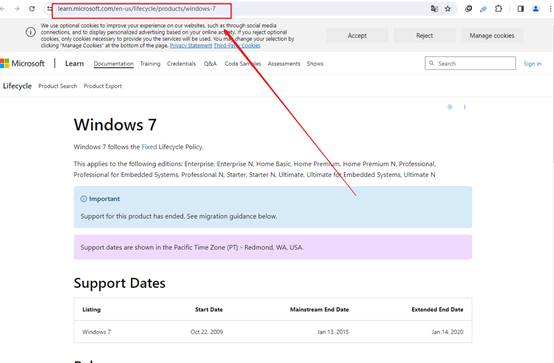
1、系统版本:windows 7
2、装机工具:电脑店u盘启动盘,官网为u.diannaodian.com
二、u盘装win7准备事项
1、Win7对安装介质的读取,有自己的需求,如果U盘使用的是不兼容的格式,比如exFAT,就可能导致安装程序无法正常启动。为了保证顺利引导,建议格式化为NTFS。
2、有些新版本的工具专为Win10/11设计,对Win7兼容不佳,可能导致重装系统失败。更稳妥的做法是选择像“电脑店”这类针对老系统优化的工具,能有效规避安装中断等问题。
3、网络上的系统镜像种类繁多,但建议务必选择官方发布渠道或可信社区平台,比如“MSDN我告诉你”,以防中毒或篡改风险。
三、u盘装win7操作步骤
1、制作u盘启动盘
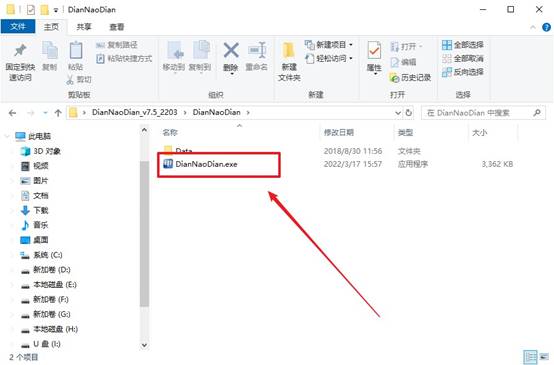
a.首先打开浏览器,访问“电脑店”的官方网站,在其页面中找到“下载中心”栏目,获取官方提供的U盘启动盘制作工具。

b.将软件安装包下载至本地后,双击运行安装程序,按提示完成安装过程,接着打开主程序,进入制作界面。
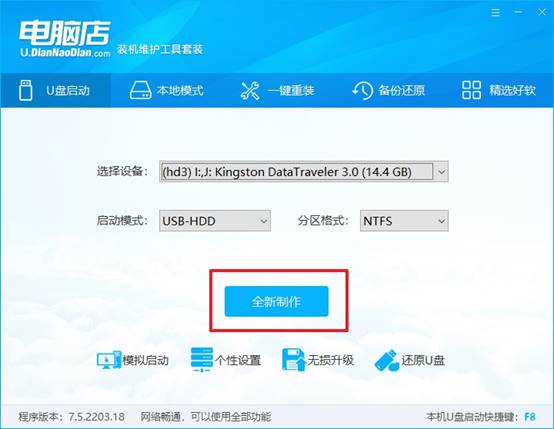
c.插入一枚空U盘(建议容量不少于8GB),确保已备份其中数据。软件会自动识别该设备,确认无误后点击“开始制作”按钮,系统将自动进行格式化并写入启动环境。
2、BIOS设置u盘启动
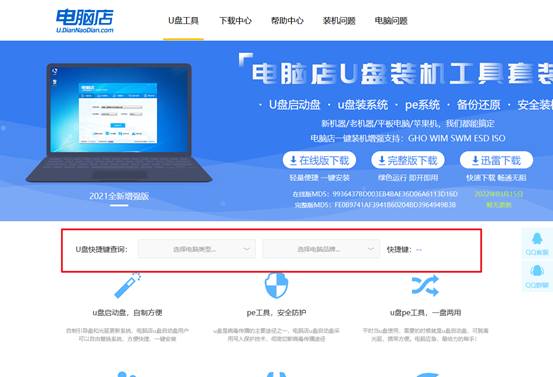
a.若不清楚自己的电脑型号对应的u盘启动快捷键,可前往“电脑店”主页,在搜索框中输入品牌型号,查看U盘启动相关说明或按键列表。
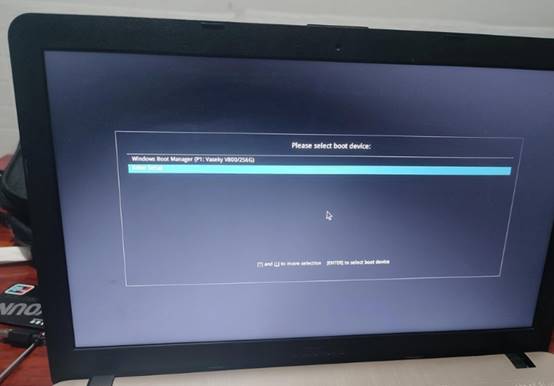
b.将刚刚制作好的启动U盘插入目标电脑的USB接口,重启电脑,电脑品牌LOGO出现时,连续按对应快捷键。
c.进入BIOS设置界面,可利用键盘上下键调整启动顺序,将U盘项目移至最上方,然后按下F10保存设置,系统会随即重新启动。
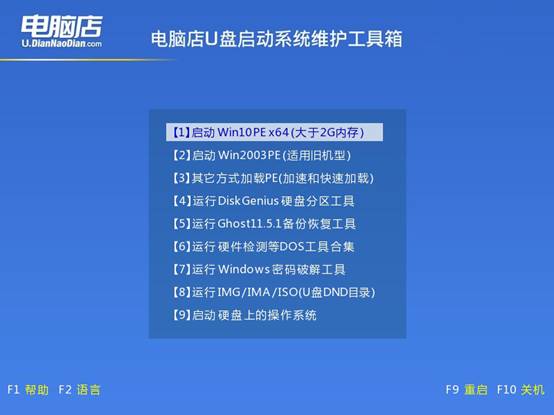
d.重启后会加载U盘中的PE系统,通常选择【1】并回车,即可进入PE桌面环境,。
3、u盘装系统
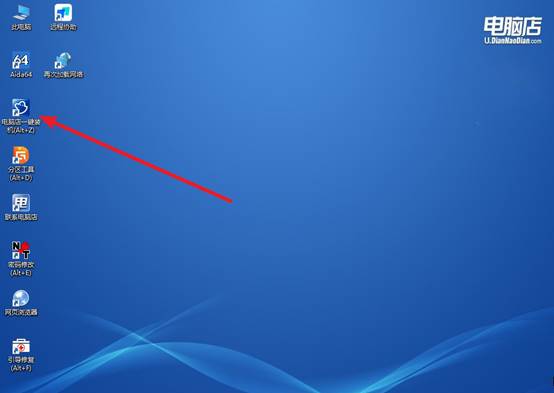
a. 成功进入PE桌面后,找到并双击打开名为“电脑店一键装机”的图标,程序会自动读取系统镜像文件。
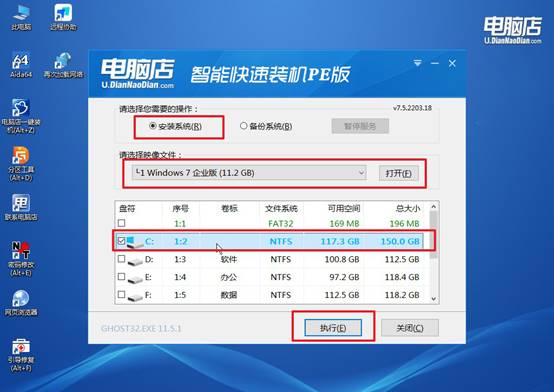
b. 若未自动识别镜像路径,可手动浏览选择对应的镜像文件,并在安装目标栏中指定C盘为系统安装盘,点击“执行”。
c.程序将弹出设置窗口,建议保持默认参数,点击“是”即可继续电脑系统的安装。
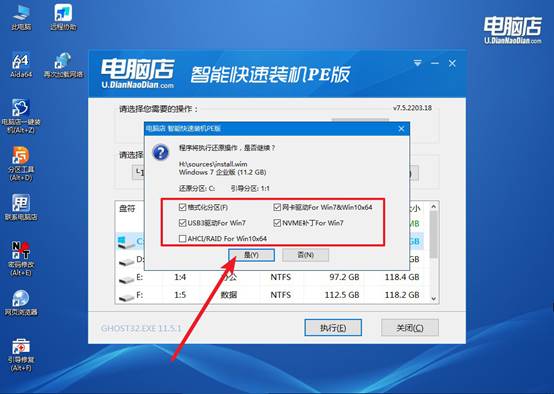
d. 安装过程中,还会弹出新窗口,勾选“完成后自动重启”选项。当系统首次重启时,请及时拔掉U盘,以避免重复进入PE环境。随后系统将进入自动部署阶段,直至系统安装完成。
四、重装系统相关内容
系统重装之后无法开机黑屏怎么办
1、检查启动项和BIOS设置
重装系统后出现黑屏无法开机,先进入BIOS检查硬盘是否被正常识别,并确认系统硬盘已设置为第一启动项。如果启动模式设置错误,也可能导致无法进入系统。
2、重新安装系统并检查安装文件
如果系统安装过程中出现异常,或使用的系统镜像、启动盘存在问题,都可能导致开机黑屏。建议重新制作U盘启动盘,并使用完整、可靠的系统镜像重新安装。
3、排查硬件是否存在故障
若多次重装后仍然黑屏,可检查内存、硬盘、显卡等硬件是否松动或损坏。同时观察电脑是否有报警声或指示灯异常,必要时进行硬件检测或送修处理。
至此,电脑店U盘PE重装教程win7已经完成安装,后续只需要根据自己的需求使用即可。如果你准备长期自己维护电脑,也建议把制作好的U盘启动盘保留下来,不必每次重新制作。以后无论是系统重装、系统维护,还是处理一些启动故障,它都能继续派上用场。