

一键重装系统win7旗舰版u盘-一键重装系统win7旗舰版U盘
发布时间:2026-07-03 10:48:10
一键重装系统win7旗舰版u盘。现在网上大部分教程都围绕Win10、Win11展开,而真正需要Win7教程的人,反而越来越难找到适合自己的内容。尤其是一些老电脑出了问题,搜索半天,看到的几乎都是新版系统安装方法,很少有完整介绍Win7重装流程的。也正因为这样,小编最近收到不少类似的问题,于是小编就整理了一些资料。下面就一起来看看一键重装系统win7旗舰版U盘。
一、重装系统所需工具与准备
镜像文件:win7
启动盘制作工具:电脑店u.diannaodian.com制作u盘启动盘
二、制作启动盘前的准备工作
1、确认U盘文件类型
在准备制作启动盘之前,需要先检查U盘的文件系统设置。
FAT32兼容性较好,适合老旧或多种设备使用,但单个文件大小有限;NTFS可以存储更大的文件,更适合新型设备和UEFI启动。
2、备份U盘内容
制作启动盘时,U盘会被清空,因此必须提前将里面的重要文件转移到其他存储介质或云端。这样可以确保在操作过程中不会丢失宝贵的数据。
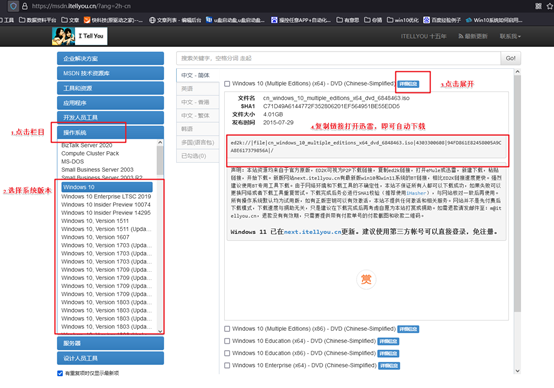
3、获取官方或可信的系统镜像
下载操作系统镜像时,应始终选择官方渠道或信誉可靠的网站。
下载完成后,建议使用校验工具(如SHA256、MD5等)验证文件完整性,确保镜像文件没有损坏或被篡改,从而避免安装失败或潜在的安全问题。
三、重装系统的具体步骤
1、制作u盘启动盘
a.打开浏览器,搜索并访问 电脑店 官网,进入 下载中心,找到并下载 U盘启动盘制作工具。

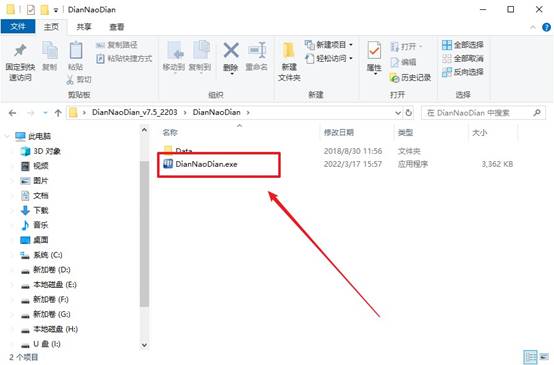
b.下载完成后将软件解压至桌面,插入容量至少为8GB的U盘,双击运行启动盘制作工具。
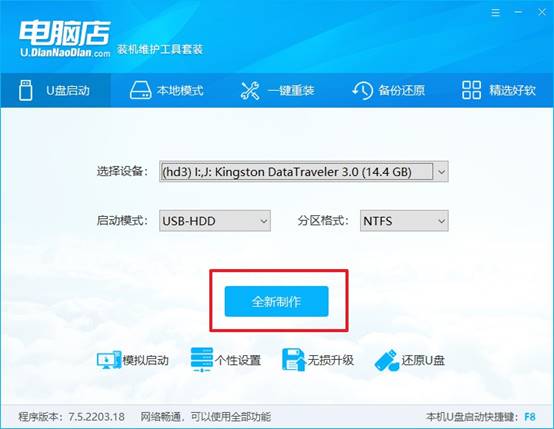
c.软件会自动识别U盘,并设置默认的启动模式与分区格式。点击 全新制作 按钮,开始制作启动盘。
d.当系统提示是否格式化U盘时,点击 确定。耐心等待程序完成制作,U盘制作完成后即可使用作为可启动安装盘。
2、设置u盘启动
a.根据电脑品牌和型号,在 电脑店 官网查询对应的u盘启动快捷键,便于开机时进入启动菜单。
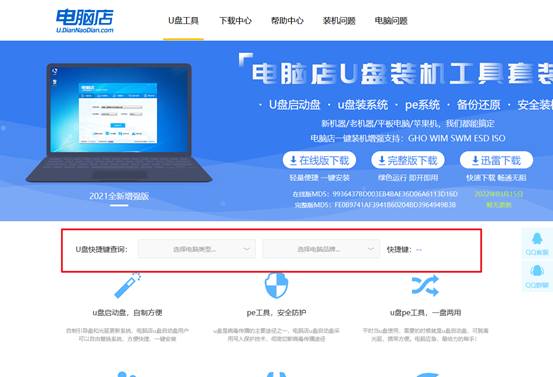
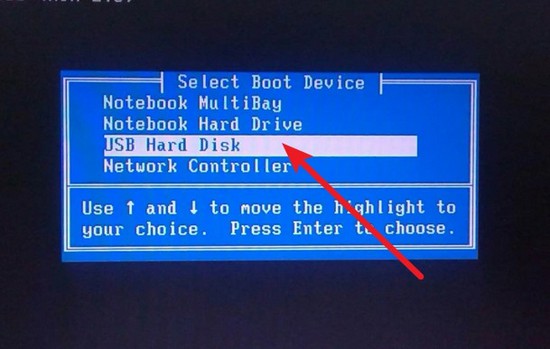
b. 将制作好的U盘插入电脑,重启时连续按启动快捷键,进入BIOS或启动设备选择界面。
c. 在列表中找到U盘选项,按回车确认即可让电脑从U盘启动。
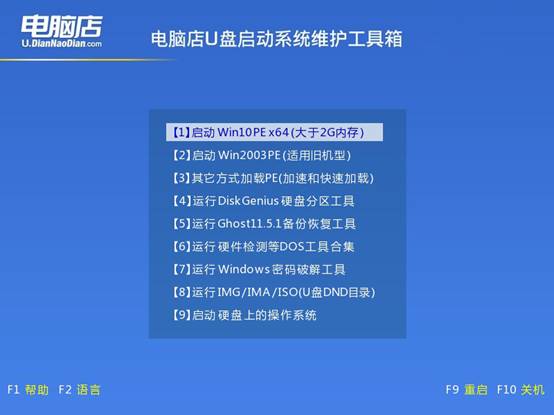
d. 电脑启动后会显示 电脑店WinPE 主菜单。新机型选择 选项 1,老机型选择 选项 2,按回车进入PE桌面环境。
3、u盘装系统
a.在WinPE桌面中找到 电脑店一键装机 应用程序并双击打开,如图所示。
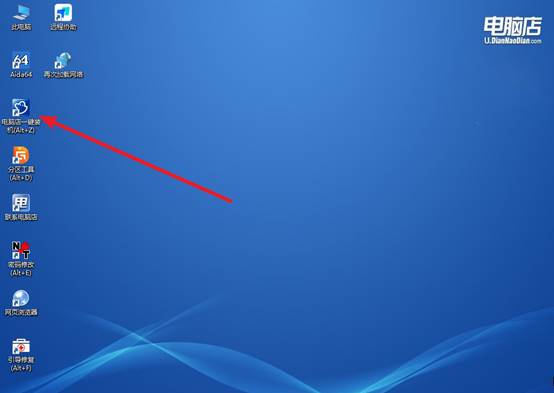
b.在弹出窗口中选择已下载的系统镜像(如Windows 7企业版)和目标安装分区,然后点击 执行 开始安装。
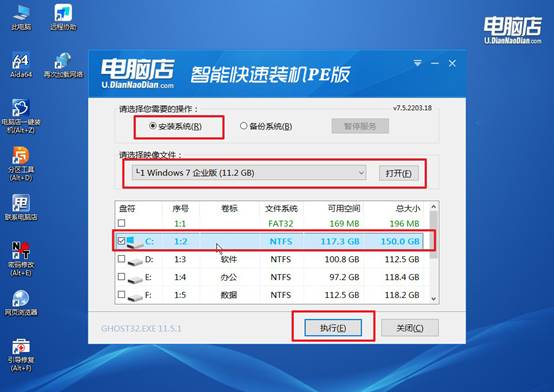
c.安装过程中可使用默认设置,系统会自动完成还原操作,安装完成后电脑会自动重启。
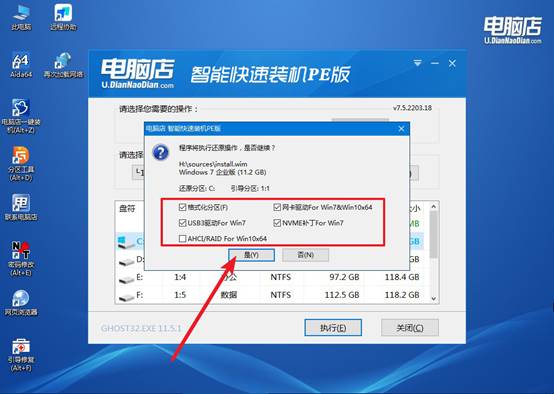
d、重启后,电脑会进入新系统桌面,Windows 7电脑系统安装成功。
四、重装系统常见问题与解答
u盘装系统为什么识别不了u盘?
1、检查U盘启动盘是否制作成功
如果U盘只是普通存储盘,电脑无法识别为启动盘。建议重新制作U盘启动盘,并确认系统镜像完整、制作过程中没有报错。
2、检查USB接口和启动模式
尝试将U盘插到电脑后置USB接口或USB 2.0接口,避免因接口兼容性导致无法识别。同时进入BIOS,确认已开启USB启动功能,并将U盘设置为第一启动项。
3、检测U盘和电脑兼容性
如果更换接口后仍无法识别,可尝试更换另一只U盘或在其他电脑上测试,排除U盘损坏的可能。如果电脑较新或较旧,还需检查UEFI/Legacy启动模式是否与U盘启动盘制作方式一致,必要时重新制作兼容的启动盘。
就这样,我们完成了一键重装系统win7旗舰版U盘的全部操作了。这是一篇专门针对Win7的安装教程,把整个流程讲得更详细一点,配上步骤图片,方便第一次操作的人跟着完成。如果你不会,那就从U盘启动盘准备开始,到进入安装界面,再到系统安装完成即可。