

电脑店U盘重装系统教程-电脑店U盘重装系统步骤
发布时间:2026-07-06 10:44:22
电脑店U盘重装系统教程。后台有不少朋友都会问同一个问题:"第一次重装系统,会不会把电脑弄坏?"其实,这也是很多新手迟迟不敢动手的原因。总觉得BIOS不能碰、分区不能改,一旦按错一个按钮,电脑就彻底不能用了。实际上,只要按照正常教程进行操作,大多数步骤都有明确提示,并没有想象中那么容易出错。接下来,就一起看看电脑店U盘重装系统步骤。
一、重装需要准备的东西
1、u盘制作工具:电脑店u盘启动盘制作工具,首页有3个版本可供使用
2、系统映像文件:win7企业版
二、重装注意事项
1、选择U盘格式
根据电脑启动模式(BIOS或UEFI)和镜像大小选择U盘格式:FAT32兼容性好但单文件≤4GB,NTFS支持大文件但旧BIOS可能无法识别。
2、备份U盘数据
制作启动盘会清空U盘,请先将重要文件复制到其他硬盘、U盘或云端,确保数据安全。
3、获取系统镜像
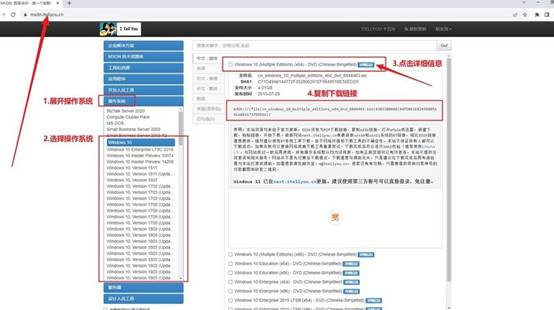
通过官方或可靠渠道,比如说“MSDN我告诉你”或“微软官方ISO镜像下载页面”,下载Windows镜像,选择合适版本和位数,用下载工具加速下载,保证文件完整。
三、重装系统步骤
1、下载启动工具并准备U盘
a. 打开浏览器,搜索“电脑店”,进入官方网站后,前往 下载中心,下载最新版本的U盘启动盘制作软件。

b.准备一只容量不低于8GB的U盘,插入电脑USB接口。若U盘中有重要文件,请提前备份。
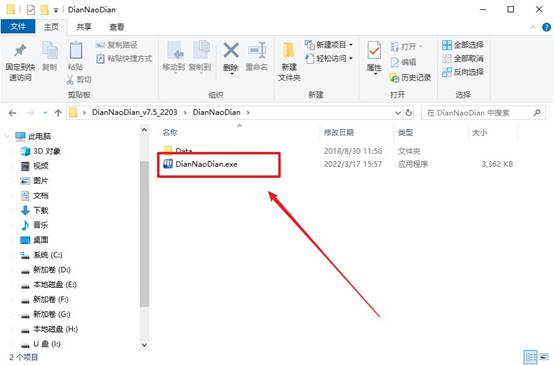
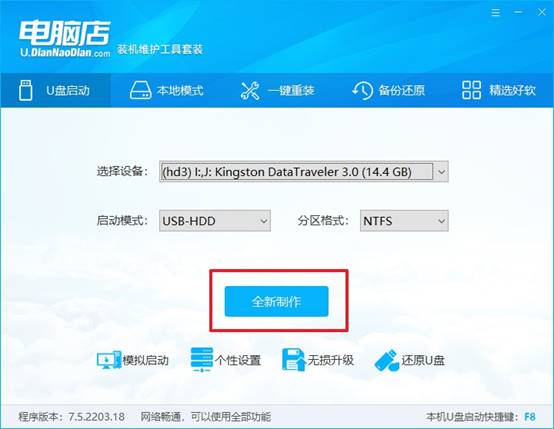
c. 解压下载的软件并打开,程序会自动识别U盘信息,无需手动修改参数。直接点击 全新制作 即可开始制作。
2、设置u盘启动
a.不同品牌电脑进入启动菜单的u盘启动快捷键不同,可在电脑店官网“快捷键”页面查看对应信息。
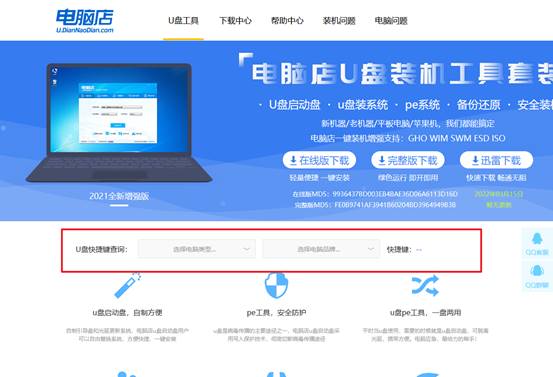
b.将制作好的U盘插入电脑,开机时连续快速按下启动快捷键,直到出现启动设备选择菜单。
c. 在菜单中使用方向键选中带有USB字样的选项,确保系电脑从U盘引导启动。
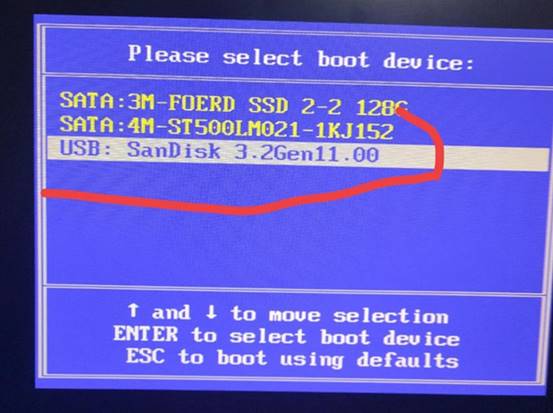
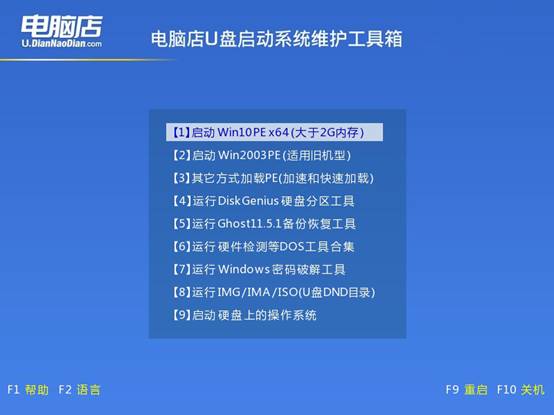
d.按回车确认选择后,电脑会加载电脑店WinPE主菜单。选中第一个选项并按回车,即可进入PE桌面环境。
3、u盘装系统
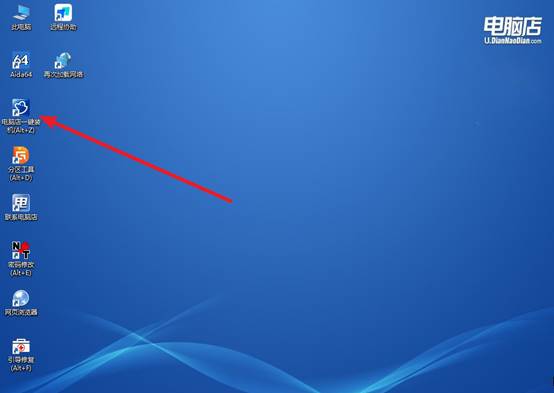
a. 在PE桌面找到 电脑店一键装机 程序并双击打开,这是系统安装的核心工具。
b.在安装界面中,选择事先下载好的Windows镜像文件,并指定系统安装盘(通常为C盘),点击 执行。
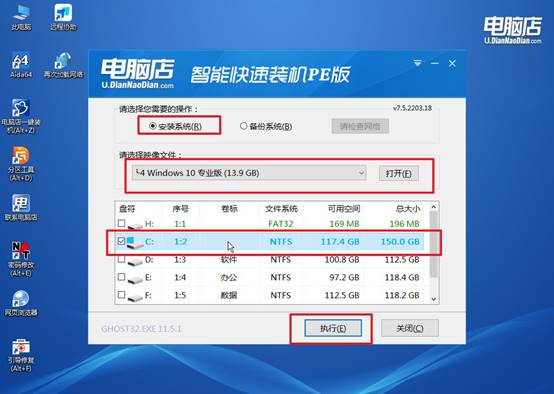
c. 保持默认选项,包括 完成后自动重启,工具会自动完成系统解压、写入和部署,无需手动操作。
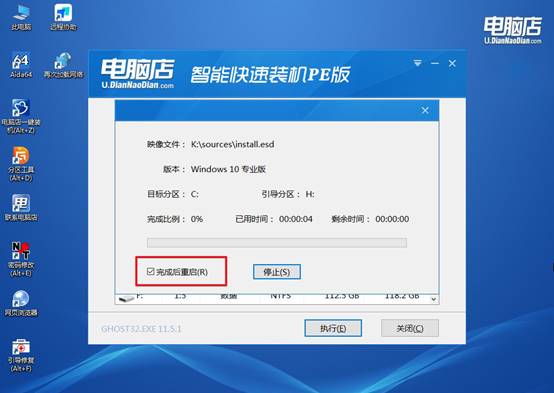
d.安装结束后电脑自动重启,进入Windows初始设置界面。按提示完成用户设置和网络配置,即可进入全新Windows桌面,系统安装完成。
四、u盘装系统相关内容
w10怎么更新驱动程序?
1. 通过设备管理器更新(最常用)
右键点击“此电脑”→选择“管理”→进入“设备管理器”,找到需要更新的设备(如显卡、声卡、网卡),右键点击选择“更新驱动程序”,然后选择“自动搜索驱动程序”。系统会自动联网匹配并安装最新版本驱动。
2. 通过Windows更新(最安全稳定)
进入“设置”→“更新和安全”→“Windows更新”,点击“检查更新”。部分驱动(如显卡、网卡、主板驱动)会通过“可选更新”推送,进入“查看可选更新”即可选择安装驱动更新。
3. 去官网下载安装(最准确)
如果是显卡、笔记本或主板驱动,建议直接去品牌官网(如联想、华硕、NVIDIA等),输入型号下载对应Win10驱动手动安装,这种方式版本最新且兼容性最好。
通过这些操作,你就可以学会电脑店U盘重装系统步骤。相比反复尝试各种在线重装软件,小编更建议大家直接准备一个成熟的U盘启动盘。因为它不依赖当前Windows系统,即使电脑已经无法正常开机,也依然可以继续完成后面的安装流程。