

自己重装电脑系统,重装电脑系统步骤
发布时间:2026-07-09 10:29:44
自己重装电脑系统,当然是需要一个随身易得的工具来操作,比如说电脑店u盘启动盘。很多人觉得重装系统是一件只有电脑维修人员才会做的事情,其实现在已经不是这样了。以前重装系统需要光盘、需要各种驱动光碟,甚至还要研究复杂的安装设置,而现在只要准备一个制作好的U盘启动盘,大部分操作都可以自己完成。下面就一起来看看重装电脑系统步骤的操作吧。

系统:win10专业版
U盘:8GB或以上的空白U盘
工具:电脑店u盘启动盘,进入u.diannaodian.com下载合适版本制作即可
二、U盘重装系统准备工作
1、使用U盘重装系统前,需要先知道电脑进入启动菜单或BIOS的快捷键。不同品牌机型按键不同,建议提前查询对应型号,避免开机时手忙脚乱。
2、系统安装前,记得把重要文件、软件数据和个人资料提前备份到其他硬盘或云端。这样即使重装过程中清空磁盘,也能在装完后快速恢复使用。
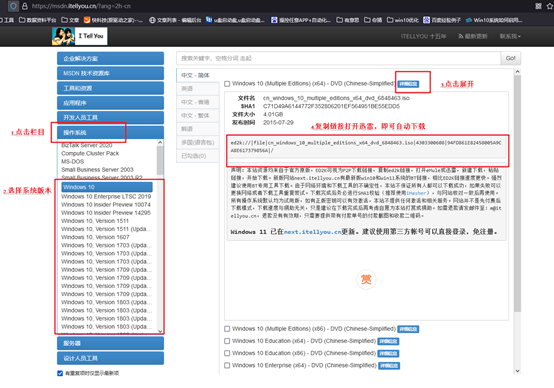
3、下载win10的系统镜像:打开可靠的系统镜像下载平台,比如说MSDN网站,在分类中选择需要的Windows版本,并确认对应版本信息。获取下载地址后,使用下载工具保存ISO文件,完成后即可用于安装系统。
三、U盘重装系统教程
1、制作u盘启动盘
a. 先打开浏览器搜索“电脑店”,进入官方网站后找到工具下载入口,在下载页面获取U盘启动盘制作程序。

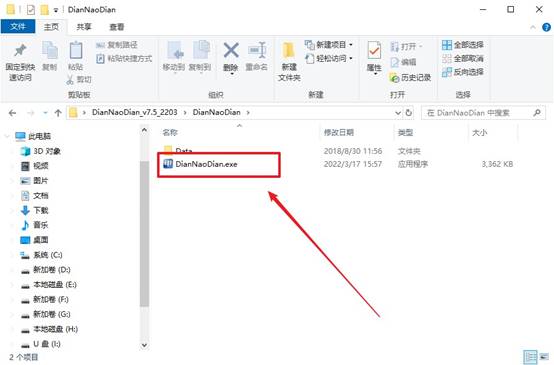
b.软件下载完成后,将文件解压并打开程序。随后插入一个可正常使用的U盘,建议提前备份其中资料。
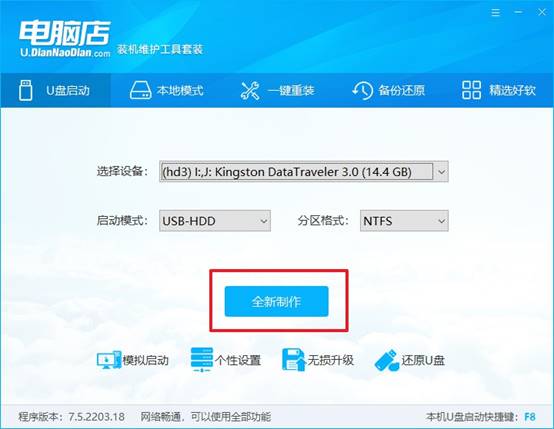
c.程序识别到U盘后,一般无需手动修改参数,保持默认启动方式和分区格式即可,直接点击 全新制作。
2、设置u盘启动
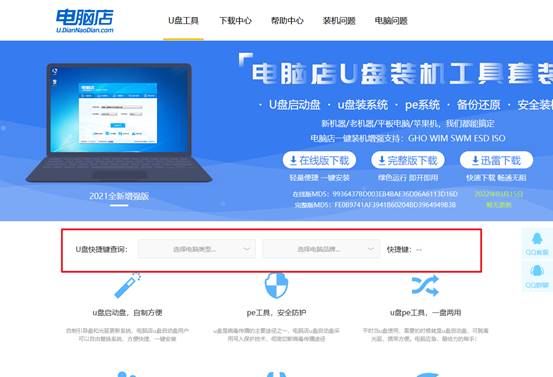
a. 不同品牌电脑进入启动菜单的u盘启动快捷键不同,可在电脑店官网查询对应品牌的启动按键,用于后续进入启动设置界面。
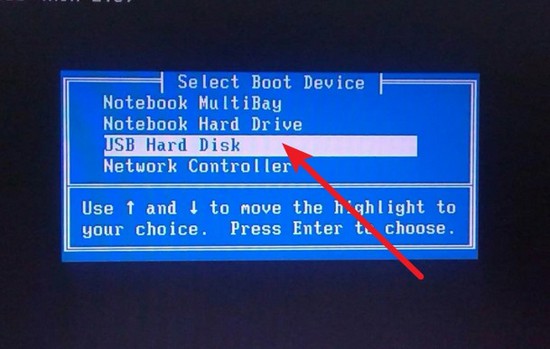
b. 将制作好的U盘插入需要重装系统的电脑,开机或重启设备,在出现开机Logo时连续按下启动快捷键。
c.进入启动项列表后,找到U盘对应的设备名称(通常带有 USB 字样),选中后按回车确认。
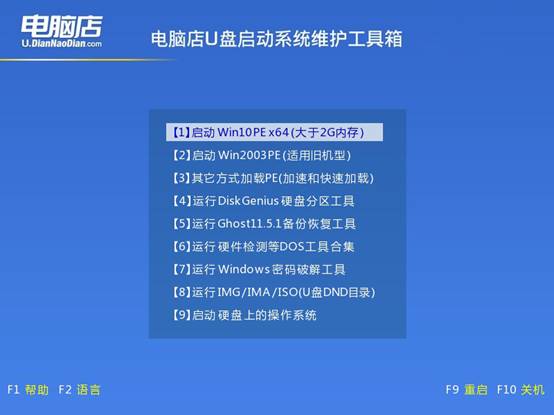
d.电脑会自动加载电脑店WinPE菜单。新型号电脑通常选择第1项,较老设备可选择第2项,然后按回车继续。
3、u盘装系统
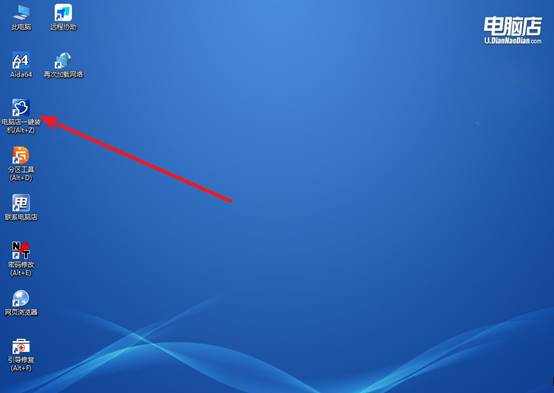
a. 成功进入WinPE桌面后,双击运行 电脑店一键装机 工具,进入系统安装界面。
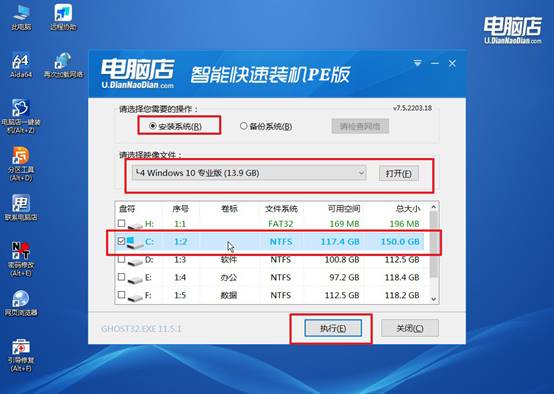
b. 在软件中选择准备好的系统镜像文件,并确认系统安装分区(一般为C盘),设置完成后点击 执行。
c.弹出还原确认窗口时,保持默认选项即可,点击 是,程序将自动开始安装系统。
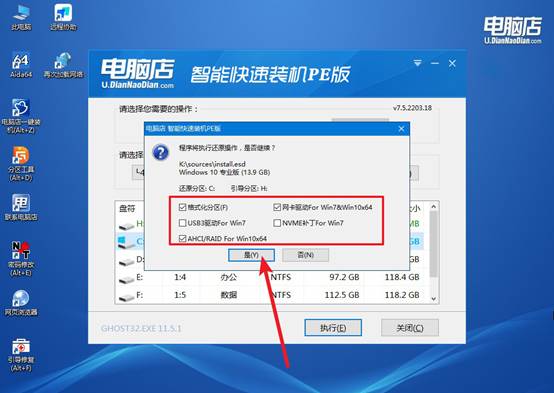
d、后续系统会自动进行安装、重启和部署。全部完成后,即可进入全新的 Windows 10 系统桌面。
四、U盘重装系统相关问题
重装系统需要多少钱
1、自己重装:0-30元左右
如果自己会操作,下载微软官方系统镜像并使用U盘制作启动盘即可完成重装。若家里已有U盘,基本不花钱;购买一个普通U盘通常需要20-30元左右。
2、电脑维修店重装:30-150元左右
大多数电脑维修店重装系统收费在30-150元之间,不同地区、不同店铺价格会有差异。一线城市通常会比三四线城市贵一些。
3、上门重装系统:100-200元左右
如果需要技术人员上门服务,除了系统安装费用外,还会收取上门费,因此整体价格通常在100-200元左右。
4、包含数据备份和软件安装:150-300元左右
部分商家会提供数据备份、驱动安装、Office安装、常用软件配置等增值服务,收费会相应提高。
现在,你学会重装电脑系统步骤了吧。小编一直觉得,电脑店U盘启动盘最大的优势之一,就是方便。它不像某些工具那样必须依赖当前系统正常运行,也不需要网络环境一直保持畅通。平时放在抽屉里可能很少会用到,但当电脑突然出现问题,就能立马帮你解决问题。