

电脑开不了机怎么重装系统怎么操作,电脑开不了机怎么重装系统
发布时间:2026-07-09 10:30:23

一、重装系统所需的工具
1、激活系统的工具
2、系统版本:windows 10专业版
3、装机工具:电脑店u盘启动盘制作工具,点击上方“下载中心”操作即可
二、重装系统的准备工作
1、准备可用的U盘设备
建议使用容量8GB以上的U盘,质量稳定的产品在制作启动盘时更不容易出错。开始前先清空U盘,并按需求设置为常用文件格式,避免残留旧数据影响制作。
2、下载正版系统镜像
安装系统所需的ISO文件,建议直接从微软官方渠道获取。下载时确认好系统版本(如家庭版、专业版)以及32位或64位,避免装错版本。
3、提前保存重要文件
系统安装过程中可能涉及格式化或重新分区,因此要先备份电脑里的重要资料。文档、照片、工作文件等建议转移到移动硬盘或云端保存。
三、重装系统过程
1、制作u盘启动盘
a.打开浏览器搜索“电脑店”,进入官方网站后找到下载页面,获取U盘启动盘制作工具并保存到电脑。

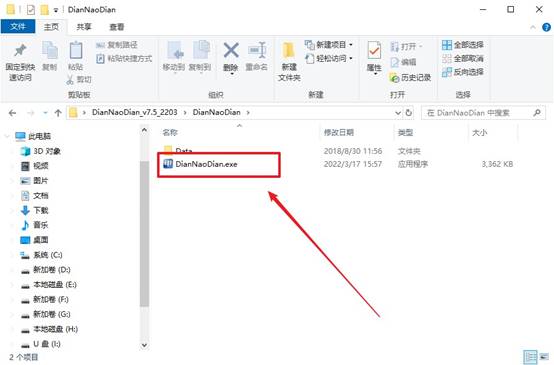
b.将下载好的文件解压,准备一个容量不少于 8GB 的U盘插入电脑,然后双击启动制作程序。
c. 软件启动后会自动识别已插入的U盘设备,通常保持默认启动模式和分区方案即可,直接点击 全新制作 开始操作。
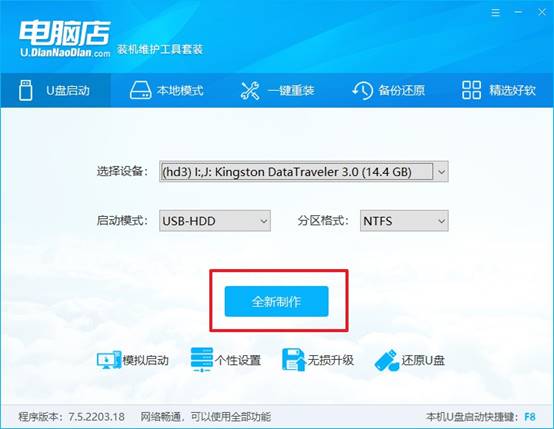
d.程序会自动完成格式化与写入流程,等待进度完成后,会弹出启动盘制作成功提示。
2、设置u盘启动
a. 重新装系统前,可先进入电脑店官网首页,根据电脑品牌与型号查询对应的u盘启动快捷键。
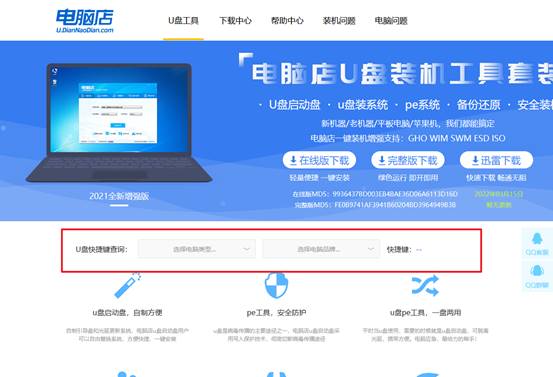
b.将制作完成的U盘插入目标电脑,开机或重启时,在出现品牌Logo画面后连续按下启动快捷键。
c. 进入启动设备列表后,在菜单中找到U盘选项(通常带有 USB 字样),选中后按回车确认。
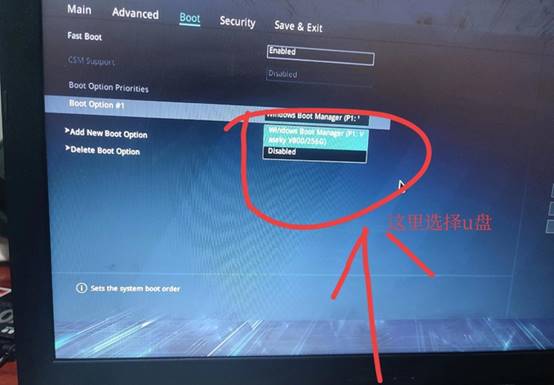
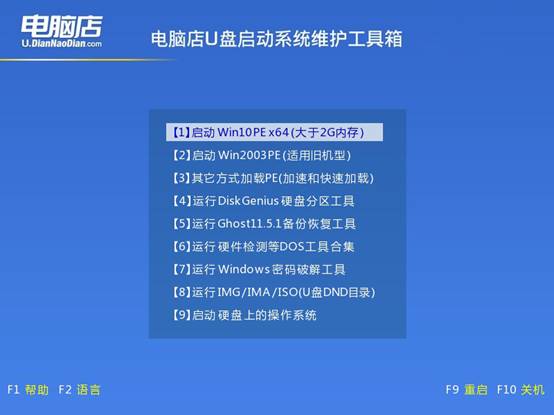
d.电脑会重新加载并进入电脑店WinPE主菜单,大部分电脑,选择第【1】项,按回车继续即可。
3、u盘装系统
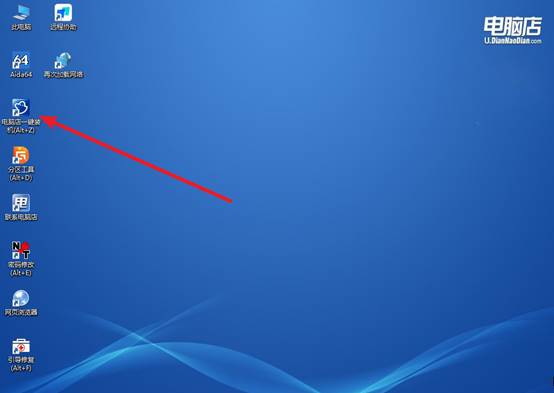
a. 进入WinPE桌面后,运行 电脑店一键装机 程序,进入系统安装界面。
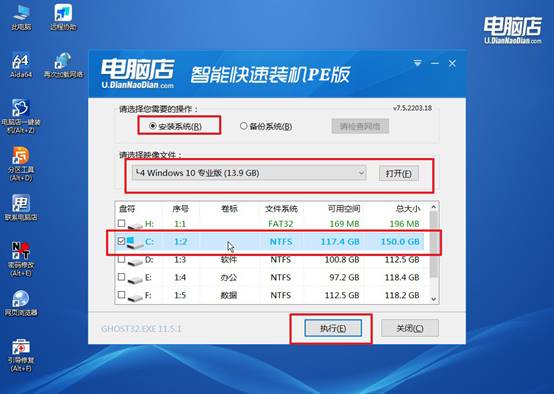
b. 按照界面提示选择系统镜像文件、安装方式以及目标分区,确认无误后点击 执行。
c.随后程序会进入还原与安装阶段,系统文件会自动部署到硬盘中,中途一般无需手动操作。
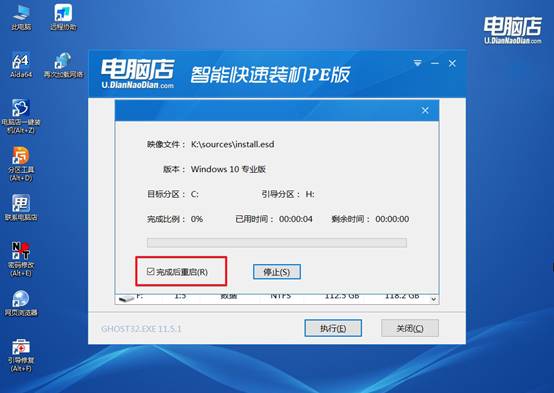
d. 安装结束后电脑会自动重启,并继续进行系统初始化。等待几分钟后,即可进入全新的系统桌面。
四、重装系统相关内容
电脑重装win7系统后蓝屏怎么办
1、系统版本与电脑硬件不兼容
部分新电脑的硬件较新,而Win7发布时间较早,安装后可能出现兼容性问题,从而导致开机蓝屏。尤其是搭载较新处理器或主板的电脑,更容易遇到这种情况。
2、硬盘模式设置错误
重装系统后蓝屏最常见的原因之一就是BIOS中的硬盘模式不匹配。例如系统安装时使用的是AHCI模式,而当前设置成了IDE模式,或者反过来,都可能导致蓝屏无法进入系统。
3、安装了错误的驱动程序
显卡、网卡、芯片组等驱动不兼容,也可能在进入系统后出现蓝屏现象。建议进入安全模式卸载异常驱动,再安装官方驱动。
好啦,电脑开不了机怎么重装系统的方法就介绍到这里了。当电脑处于无法进行正常操作的时候,比如说开不了机,重装系统的方法范围就收窄了。像在线重装、系统重置这类方式,在电脑开不了机的情况下基本就派不上用场了。此时能够使用的方法,就是u盘启动盘重装。