

如何把电脑u盘重装系统 -如何把电脑U盘重装系统
发布时间:2026-07-09 10:31:11

一、电脑winpe重装系统工具
1、系统版本:win10专业版
2、装机工具:电脑店u盘启动盘,可从官网u.diannaodian.com下载
3、u盘工具:8GB或以上容量的空白u盘
二、电脑winpe重装系统注意
1、确认电脑是否满足安装条件
安装系统前,先检查电脑配置是否符合系统的硬件运行要求,包括处理器、内存和硬盘空间等,避免安装后出现卡顿或无法运行的情况。
2、获取系统安装镜像
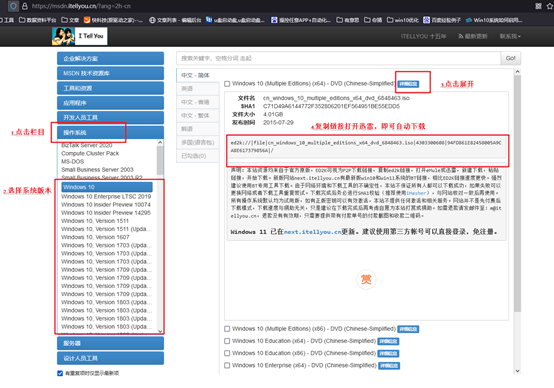
系统镜像建议通过MSDN等可靠平台下载。进入相关页面后,选择需要的Windows版本和系统位数,再按照提示下载ISO文件即可。
三、电脑winpe重装系统教程
1、制作u盘启动盘
a.进入电脑店官方网站,下载最新版U盘启动盘制作工具。注意,为了避免关键文件被误删,建议提前暂时关闭系统防火墙以及第三方安全软件。

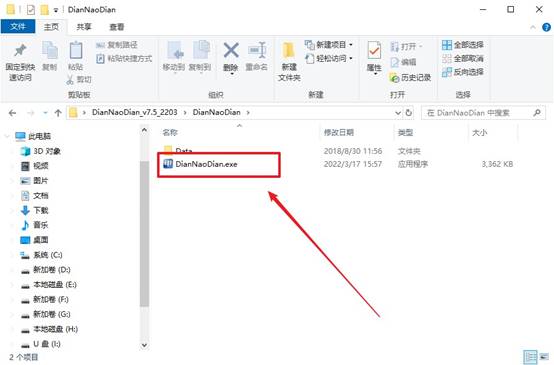
b.软件下载完成后,先进行解压,再双击打开程序进入制作界面。
c.将准备好的U盘插入电脑USB接口,软件会自动检测,其余设置通常保持默认参数即可,直接点击 “全新制作” 开始制作u盘启动盘。
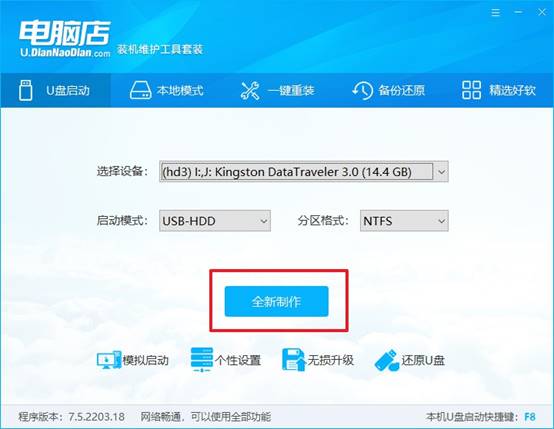
d.制作过程中会弹出格式化提示窗口,确认后程序会自动写入PE启动环境。等待进度完成后,一个可启动的u盘启动盘就制作好了。
2、设置u盘启动
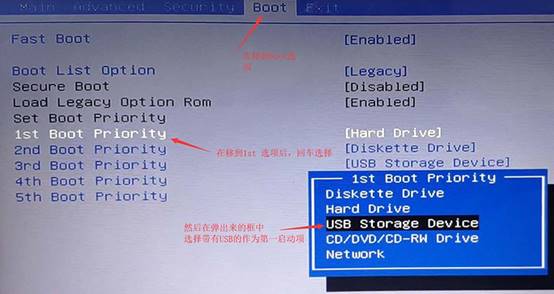
a.不同电脑品牌进入启动菜单的u盘启动快捷键不同,可提前在电脑店官网查询对应的U盘启动热键。
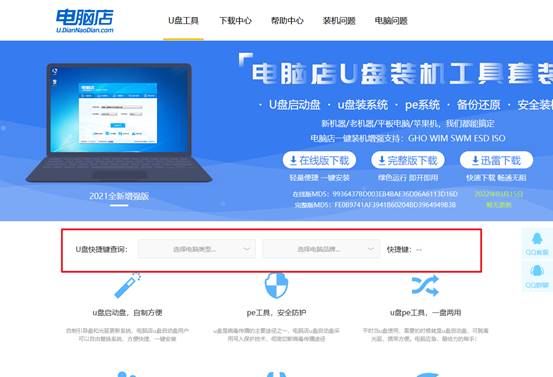
b.将制作完成的U盘插到目标电脑上,重新启动电脑,连续快速按下对应快捷键,进入启动设备列表后,找到USB并按回车,电脑将从U盘加载启动环境。
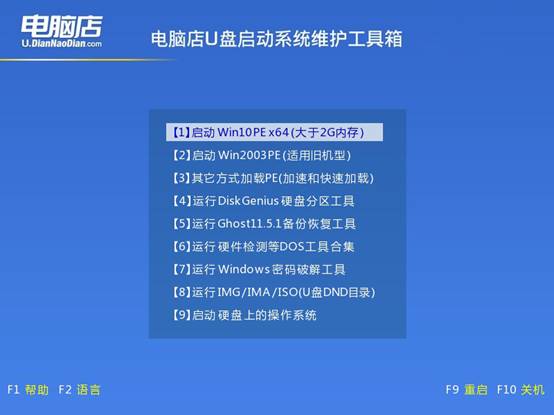
c. 随后会显示电脑店WinPE主菜单,选择 【1】Win10X64PE(适用于2G以上内存),按回车进入PE桌面。
3、u盘装系统
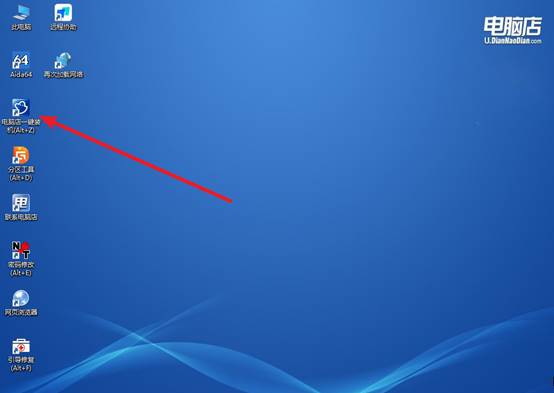
a.进入PE系统后,在桌面找到并打开“一键装机”工具。如下图所示:
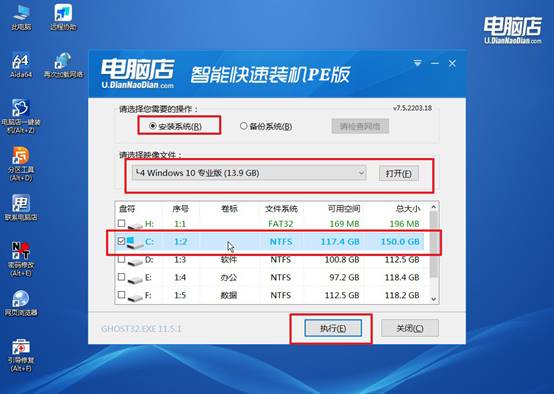
b.在软件中选择需要安装的Windows镜像文件,同时确认系统安装分区(通常为C盘),然后点击 “执行”。
c. 弹出还原窗口后,保持默认选项即可,点击 “是” 开始系统部署。
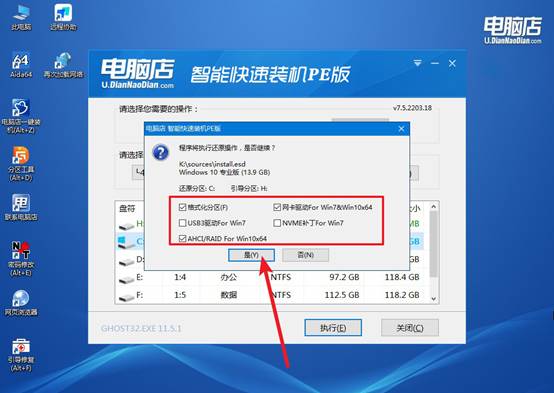
d.接下来程序会自动完成解压、安装与配置过程。期间电脑可能自动重启数次,等待全部完成后即可进入新的Windows系统桌面。
四、电脑winpe重装系统相关内容
显卡驱动怎么装
1、先确认显卡型号
安装显卡驱动前,需要先知道自己的显卡型号。右键“此电脑”→“管理”→“设备管理器”→“显示适配器”,即可查看显卡名称。
2、通过Windows自动安装
Win10和Win11通常会自动联网下载显卡驱动。重装系统后连接网络,等待几分钟,系统可能会自动完成驱动安装。
3、到官网下载驱动程序
为了获得更好的兼容性和性能,建议到显卡品牌官网下载对应型号的驱动。下载时要注意选择正确的显卡型号和系统版本。
4、运行驱动安装程序
下载完成后,双击安装包,根据提示点击“下一步”即可。安装过程中屏幕可能会闪烁几次,属于正常现象。
5、安装完成后重启电脑
部分驱动安装完成后需要重启系统,重启后驱动才能完全生效。
关于如何把电脑U盘重装系统的内容,就讲解到这里了。对于第一次学习重装系统的人来说,选择成熟稳定的工具,往往能够减少很多不必要的麻烦。所以,你可以制作一个电脑店u盘启动盘备用,。毕竟,电脑重装系统的准备工作做好了,后面的流程通常都会顺利很多。