

怎么给电脑重装系统?-如何给电脑重装系统?
发布时间:2026-07-13 10:50:41
怎么给电脑重装系统? 小编发现,很多人对重做系统这件事,其实一直有一个心理门坎。知道电脑可以重做系统,也明白重新安装后可能会变得流畅,但总感觉这个操作离自己没法操作,只有维修师傅、电脑店家或懂技术的人才能坐。结果自己电脑出现问题后,要不咬牙正常启动,要么直接花钱找人来维修。实际上,大家不必担心操作难度,下面就来看看如何给电脑重装系统。

一、u盘装win7所需的工具
1、系统版本:windows 7
2、装机工具:电脑店u盘启动盘,官网可下载制作工具
二、u盘装win7准备事项
1、注意格式:U 盘的格式应为 FAT32 或 NTFS,确保 Win7 系统能够正确读取。
2、安装程序兼容性:在安装 Win7 系统之前,请确认安装程序的兼容性,确保不会出现问题。
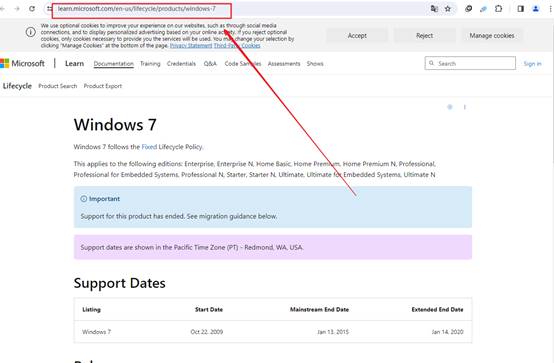
3、下载系统镜像:首先,访问下图所示的域名,选择符合自己需求的操作系统版本(例如家庭版、专业版等)并点击相应的链接,即可下载并解压 ISO 镜像文件。
三、u盘装win7操作步骤
1、制作u盘启动盘
a.进入电脑店的官网下载u盘启动盘制作工具,切换到【下载中心】,点击【立即下载】。

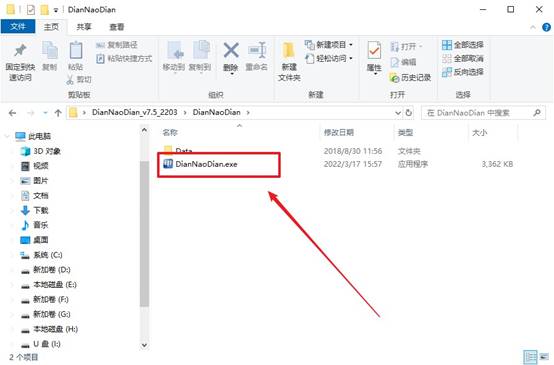
b.下载后安装制作工具,如下图所示,打开以下的程序。
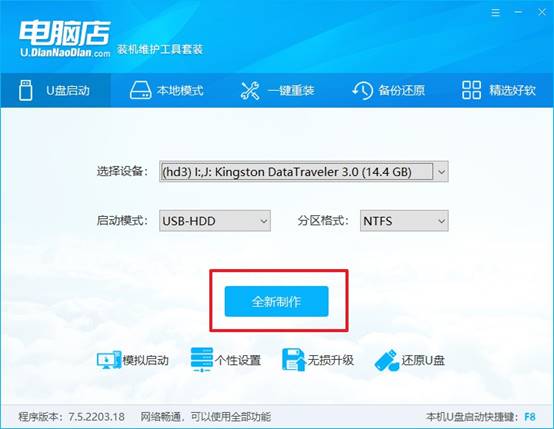
c. 在界面中选择u盘设备,设置启动模式和分区格式,点击【全新制作】。设置如下图所示:
d. 当提示格式化的时候,点击【确定】,等待制作即可。
2、BIOS设置u盘启动
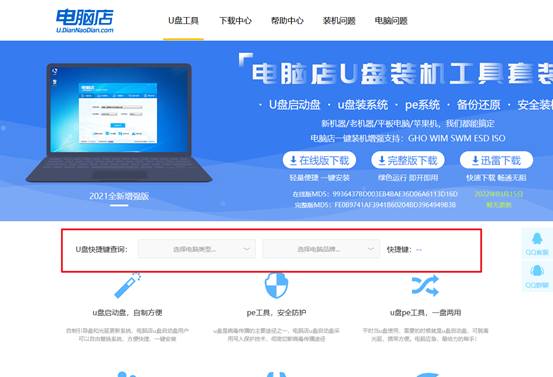
a.在电脑店首页,输入重装电脑的相关信息,查询u盘启动快捷键。
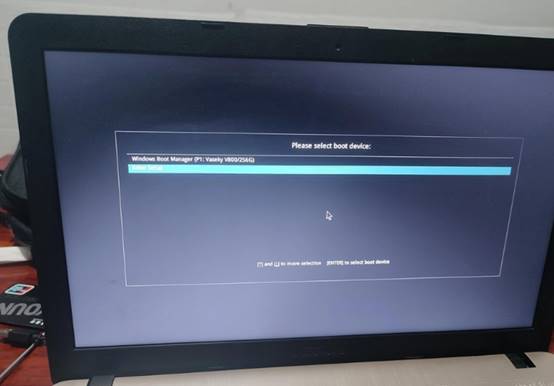
b. 接下来将u盘启动盘连接电脑,重启,启动后迅速按下查询到的快捷键。
c.按键盘加减号,将u盘移动到第一位,按下F10保存并退出。
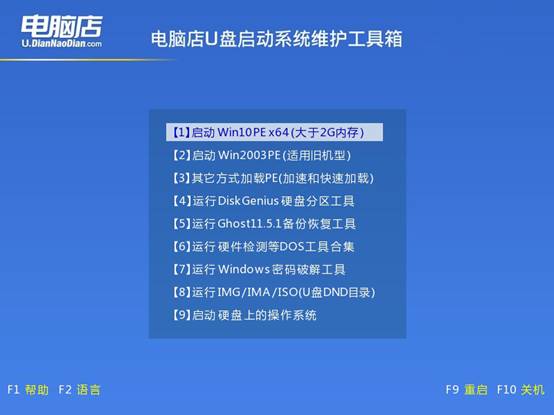
d. 电脑重启后,就会进入电脑店的PE系统,在此之前我们需要选择第一项即可进入。
3、u盘装系统
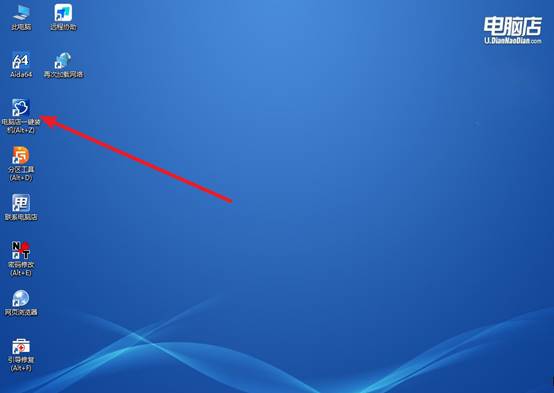
a. 如安装win7系统,进入winpe桌面后,打开【电脑店一键装机】。
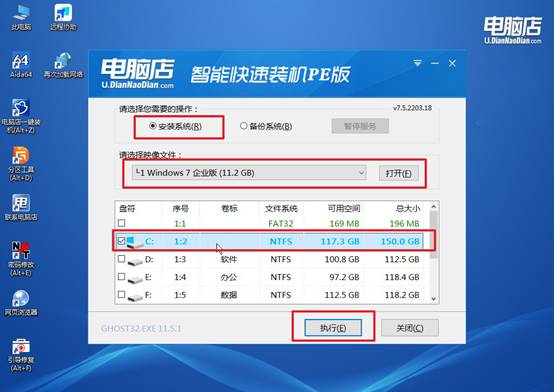
b. 如下图所示,选择镜像和系统分区,点击【执行】即可开始安装。
c. 接下来会进入还原设置和系统安装阶段,记得安装好了之后重启电脑。
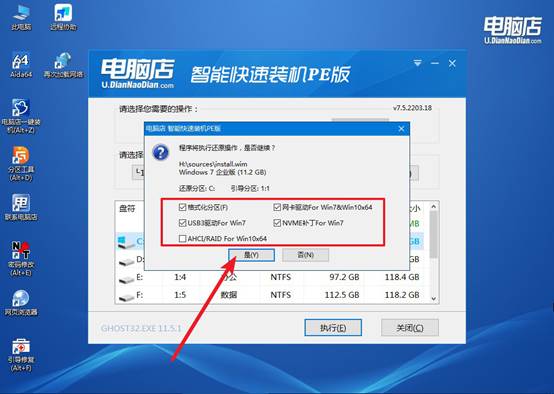
d. 重启后电脑会进入系统部署阶段,等待几分钟即可进入系统桌面了!
四、重装系统相关内容
电脑重装系统后蓝屏为什么?
1、驱动程序不兼容
电脑重装系统后出现蓝屏,最常见的原因就是驱动不兼容。尤其是显卡驱动、网卡驱动、存储控制器驱动安装错误时,容易导致系统启动后蓝屏。
2、系统版本安装错误
例如老电脑安装Win11,或者特殊硬件安装不兼容的系统版本,都可能导致系统运行不稳定,出现频繁蓝屏问题。
3、硬盘模式设置不正确
如果BIOS中的硬盘模式与安装系统时的模式不一致,例如AHCI和IDE模式切换,可能导致系统无法正常启动,并出现蓝屏报错。
关于如何给电脑重装系统,小编就讲解到这里了。其实,很多维修店所谓的“精装系统”,不过是用同款U盘自动安装,而现在你自己掌握了这套技能,不仅能随时解决自己电脑的问题,还能在家人同事系统崩溃时挺身而出,一张U盘解决大部分电脑故障,真是太有用了。