

联想笔记本怎么重装系统-联想笔记本如何重装系统
发布时间:2026-07-13 10:52:21
联想笔记本怎么重装系统?一方面,越来越多厂商宣传Win11,另一方面,后台仍有大量网友资询Win10安装问题。最初的时候,小编也有些疑惑,之后碰了许多网友聊天才知道,缘故并不复杂。对于很多人来说,她们最关注的不是系统版本是否新,而是电脑是否能正常工作。所以,win10系统有问题,第一时间就是想着重装win10系统。下面就来看看联想笔记本如何重装系统。

一、U盘重装系统所需工具
电脑型号: 联想
系统镜像:win10专业版
制作工具:电脑店u盘启动盘制作工具,从官网下载制作更可靠
二、U盘重装系统准备事项
1、在开始重装系统前,先确认已经制作好可用的U盘启动盘,这是后续安装系统的基础工具,确保设备能够正常进入安装环境。
2、制作启动盘会对U盘进行整体格式化处理,原有文件会被全部清除。因此建议提前确认U盘内容,并将重要资料转移到其他存储设备。
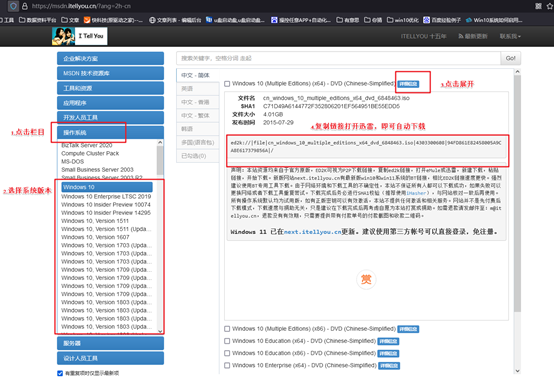
3、系统安装需要使用ISO镜像文件,可通过MSDN等可靠平台下载。进入网站后根据提示选择Windows版本并获取下载链接,即可用于后续安装使用。
三、U盘重装系统操作步骤
1、制作u盘启动盘
a. 打开浏览器进入电脑店官方网站,在导航栏中找到【下载中心】,点击“立即下载”,获取U盘启动盘制作程序。

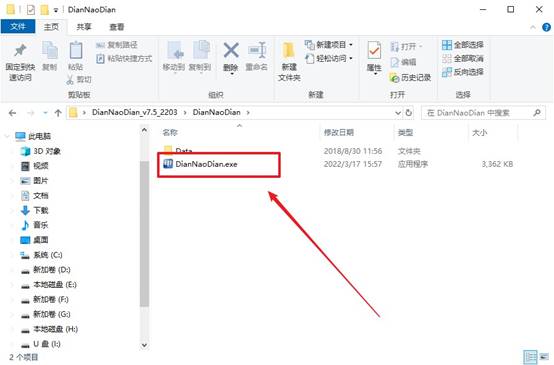
b.下载完成后,将压缩包解压到本地文件夹,双击运行启动盘制作工具。
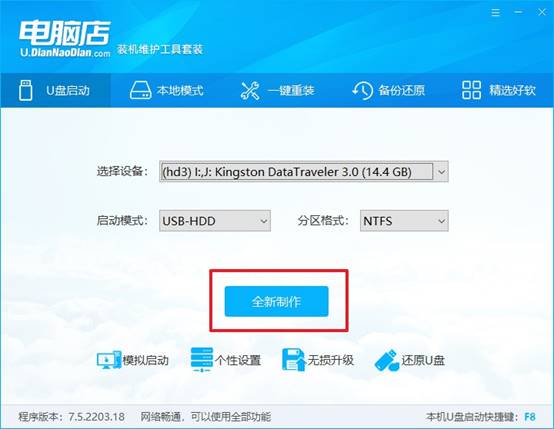
c.插入一个空白U盘(建议容量8GB及以上),软件识别设备后保持默认参数设置,点击【全新制作】开始写入启动环境。
2、BIOS设置u盘启动
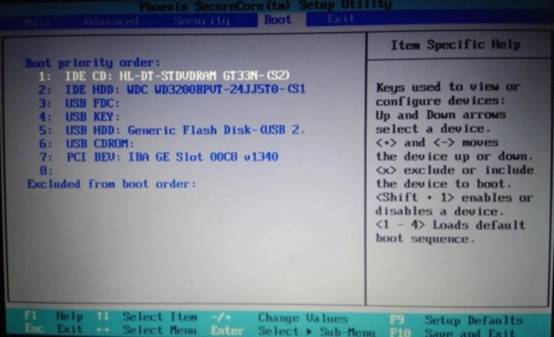
a. 根据电脑品牌与型号,在电脑店官网查询对应的u盘启动快捷键(如F12、F9、Esc等),以便进入启动菜单。
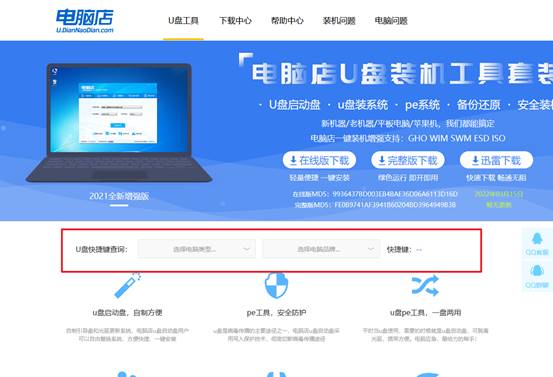
b. 将制作好的U盘插入目标电脑,重新启动,在开机画面出现时连续按下对应快捷键,进入启动设备选择界面,设置u盘启动。
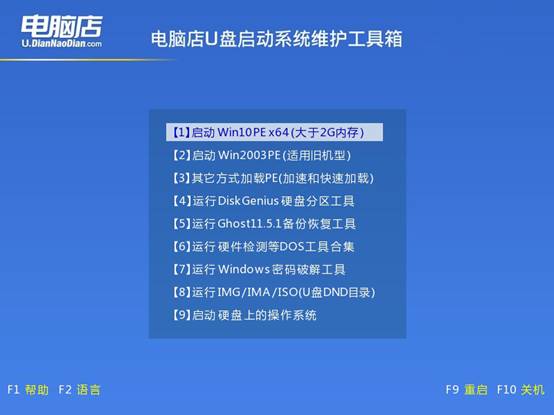
c.随后电脑会进入电脑店启动菜单界面,选择默认的第一个启动项(【1】)并回车,进入WinPE系统环境。
3、u盘装系统
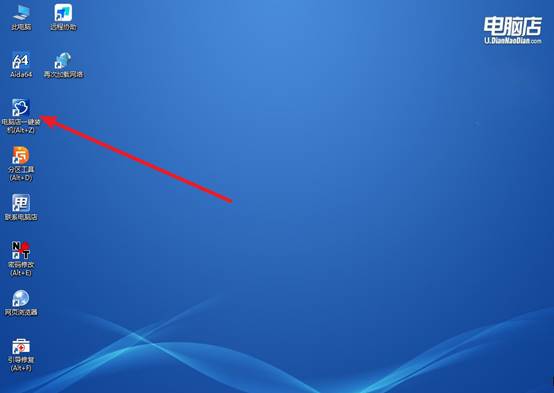
a. 进入WinPE桌面后,双击打开【一键装机】工具,开始系统安装流程。
b. 在软件界面中点击“打开”,选择提前准备好的系统镜像文件,并指定安装目标分区(通常为C盘),然后点击【执行】。
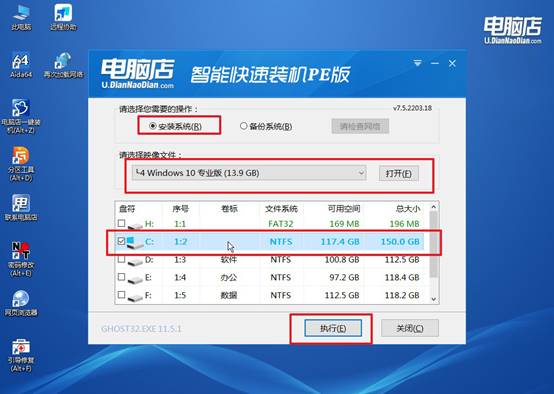
c.弹出确认窗口时保持默认设置,点击【是】继续,并勾选“完成后重启”,确保安装流程自动进行。
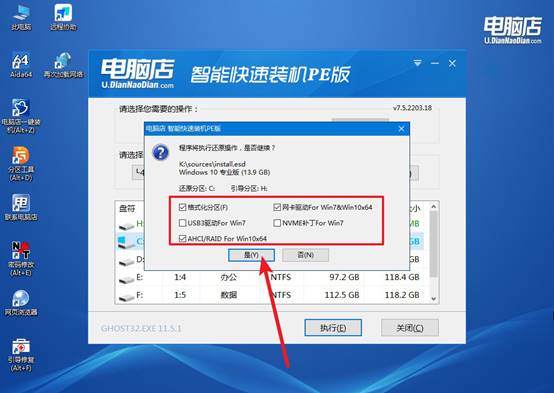
d.系统将自动完成解压、写入与部署操作,完成后电脑重启进入全新系统桌面,整个重装过程结束。
四、电脑系统相关问题
刚重装系统后,驱动怎么办?
1、先安装主板芯片组驱动
重装系统完成后,建议优先安装主板芯片组驱动。芯片组驱动能够让系统正确识别主板上的各种硬件设备,为后续驱动安装打好基础。
2、安装网卡驱动保证联网
如果电脑无法上网,优先安装有线网卡或无线网卡驱动。联网后,很多驱动都可以通过系统更新或驱动工具自动下载安装。
3、安装显卡驱动
显卡驱动直接影响分辨率、游戏性能和视频播放效果。如果发现画面模糊、分辨率过低或无法调节分辨率,通常需要安装对应的显卡驱动。
4、安装声卡和其他设备驱动
如果出现没有声音、麦克风无法使用、蓝牙失效等问题,可以安装声卡驱动、蓝牙驱动以及其他外设驱动。
好啦,联想笔记本如何重装系统的内容就讲解到这里了。Win10经过这么多年的发展,已经积累了大量成熟的软件生态和使用习惯。所以哪怕支持周期接近尾声,依然有很多人选择继续使用。当然,系统用久了总会出现各种问题。这时候,重装系统往往就成为比较直接的解决方案。