

笔记本如何u盘装系统 ,笔记本电脑怎么u盘装系统教程
发布时间:2026-07-14 10:53:34
笔记本如何u盘装系统?如果让小编回忆这些年电脑维护工具的发展变化,那么最大的感受就是越来越简单。以前重装系统需要准备光盘,需要电脑带光驱,还要担心光盘划伤或者读取失败。后来光驱逐渐退出市场,启动盘开始成为主流。而对于笔记本电脑来说,这种变化更加明显。因为很多新款笔记本从设计之初,接口就不多,甚至只有usb接口。下面就一起来看看笔记本电脑怎么u盘装系统教程。

一、重装系统所需工具
系统版本:win10专业版
装机工具:电脑店u盘启动盘,官网u.diannaodian.com
二、重装系统准备工作
1、确保电脑的电源稳定,不要在安装过程中断电。此外,还需要了解如何在开机时进入主板的启动项列表,如何找到要启动的u盘等等。
2、在进行重装之前,我们需要提前转移或备份好重要数据。
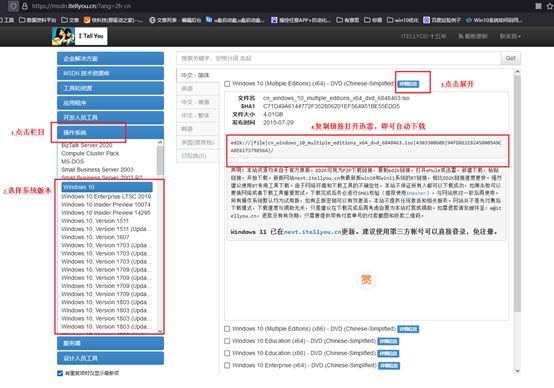
3、下载win10系统镜像,建议大家在msdn网站下载,操作简单易学,更适合电脑小白初次下载。进入网站后,按照下图所示的步骤即可下载:
三、重装系统教程
1、制作u盘启动盘
a. 打开百度,搜索【电脑店】,认准官网点击进入。切换到【下载中心】,点击下载最新版的电脑店u盘启动盘制作工具,注意需要关掉防火墙及其他杀毒软件!

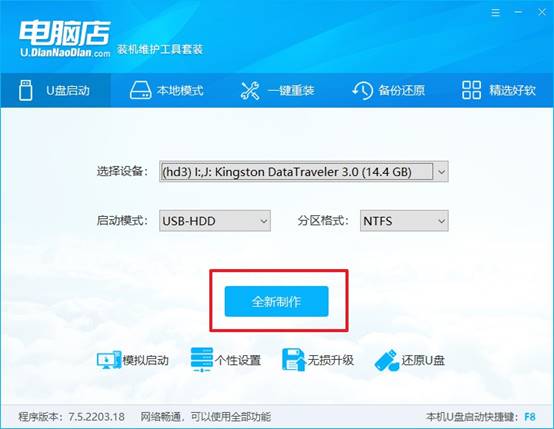
b. 下载后进行解压安装,打开电脑店的制作工具。在界面中选择u盘,以及【启动模式】和【分区格式】,点击【全新制作】。
c. 等待制作,制作成功后会有弹框提示,你可以根据自己的需要点击查看教程。
2、设置进入u盘
a. 在电脑店首页,输入重装电脑的相关信息,查询u盘启动快捷键。
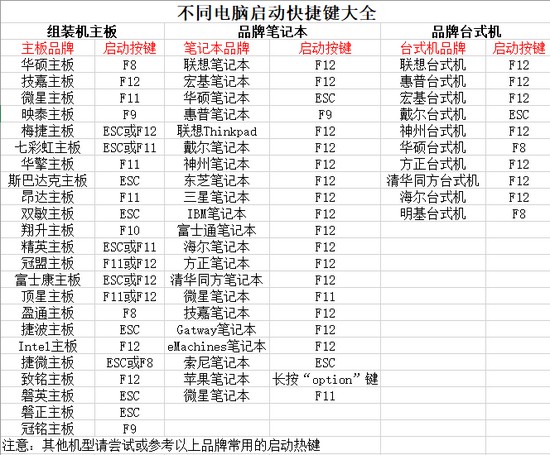
b. 将制作好的u盘启动盘插入电脑USB接口,开机或重启,出现画面后按下u盘启动快捷键。进入优先启动项设置界面后,选中u盘启动,最后回车进入下一步。
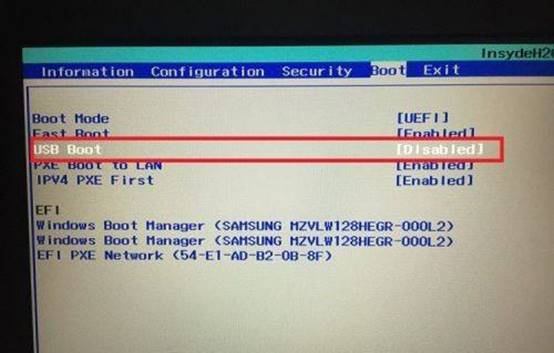
c. 回车后就可以进入电脑店winpe主菜单了。
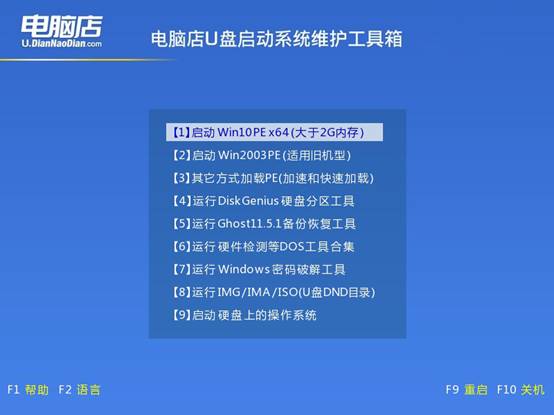
3、u盘装系统
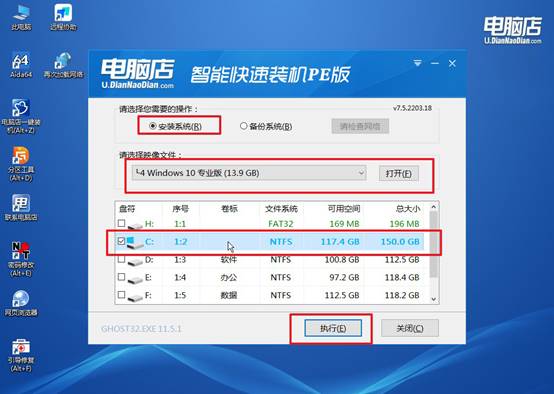
a. 通过以上的设置后,我们就能够进入电脑店winpe,打开【电脑店一键装机】。打开装机软件后,会识别u盘中的系统镜像文件,一般我们选择C盘(系统盘),选择完成之后点击【执行】。
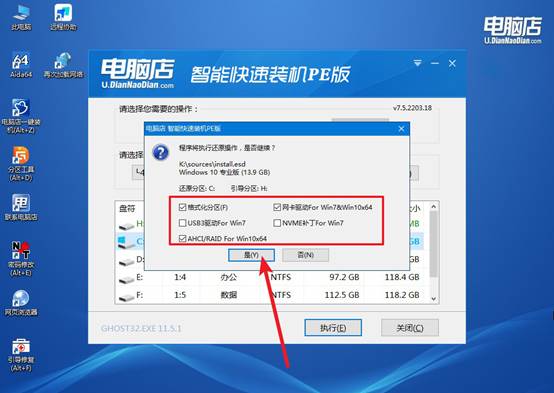
b.在一键还原窗口中,默认设置点击【是】即可。
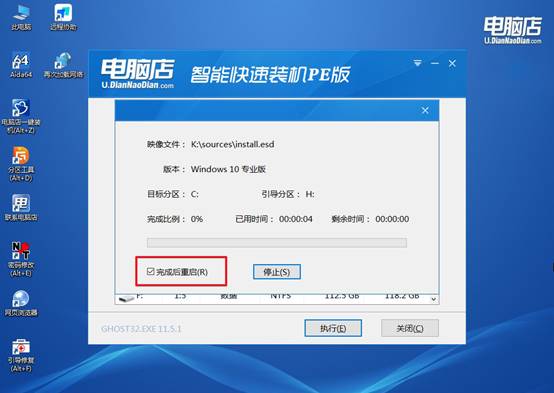
c. 这一步大家可以勾选【完成后重启】,待进度条完成后即可自动进入系统部署。
四、重装系统相关内容
电脑重装系统后鼠标动不了该怎么解决
1、检查USB接口是否正常
重装系统后鼠标无法移动,先将鼠标拔下重新连接,并更换其他USB接口测试。部分接口识别异常时,换一个接口即可恢复正常使用。
2、安装USB控制器驱动
系统安装完成后,如果USB驱动没有正确安装,鼠标可能无法被识别。尤其是Win7安装在新电脑上时,经常会出现USB设备全部失效的问题。
3、安装主板芯片组驱动
主板芯片组驱动负责管理USB设备通信。驱动缺失或异常时,鼠标可能无法正常工作。建议优先安装主板官网提供的芯片组驱动。
关于笔记本电脑怎么u盘装系统教程,小编就分享到这里了。其实,现在很多笔记本就没有考虑光驱位置,整机结构完全围绕轻薄化展开。在这样的背景下,U盘启动盘逐渐承担起系统安装工具的角色。而这一切能够实现的基础,就是所有笔记本都会保留USB接口。