

mac怎么u盘重装系统-mac如何u盘重装系统
发布时间:2026-07-15 10:45:00
mac怎么u盘重装系统?很多人买Mac的时候,最看重的是苹果系统带来的流畅体验。而开机快、动画顺滑、系统稳定,这些确实都是macOS的优势。可真正开始用起来之后,不少用户很快就会发现另外一个现实问题。电脑好不好用,很多时候不取决于系统本身,而取决于你需要使用什么软件,而大家已经习惯使用Windows系统的环境了。下面就来看看mac如何u盘重装系统。

一、u盘装系统所需工具
1、电脑品牌: mac
2、系统版本:windows 10专业版
3、装机工具:电脑店u盘启动盘,请从官网下载合适的工具制作
二、u盘装系统准备工作
1、验证U盘的完整性:在使用U盘进行系统安装之前,检查U盘的完整性。确保U盘没有损坏或有坏道。使用U盘之前可以运行磁盘检查工具,以确保它没有任何问题。
2、选择正确的操作系统版本:确保选择正确的操作系统版本进行安装。操作系统版本可能会有不同的功能和要求。如果你不确定应该选择哪个版本,查阅相关的操作系统文档或咨询计算机制造商或技术支持人员以获取建议。
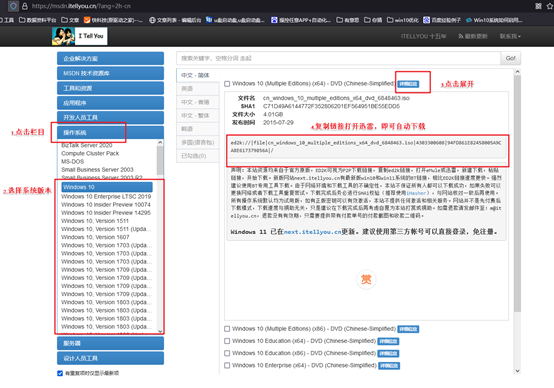
那么如何下载操作系统的镜像呢?这里简单说一下。小编推荐msdn网站,进入后点击【操作系统】,选择需要安装的系统版本,点击系统名称后的【详细信息】,此时你会看到一个链接,复制后打开迅雷软件就可以自动下载了。
下载完毕后,建议将系统镜像存放在除C盘以外的其他分区中。
三、u盘装系统教程
1、制作u盘启动盘
a.百度搜索【电脑店】进入官网,将栏目切换到【下载中心】,点击【立即下载】,即可下载u盘启动盘制作工具。

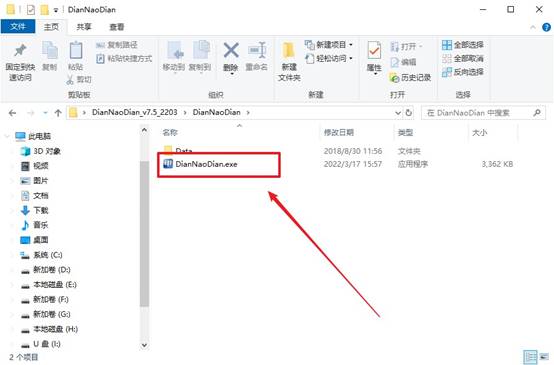
b.下载之后解压,插入一个8G以上的u盘,双击打开电脑店的程序。
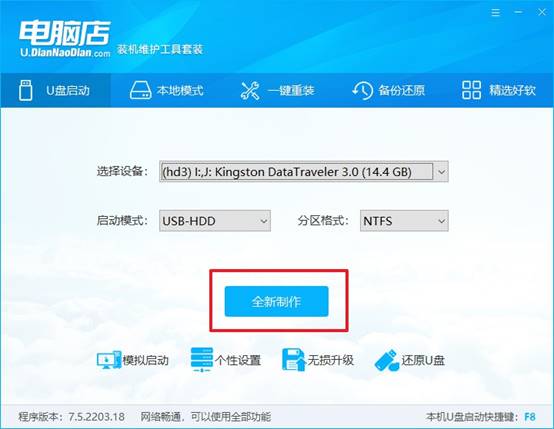
c.工具会自动识别u盘,默认【启动模式】和【分区格式】,点击【全新制作】。
d.等待制作,完成后会有提示框提示。
2、设置u盘启动
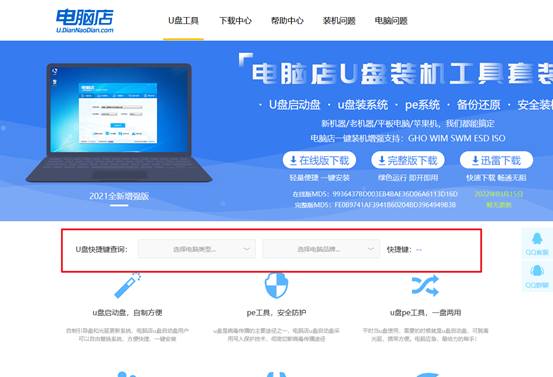
a.在电脑店首页,输入重装电脑的相关信息,查询u盘启动快捷键。
b.接下来将u盘启动盘连接电脑,重启,启动后迅速按下查询到的快捷键。
c.进入优先启动项设置界面后,选中u盘启动,最后回车进入下一步。
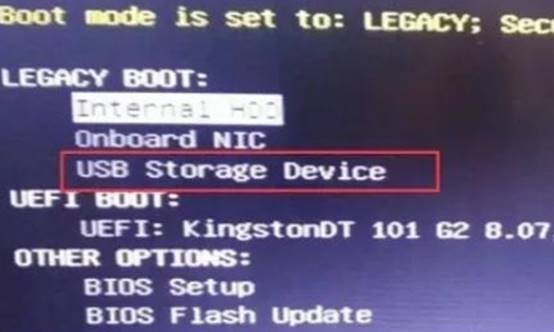
d.接着电脑会自动重启,进入到电脑店winpe主菜单,选择第一个选项回车即可。
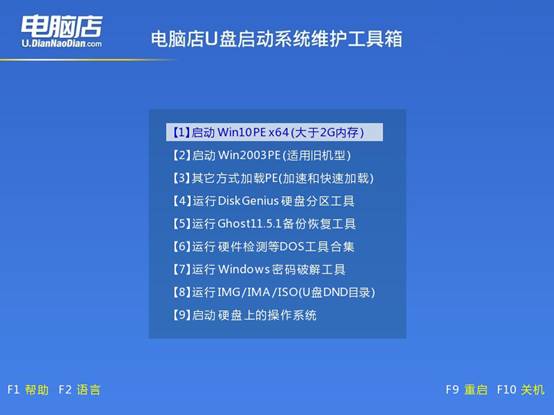
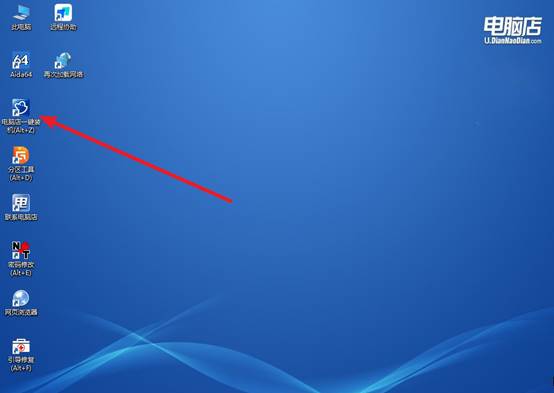
3、u盘装系统
a.u盘启动后即可进入电脑店winpe,双击打开【电脑店一键装机】。
b.在界面中,根据下图所示的提示,选择操作方式、镜像文件以及系统盘符,点击【执行】。
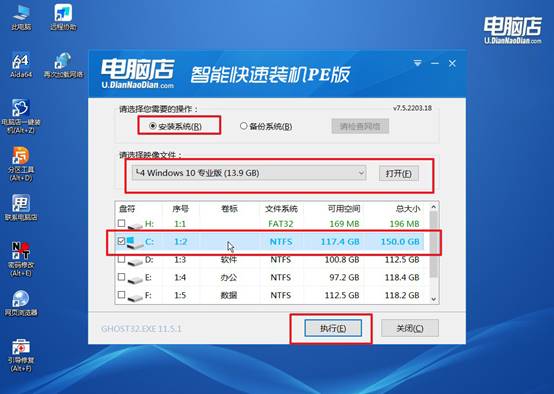
c.在还原操作中,可默认选项,点击【是】,接下来会自动安装系统。
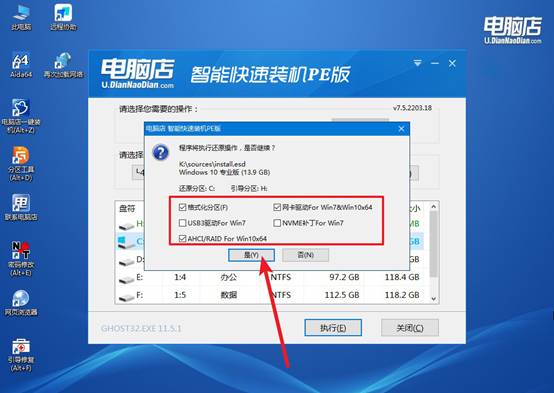
d.等待安装完成,重启后即可进入win10系统。
四、重装后可能遇到的问题解决方法
计算机使用 Windows 安装光盘启动报错?
1、检查安装光盘是否损坏
如果使用Windows安装光盘启动时出现报错,首先应检查光盘表面是否存在划痕、污渍或老化现象。光盘读取失败是安装报错的常见原因之一。
2、确认光驱工作正常
部分电脑的光驱存在读盘能力下降的问题,即使光盘正常也可能无法正确读取安装文件。可以尝试使用其他光盘测试光驱是否正常工作。
3、检查启动顺序设置
如果BIOS没有将光驱设置为第一启动项,电脑可能无法正确从安装光盘启动。进入BIOS后,将CD/DVD设备调整为优先启动设备再尝试安装。
通过这些步骤,你就可以学会mac如何u盘重装系统Windows了。而且,现在很多行业软件只有Windows版本,有些办公平台在Windows环境下兼容性更好,还有一些老旧程序甚至压根不支持macOS。所以,很多人就会想硬件性能已经足够强,那就直接安装Windows系统使用。