

联想台式机怎么u盘启动,u盘启动电脑的步骤
发布时间:2026-07-15 10:46:02
联想台式机怎么u盘启动? 台式机一种方法,笔记本一种方法,品牌机一种方法,组装机又是一种方法。结果越查资料越迷糊。实际上,对于绝大多数Windows电脑来说,重装系统的核心逻辑一直没有变。无非就是准备启动盘、进入启动菜单、加载安装环境,然后部署系统。区别更多体现在快捷键和界面细节上,而不是安装原理。下面就来学习u盘启动电脑的步骤吧。

1、主板品牌:联想
2、系统版本:win10专业版
3、装机工具:电脑店u盘启动盘,下载中心下载最新版工具制作即可
二、u盘装系统准备工作
1、制作一个电脑店u盘启动盘,需要注意在使用工具之前,通常需要将U盘格式化为适当的文件系统(通常是FAT32或NTFS),这取决于您的操作系统和工具的要求。
2、备份重要数据:在格式化U盘之前,确保备份U盘上的所有重要数据,因为格式化将擦除U盘上的所有内容。
3、下载操作系统镜像:从官方网站或可信任的来源下载操作系统的镜像文件。确保文件是完整的,未被篡改。
这里推荐在MSDN网站下载:点击【操作系统】-选择系统版本-点击【详细信息】-复制链接打开迅雷下载。
三、u盘装系统详细步骤
1、制作u盘启动盘
a.进入首页,切换到【下载中心】,点击【立即下载】,下载电脑店的制作工具。注意事项:下载前关闭电脑的防火墙及第三方杀毒软件,避免误删工具的组件!

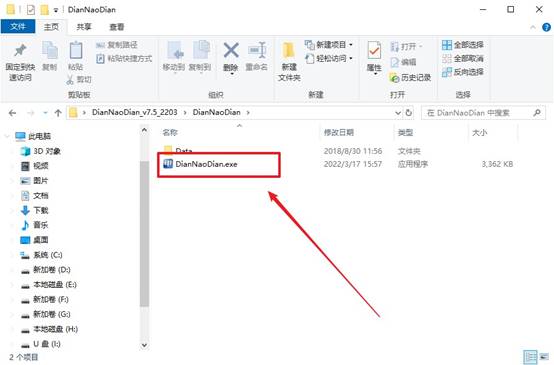
b.下载之后解压,插入一个8G以上的u盘,双击打开电脑店的程序。
c.默认设置,点击【全新制作】。
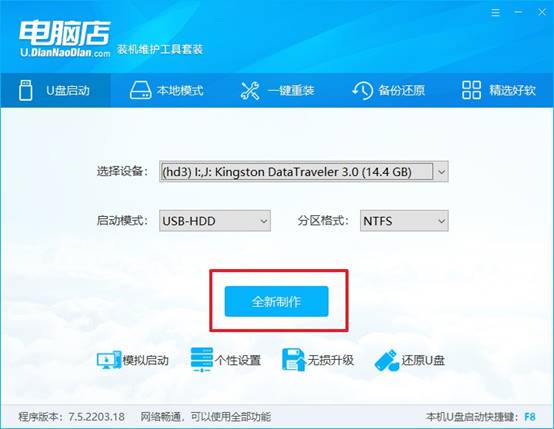
d.在弹窗中点击【确定】,等待制作完成即可。
2、设置u盘启动
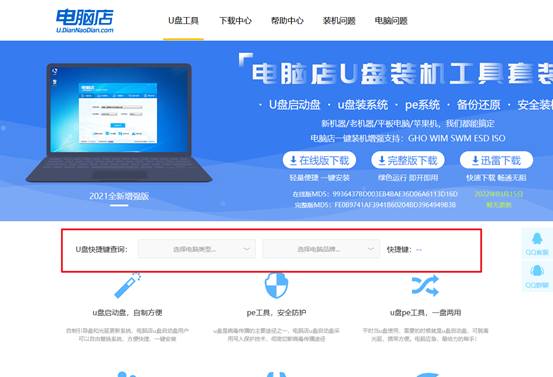
a.打开电脑店官网首页选择电脑类型和品牌,查询u盘启动快捷键。
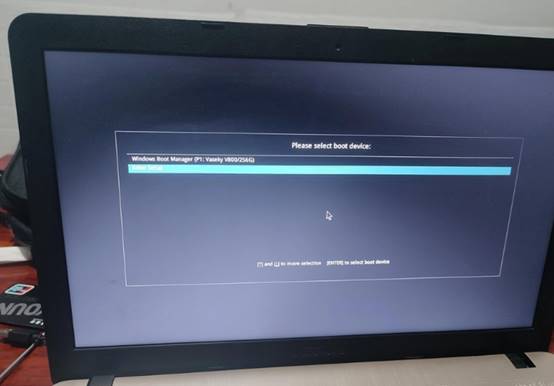
b.接下来将u盘启动盘连接电脑,重启,启动后迅速按下查询到的快捷键。
c.在界面中,移动光标至u盘选项,回车即可。
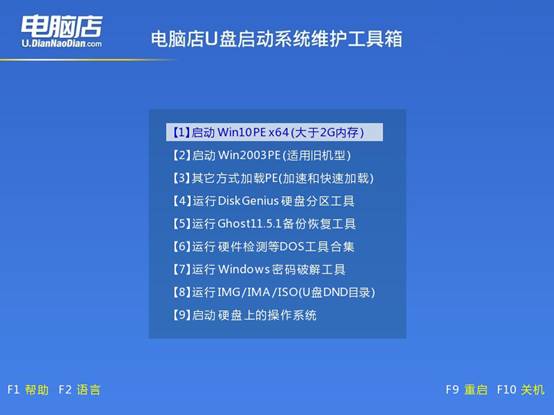
d.进入到主菜单,选择【1】启动win10 pe x64(大于2G内存)这一选项,回车。
3、u盘装系统
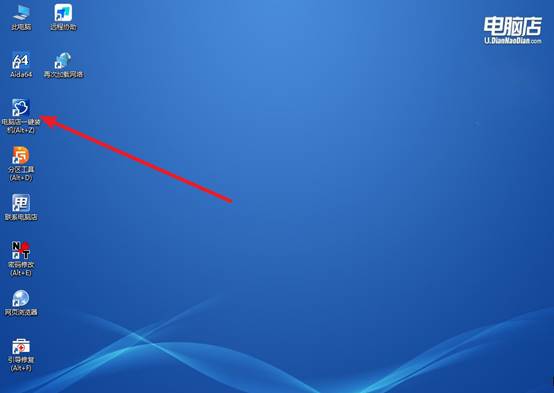
a.如安装win10系统,进入winpe桌面后,打开【电脑店一键装机】。
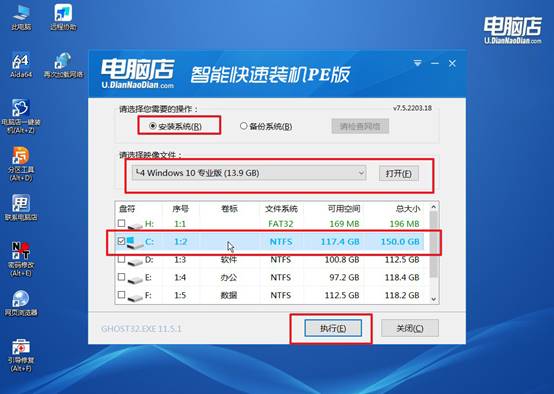
b.点击【打开】选择已下载的镜像系统,注意勾选安装盘符,最后点击【执行】即可开始下一步。
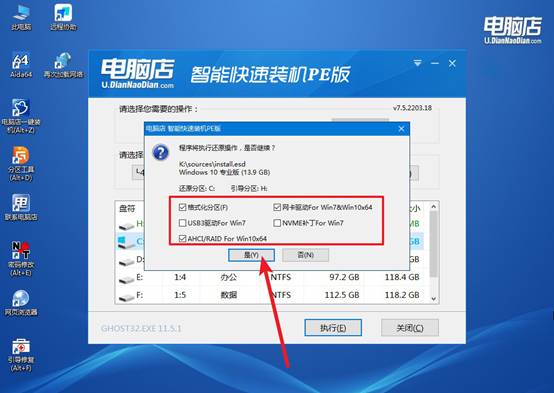
c.在还原窗口中,默认设置点击【是】。接着勾选【完成后重启】,等待安装即可。
d.等待安装部署完成,进入系统桌面。
四、u盘装系统可能遇到的问题
电脑重装系统后怎么设置桌面图标
1、通过个性化设置恢复图标
重装系统后桌面可能只显示回收站。右键桌面空白处,选择“个性化”,进入主题设置,即可找到桌面图标相关选项。
2、打开桌面图标设置窗口
进入“主题”页面后,点击“桌面图标设置”。这里可以管理此电脑、控制面板、网络、用户文件和回收站等常用系统图标。
3、勾选需要显示的图标
在桌面图标设置窗口中,勾选“此电脑”“控制面板”等需要显示的项目,然后点击“应用”和“确定”即可显示到桌面。
今天这篇文章,小编详细讲解了“u盘启动电脑的步骤”,尤其是联想台式机。虽然不同型号之间会有少量差异,但整体流程和其他电脑并没有本质区别。所以很多人担心自己第一次操作会不会因为电脑型号不同而失败,但只要理解启动盘的作用和启动顺序的逻辑,大部分操作都能顺利完成。