

戴尔笔记本怎么重新装系统,戴尔笔记本电脑重装系统步骤图解法
发布时间:2026-07-16 10:20:56

一、U盘重装系统所需工具
电脑型号:戴尔
系统版本:win10专业版
制作工具:电脑店u盘启动盘制作工具,官网首页下载合适版本即可
二、U盘重装系统准备事项
1、操作系统许可证密钥:如果你的操作系统需要许可证密钥,请确保你有正确的许可证密钥。在一些情况下,你可能需要在安装过程中输入该密钥。
2、数据备份:在重装操作系统之前,务必备份计算机上的所有重要数据,以免在重装的时候发生意外导致数据丢失。
3、下载操作系统的镜像文件。具体怎么操作呢?
a.访问微软官方网站:首先,打开你的Web浏览器,然后前往微软官方网站。
b.选择操作系统版本:一旦进入微软官网,浏览网站以找到操作系统镜像下载选项。通常,你可以在“Windows”或“操作系统”部分找到相关选项。
c.选择操作系统版本和语言:在网站上,你将看到可以选择的不同Windows版本(例如Windows 10、Windows 11等)和语言选项。选择你需要的操作系统版本和语言。
d.下载操作系统镜像:一旦选择了操作系统版本和语言,网站通常会提供下载链接。点击下载链接以开始下载操作系统镜像文件。通常,这将是一个大的ISO文件。
f.下载和保存:一旦开始下载,等待下载完成。下载时间取决于你的互联网连接速度和文件大小。一旦下载完成,将操作系统镜像保存在你的计算机或可移动存储设备上。
三、U盘重装系统操作步骤
1、制作u盘启动盘
a. 在电脑店官网中,切换到下载中心,点击【立即下载】,即可下载电脑店,这一制作启动盘所需的工具。

b.下载好电脑店u盘启动盘制作工具后,解压并打开。
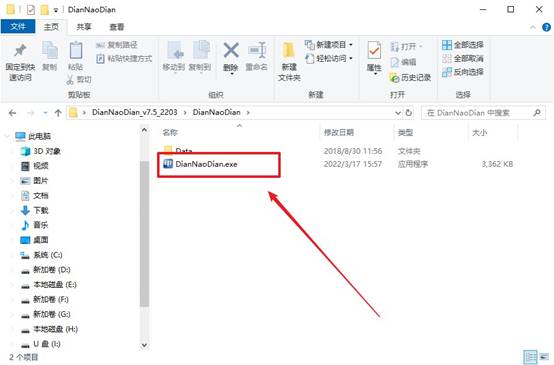
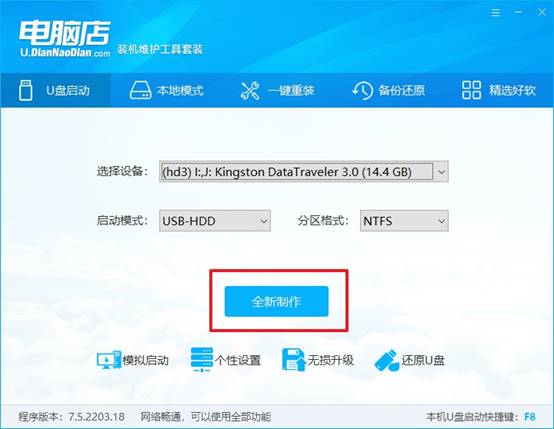
c.将u盘插入电脑当中, 默认设置,点击【全新制作】。
d. 制作完成后大家可选择是否查看教程。
2、BIOS设置u盘启动
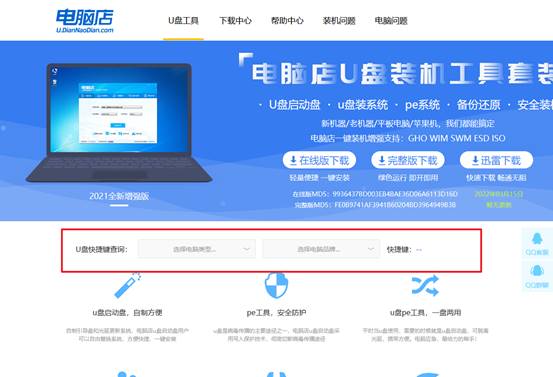
a. 进入电脑店官网,首先查询好u盘启动快捷键,输入电脑类型和品牌即可查询。
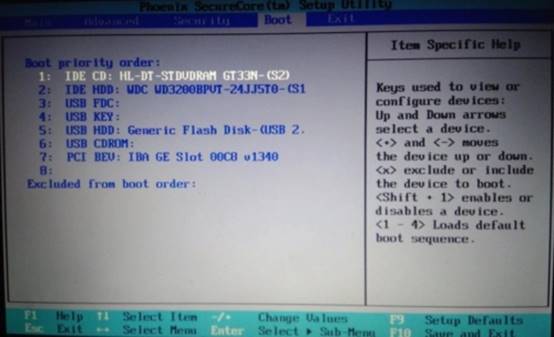
b. 插入u盘后重启,等待屏幕出现画面,按下快捷键进入优先启动项设置界面。
c. 在界面中,移动光标至u盘选项,回车即可。
d.重启后,此时就会进入电脑店主菜单,选择【1】这一选项后回车。
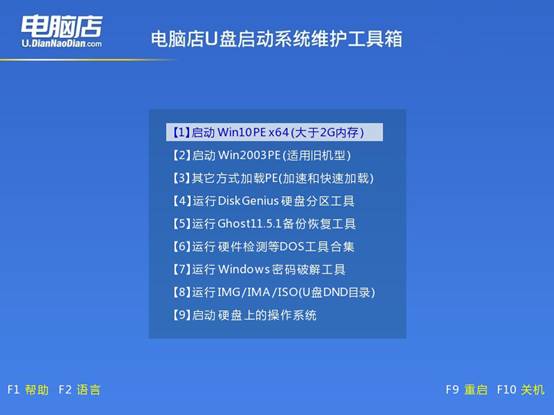
3、u盘装系统
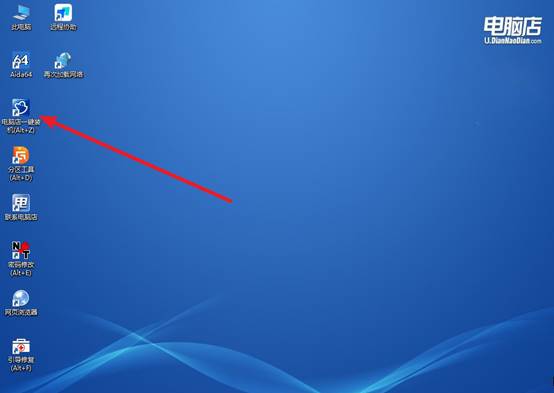
a. 设置完电脑店主菜单后进入winpe,找到并打开一键装机的软件。
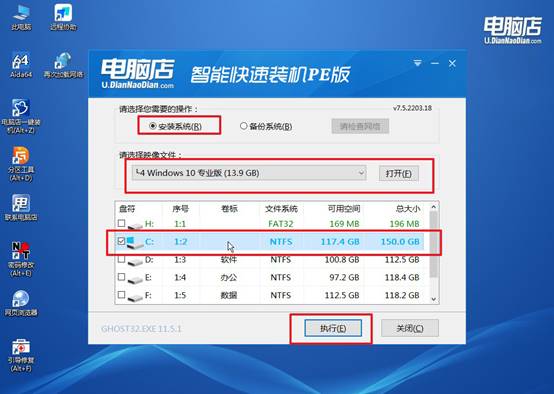
b. 点击【打开】选择已下载的镜像系统,注意勾选安装盘符,最后点击【执行】即可开始下一步。
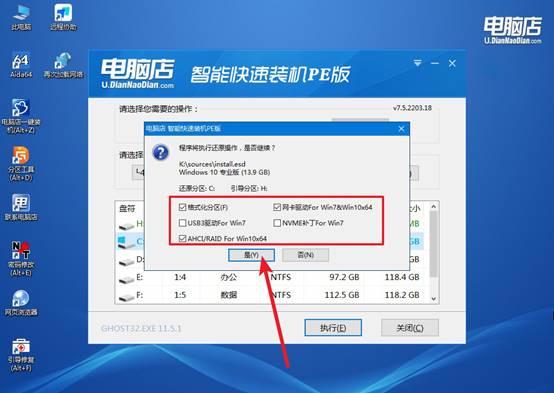
c.在还原窗口中,默认设置点击【是】。接着勾选【完成后重启】,等待安装即可。
d. 等待安装部署完成,进入系统桌面。
四、U盘重装系统相关内容
什么是主板芯片组驱动?安装芯片组驱动程序的3种方法
1、什么是主板芯片组驱动
主板芯片组驱动是连接操作系统与主板硬件的重要程序,负责协调CPU、内存、硬盘、USB接口等设备的正常通信。如果缺少或驱动异常,电脑可能出现性能下降、设备识别异常问题。
2、通过主板官网下载安装
进入主板品牌官方网站,根据主板型号找到对应驱动下载页面,下载适用于当前系统版本的芯片组驱动程序,然后按照提示完成安装。这种方式驱动版本准确,兼容性通常更好。
3、使用设备管理器更新驱动
打开Windows设备管理器,找到相关系统设备或芯片组设备,右键选择更新驱动程序,系统会自动搜索并安装合适的驱动。操作简单,适合普通用户进行基础驱动更新。
4、借助驱动管理工具安装
可以使用驱动管理软件对电脑进行检测,自动识别缺失或需要更新的芯片组驱动,并完成下载安装。对于不清楚主板型号的用户来说,这种方法相对方便快捷
本文讲解了戴尔笔记本电脑重装系统步骤图解法,你掌握了吗?随着笔记本越来越轻薄,光驱慢慢退出了历史舞台。但有一个接口几乎始终被保留下来,那就是USB接口。而重装系统的时候,一个制作好的U盘启动盘,几乎可以完成从启动电脑到安装系统的全部流程。