

华硕笔记本重装win10系统恢复-华硕笔记本重装win10系统
发布时间:2026-07-16 10:21:45

电脑品牌:华硕
系统版本:win10专业版
U盘:一个16GB容量的u盘
装机工具:电脑店u盘启动盘,进入官网u.diannaodian.com下载
二、U盘重装系统准备工作
1、在创建U盘启动盘时,必须注意磁盘的健康状态。当你尝试将数据复制到U盘时,如果发现硬盘读取速度异常缓慢,或者数据复制过程中出现错误导致中断,这时就需要进行磁盘坏道检测。通过检测磁盘是否存在坏道,并进行必要的修复工作,以确保U盘启动盘的稳定性和可靠性。
2、下载系统iso:
a.打开浏览器-搜索关键词“ windows ”;
b.点击“下载Windows10”;
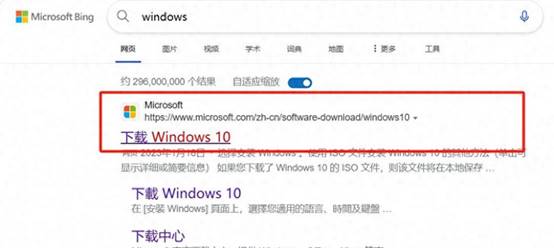
c.Windows10直接用官方提供的下载工具下载即可。
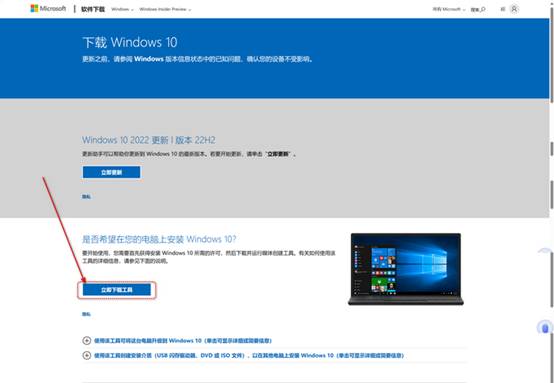
3、U盘启动盘安装也可分为两种方式,第一种是成功制作U盘启动盘之后,直接把系统iso存入启动U盘中,另外一种也可以将系统iso不放到U盘,直接放置在本地电脑D盘中。
三、U盘重装系统教程
1、制作u盘启动盘
a. 在电脑店官网里,下载u盘启动盘制作工具,通过它来将u盘制作成pe启动盘。

b. 解压后打开该工具,插入u盘,点击【全新制作】即可。
注意事项:a.下载制作工具前将电脑上所有杀软关闭,避免误杀组件。b.u盘空间8GB以上为佳,且里面没有重要数据。
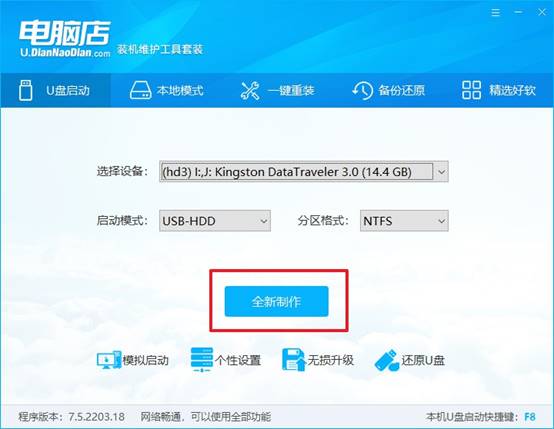
c.制作完成后,接下来需要下载系统镜像,一般推荐在msdn网站上下载,下载后将镜像保存在u盘启动盘或除系统盘以外的其他分区中。
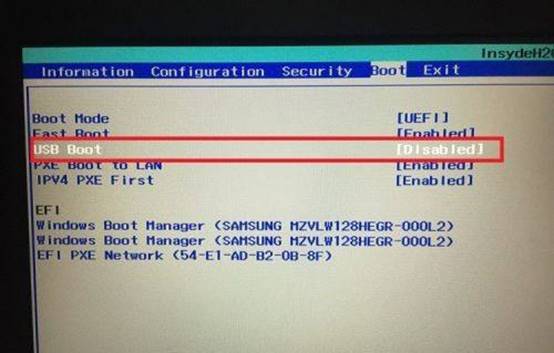
2、设置进入u盘
a.查询电脑的u盘启动快捷键,输入类型和品牌即可查询到,也可参考如下的图片:
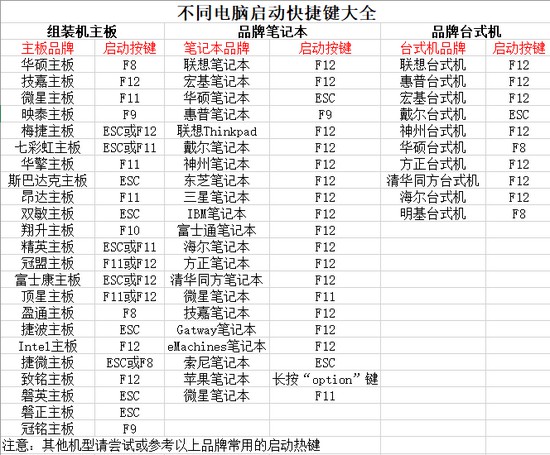
b. 重启后按下快捷键,进入优先启动项设置界面后,选择u盘回车。
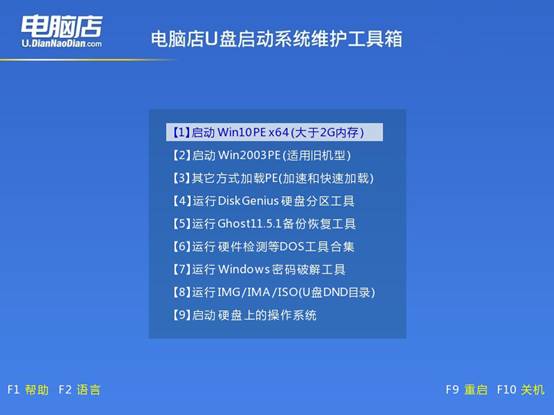
c. 进入到电脑店winpe主菜单,选择【1】启动win10PEx64(大于2G内存)后回车。
3、u盘装系统
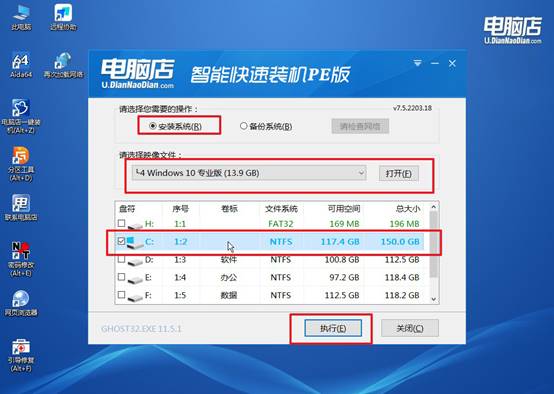
a.在桌面打开电脑店一键装机软件,如图所示,选择镜像和系统分区,点击【执行】即可开始安装。
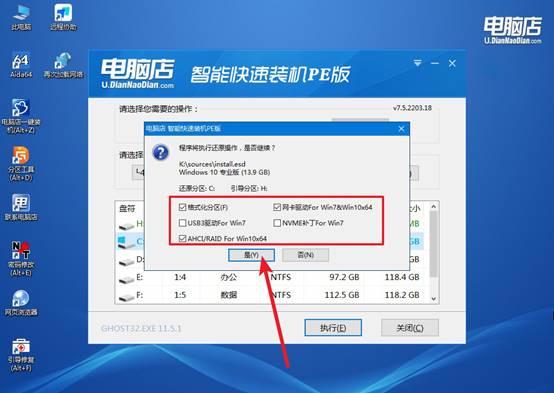
b.在一键还原窗口中,默认设置点击【是】即可。
c.接下来等待安装,完成后重启就可以进入系统了!
四、U盘重装系统相关问题
电脑系统重装后网卡没了?
1、网卡驱动丢失是常见原因
电脑重装系统后,如果发现网络连接图标消失或无法联网,很多情况下是网卡驱动没有安装成功。系统无法识别无线网卡或有线网卡,自然就无法正常连接网络。
2、通过其他设备下载驱动安装
可以使用手机或其他电脑访问设备品牌官网,下载对应型号的网卡驱动,然后通过U盘拷贝到目标电脑安装。安装完成后,通常即可恢复网络功能。
3、检查设备管理器状态
打开设备管理器,查看是否存在带黄色感叹号的网络设备。如果网卡设备被禁用、驱动异常或无法识别,可以尝试重新安装驱动或启用设备,解决网卡消失的问题。
通过这些操作,你就可以学会华硕笔记本重装win10系统。U盘启动盘之所以一直受到欢迎,就是因为它简单、通用,而且适用于绝大多数Windows笔记本。无论是联想、戴尔、华硕还是惠普,核心操作逻辑都比较接近。今天这篇文章,相信可以帮助到大家。