

联想win10重装系统按哪个键-联想win10重装系统按哪个键
发布时间:2026-07-17 10:31:25
联想win10重装系统按哪个键?看到这个问题,小编第一句就想说,你用的是什么工具重装系统呢?比如说是u盘启动盘的话,说实话,小编觉得联想电脑用户有一个天然优势。因为联想这些年在启动菜单和系统维护方面做得相对比较友好。很多型号除了传统快捷键之外,还保留了专门的启动入口设计,u盘启动快捷键就是F12。下面进一步了解联想win10重装系统按哪个键。

一、重装系统所需工具
1、电脑类型:联想
2、系统版本:win10专业版(其他Windows版本亦可)
3、装机工具:电脑店u盘启动盘,进入官网u.diannaodian.com下载工具制作即可
二、重装系统前期准备事项
1、在备份C盘重要文件时,需要注意以下几个方面:
首先是桌面上的文件和文件夹,通常我们会在桌面上保存一些经常需要访问的文件;其次是“我的文档”目录下的文件,这是许多用户存放个人文档和资料的常用位置;最后是C盘中安装的软件,它们可能包含重要的设置文件、许可证信息等。
因此,在进行系统重装前,务必备份好这些重要的文件和数据,以免丢失。
2、备份驱动:如果不想安装完成后费工夫重新下载驱动程序可以先将现在的驱动备份下来,备份驱动可以用驱动人生或驱动精灵都可以。
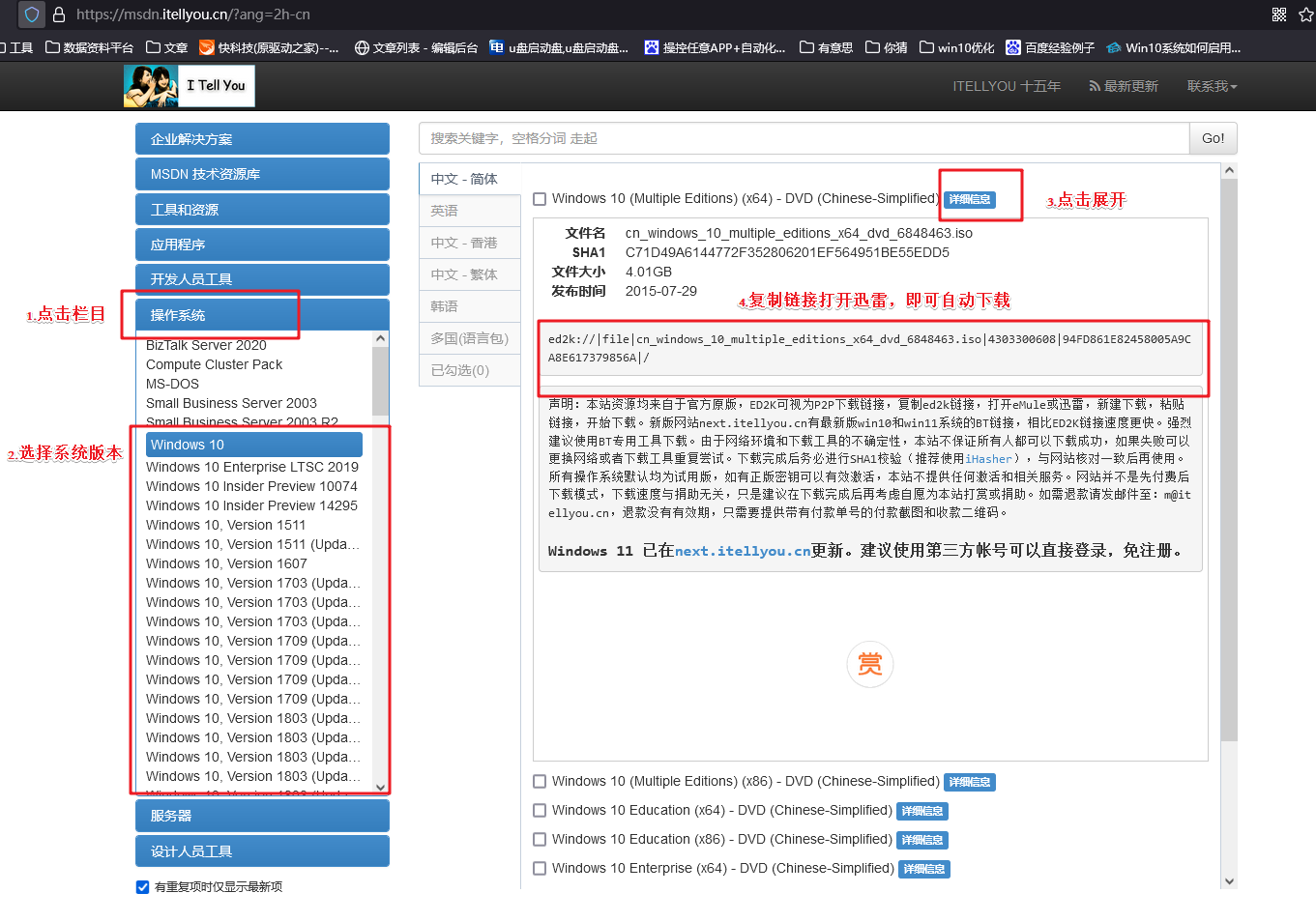
3、提前准备好需要安装的系统镜像,建议大家在msdn网站下载,操作简单更适合电脑小白,具体操作如下图所示;
三、重装系统具体教程
1、怎么制作启动盘?
a. 在电脑店官网中,切换到下载中心,点击【立即下载】,即可下载电脑店,这一制作启动盘所需的工具。

b. 插入u盘,打开下载好的制作工具。
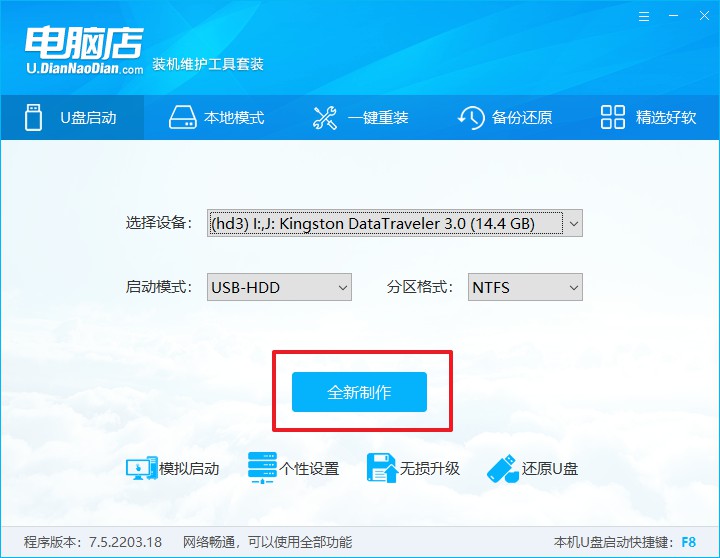
c. 插入u盘,建议8G以上,不需要其他设置,默认点击【全新制作】。
2、怎么设置u盘启动?
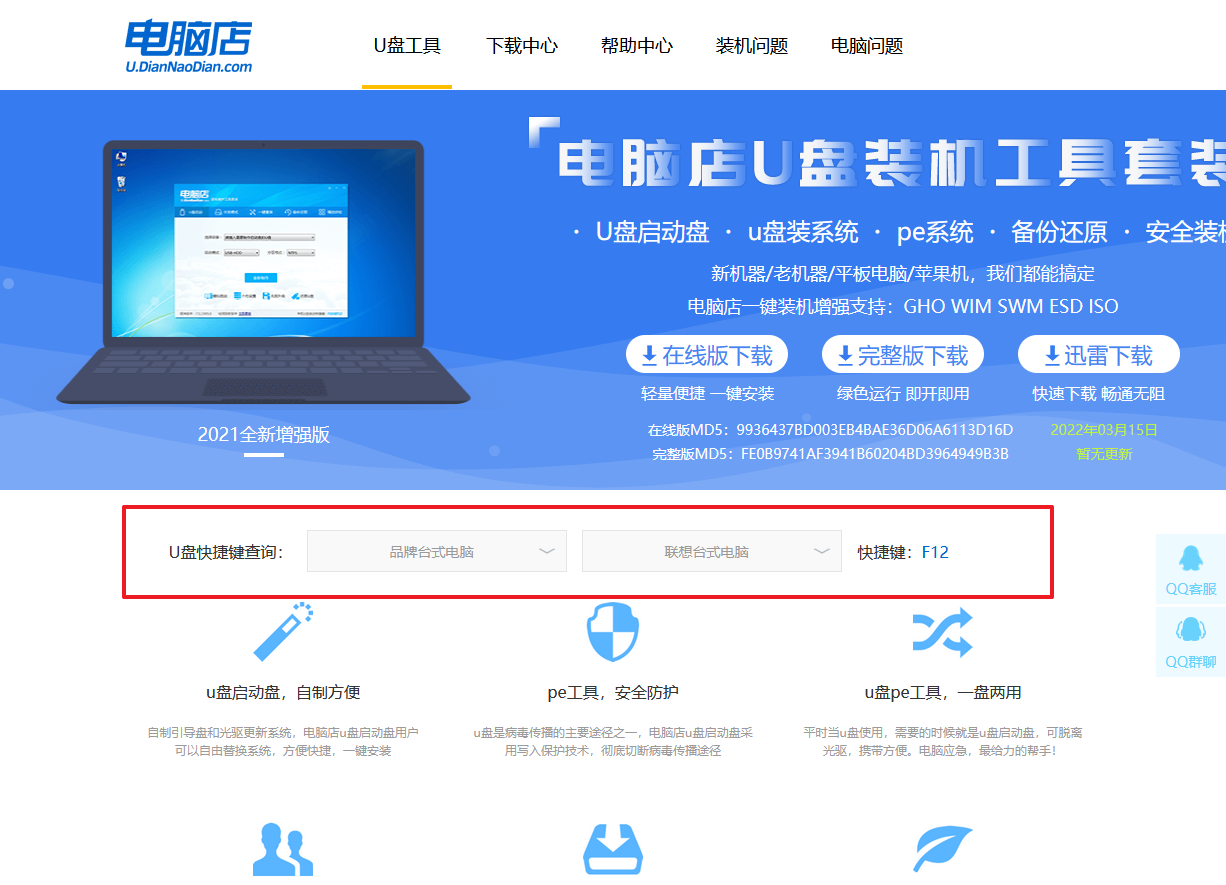
a.确认自己电脑的型号,在电脑店官网查询对应的u盘启动快捷键。
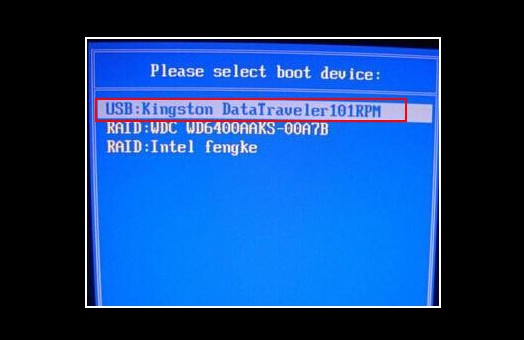
b. 插入u盘后重启,等待屏幕出现画面,按下快捷键进入优先启动项设置界面。
c. 在界面中,移动光标至u盘选项,回车即可。
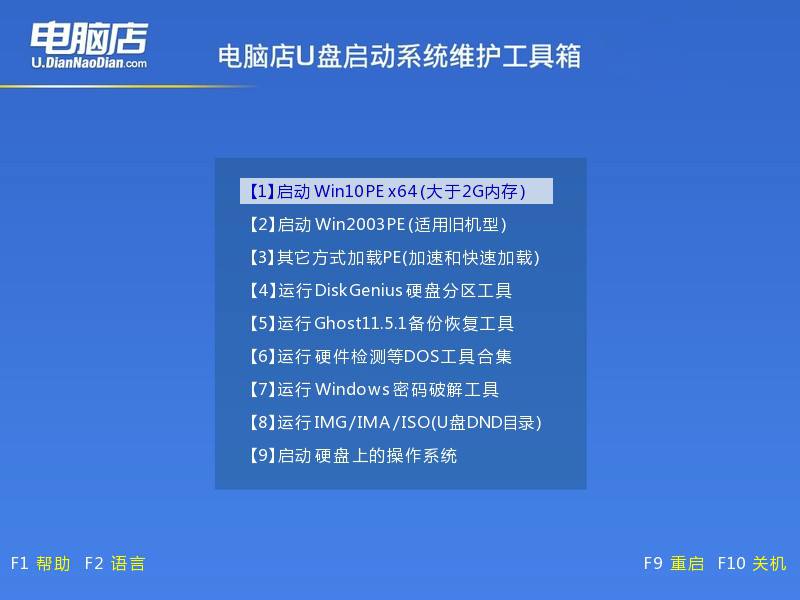
d. 接下来就会进入到电脑店winpe界面,选择第一项回车即可进入winpe系统。
3、如何u盘装机?
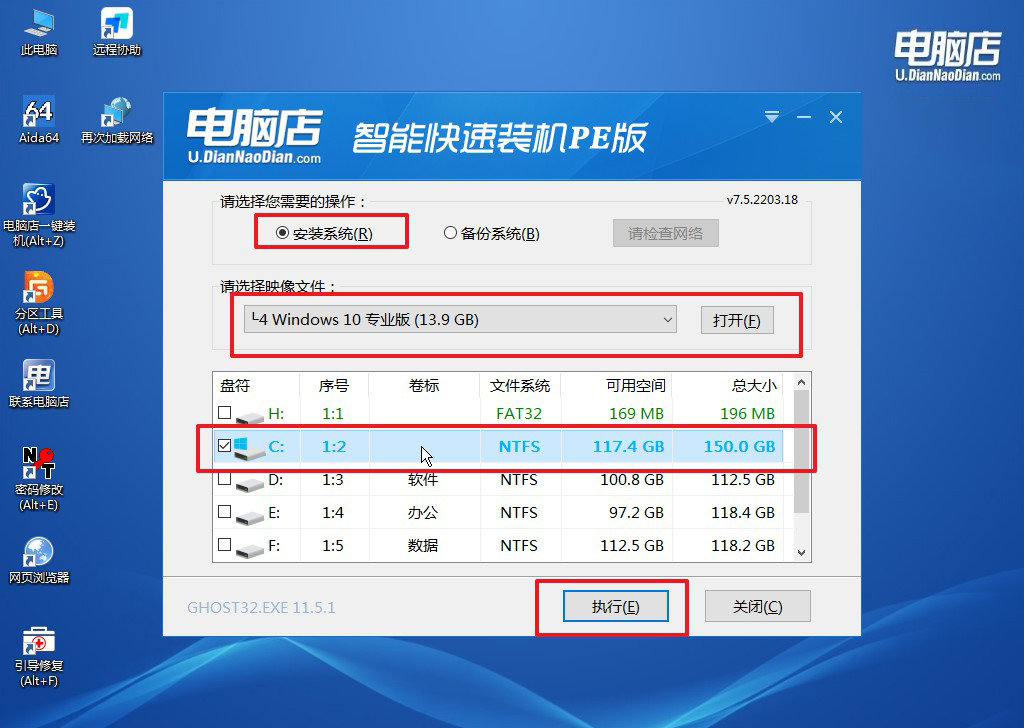
a.找到并打开一键装机的软件。在窗口中选择操作方式,打开win10的镜像,以及勾选系统盘,点击【执行】。
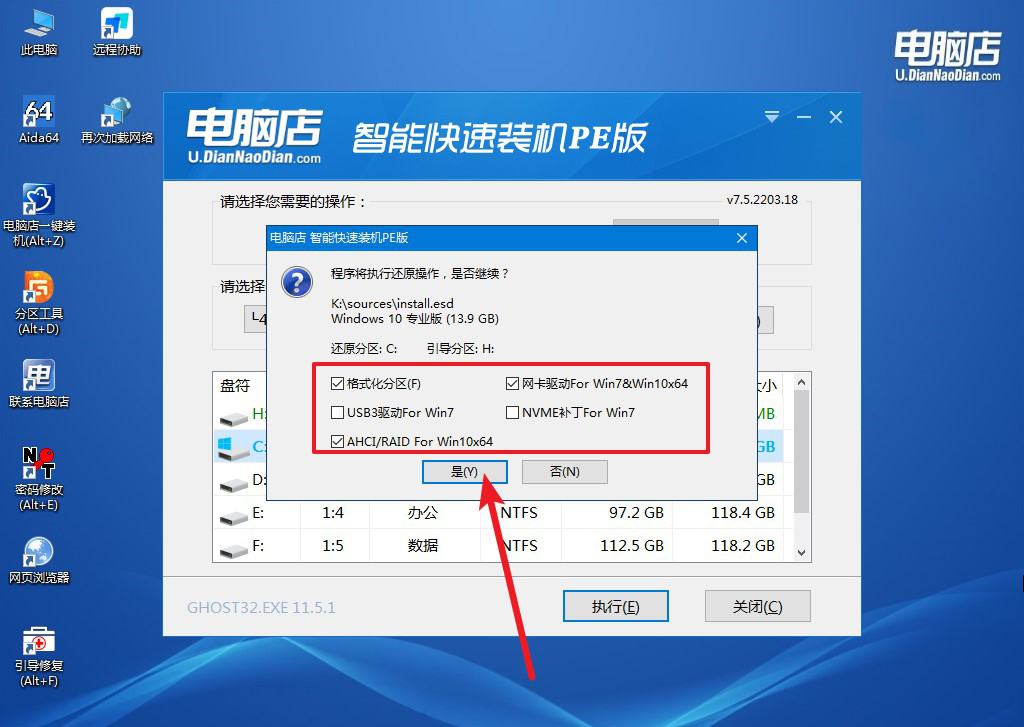
b.在还原窗口中,可默认设置直接点击【是】。
c. 勾选【完成后重启】,接下来就是等待安装完成了。
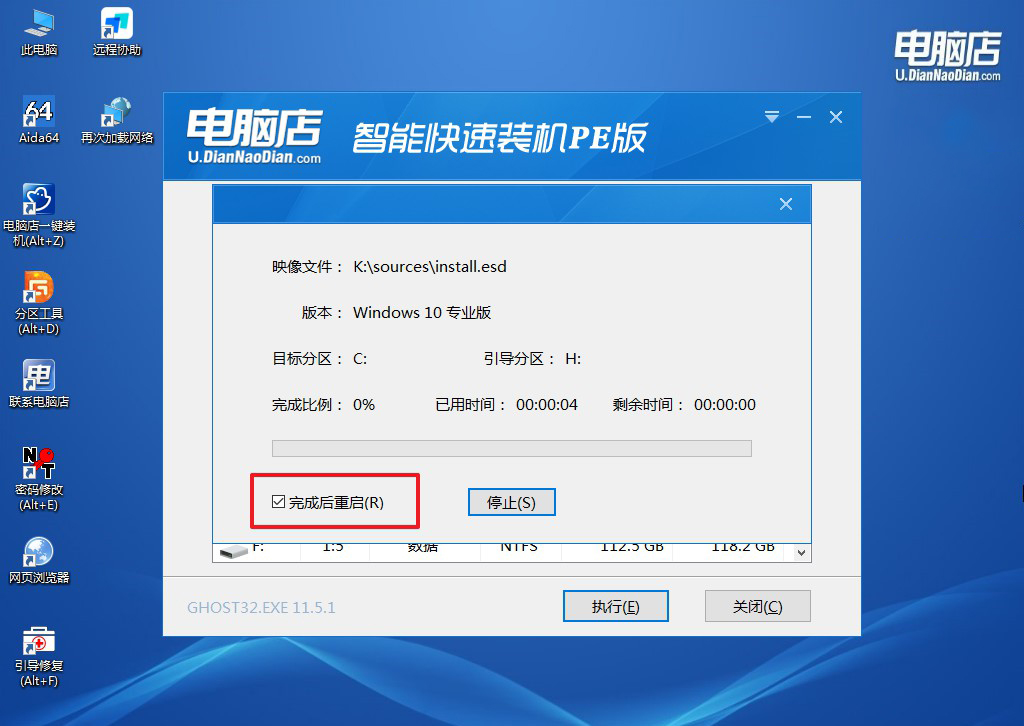
d. 等待安装部署完成,进入系统桌面。
四、重装系统相关内容
win10重装win7后一直蓝屏的解决方法
① 检查BIOS启动模式是否正确
很多电脑原本使用UEFI+GPT安装Win10,而重装Win7时改成了Legacy模式,导致系统无法正常启动。进入BIOS检查启动模式和硬盘分区格式是否匹配,不匹配时重新调整后再安装系统。
② 使用支持新硬件的Win7系统镜像
部分新款电脑安装原版Win7后会因缺少USB3.0、NVMe等驱动出现蓝屏。建议使用集成相关驱动的Win7镜像重新安装,并在安装完成后及时补齐主板和芯片组驱动。
③ 关闭安全启动并检查硬盘模式
Win7不支持部分电脑默认开启的Secure Boot功能,安装后容易出现蓝屏。同时检查SATA模式设置,若驱动不兼容也可能导致启动失败,可进入BIOS调整后再测试。
关于联想win10重装系统按哪个键,就分享到这里了,相信可以让不少用户在重装系统时能够少走一些弯路。注意,进入启动菜单只是开始。后面还有启动盘识别、系统选择、硬盘分区以及安装配置等多个步骤。如果提前不了解这些内容,就算成功进入启动界面,也容易一脸懵。