

惠普笔记本电脑如何u盘启动装系统,如何u盘重装系统
发布时间:2026-07-17 10:31:56

1、主板品牌:惠普
2、系统版本:win10专业版
3、装机工具:电脑店u盘启动盘工具,它内置了众多功能,大家可以制作备用
二、u盘装系统准备工作
1、在制作电脑店的 u盘启动盘之前,请确保根据您的操作系统和工具要求,将 U 盘格式化为适当的文件系统,通常是 FAT32 或 NTFS。
2、备份重要数据:在格式化U盘之前,确保备份U盘上的所有重要数据,因为格式化将擦除U盘上的所有内容。
3、下载操作系统镜像: 请务必从官方网站或可信任的来源获取。确保下载的镜像文件完整且未被篡改。
这里推荐在MSDN网站下载:点击【操作系统】-选择系统版本-点击【详细信息】-复制链接打开迅雷下载。
三、u盘装系统详细步骤
1、制作u盘启动盘
a. 进入首页,切换到【下载中心】,点击【立即下载】,下载电脑店的制作工具。注意事项:下载前关闭电脑的防火墙及第三方杀毒软件,避免误删工具的组件!

b. 下载完成,解压并打开即可开始制作。
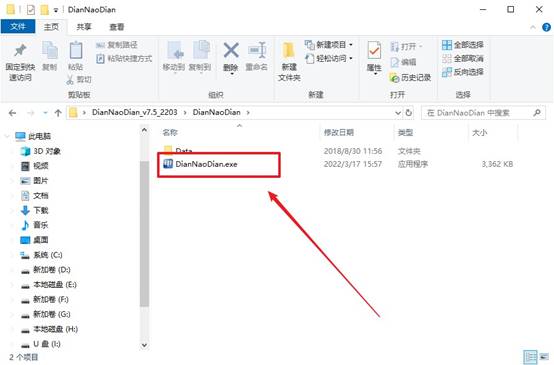
c. 插入u盘,打开软件。可默认界面的选项,直接点击【全新制作】。
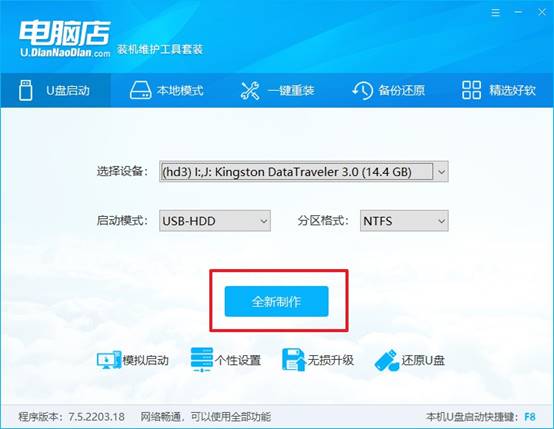
d. 弹出格式化提示,点击【确定】开始制作,等待完成即可。
2、设置u盘启动
a.打开电脑店官网首页选择电脑类型和品牌,查询u盘启动快捷键。
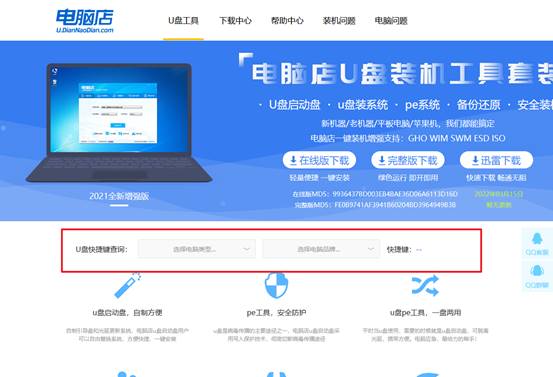
b. 将制作好的u盘启动盘插入电脑USB接口,开机或重启,出现画面后按下u盘启动快捷键。
c. 弹出快速启动选项的窗口,我们选择u盘进入即可。
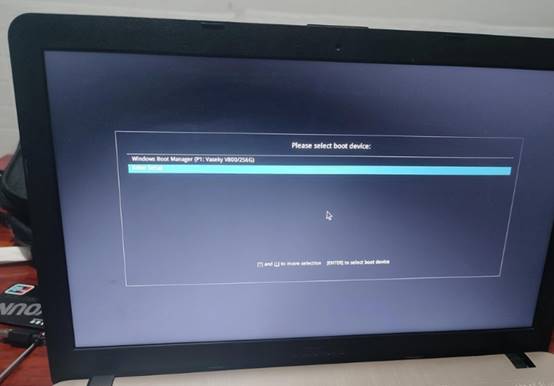
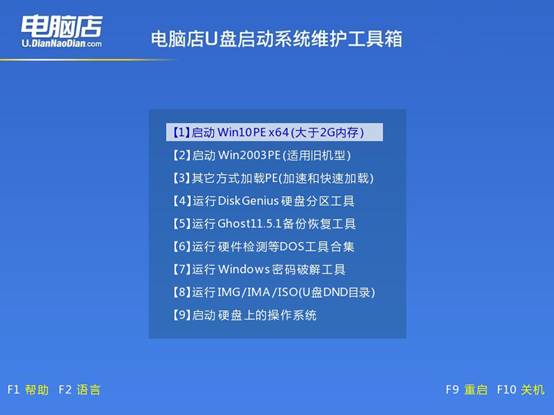
d. 回车后就可以进入电脑店winpe主菜单了。
3、u盘装系统
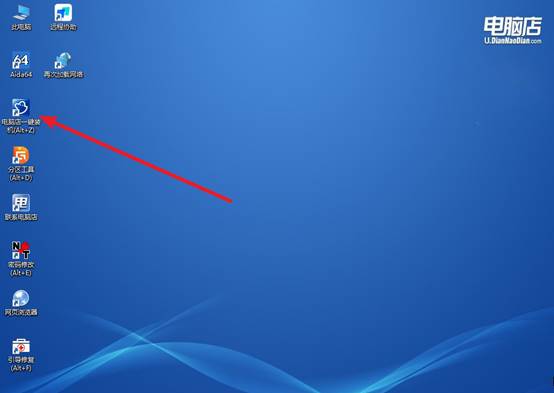
a.如安装win10系统,进入winpe桌面后,打开【电脑店一键装机】。
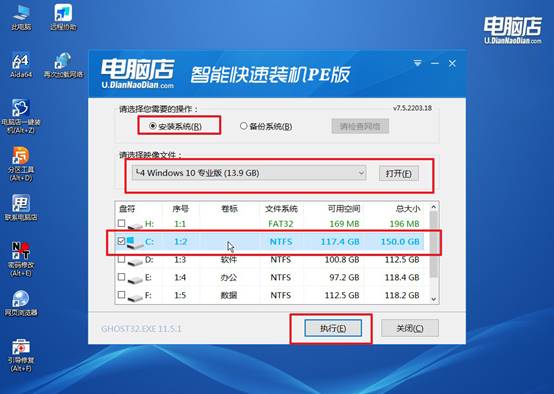
b. 如下图所示,选择镜像和系统分区,点击【执行】即可开始安装。
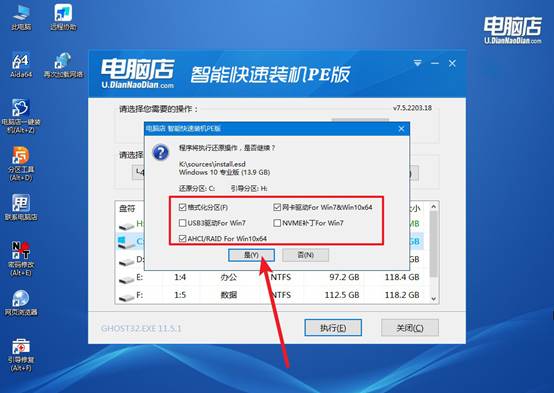
c. 在还原操作中,可默认选项,点击【是】,接下来会自动安装系统。
d.等待安装部署完成,进入系统桌面。
四、u盘装系统可能遇到的问题
重装win7系统后键盘鼠标没反应,怎么办
① 检查USB驱动是否缺失
很多新电脑安装Win7后,系统默认缺少USB3.0驱动,导致键盘鼠标无法使用。可以使用集成USB3.0驱动的Win7镜像重新安装,或提前准备驱动进行安装。
② 更换USB接口测试
如果键盘鼠标插在USB3.0接口上,可以尝试换到USB2.0接口。部分电脑安装Win7后无法识别USB3.0设备,更换接口后可能恢复正常。
③ 使用PS/2设备或注入驱动
如果USB键鼠完全无法操作,可以使用PS/2接口键盘鼠标进入系统,或者通过U盘启动工具给Win7镜像添加USB驱动,确保系统安装完成后能够正常使用。
关于如何u盘重装系统,小编就讲解到这里了。小编最喜欢的是电脑店u盘启动盘,说白了就俩字:省心。而且,它平时做启动盘,顺手还能把U盘分成两个区,一个装PE系统,一个当普通存储用,不浪费空间。你说这种贴心又实在的工具,不用它用谁?