

笔记本win10重装系统怎么操作-笔记本win10重装系统如何操作
发布时间:2026-07-23 10:23:48
笔记本win10重装系统怎么操作?一个好用的工具推荐给大家,那就是电脑店u盘启动盘。笔记本重装跟台式机相比,其实有些地方更需要注意,而电脑店在这些方面考虑得比较周全。比如说笔记本的键盘布局比台式机紧凑,启动快捷键每个牌子还不一样,电脑店的启动盘在制作的时候,会在界面显示对应的“快捷键”,你也可以在官网查询。下面就来分享笔记本win10重装系统如何操作。

一、重装系统所需工具
1、电脑类型:笔记本
2、系统版本:win10专业版(其他Windows版本亦可)
3、装机工具:电脑店u盘启动盘制作工具,官网u.diannaodian.com
二、重装系统前期准备事项
1、备份C盘重要文件时,确保保存所有个人文档、桌面文件、下载内容、浏览器书签和应用数据。别忘了导出电子邮件和联系人信息,尤其是从Outlook等邮件客户端。
2、此外,记录和备份软件的安装文件和序列号,特别是那些安装在C盘的软件和关键驱动程序,以便重装系统后能顺利恢复。
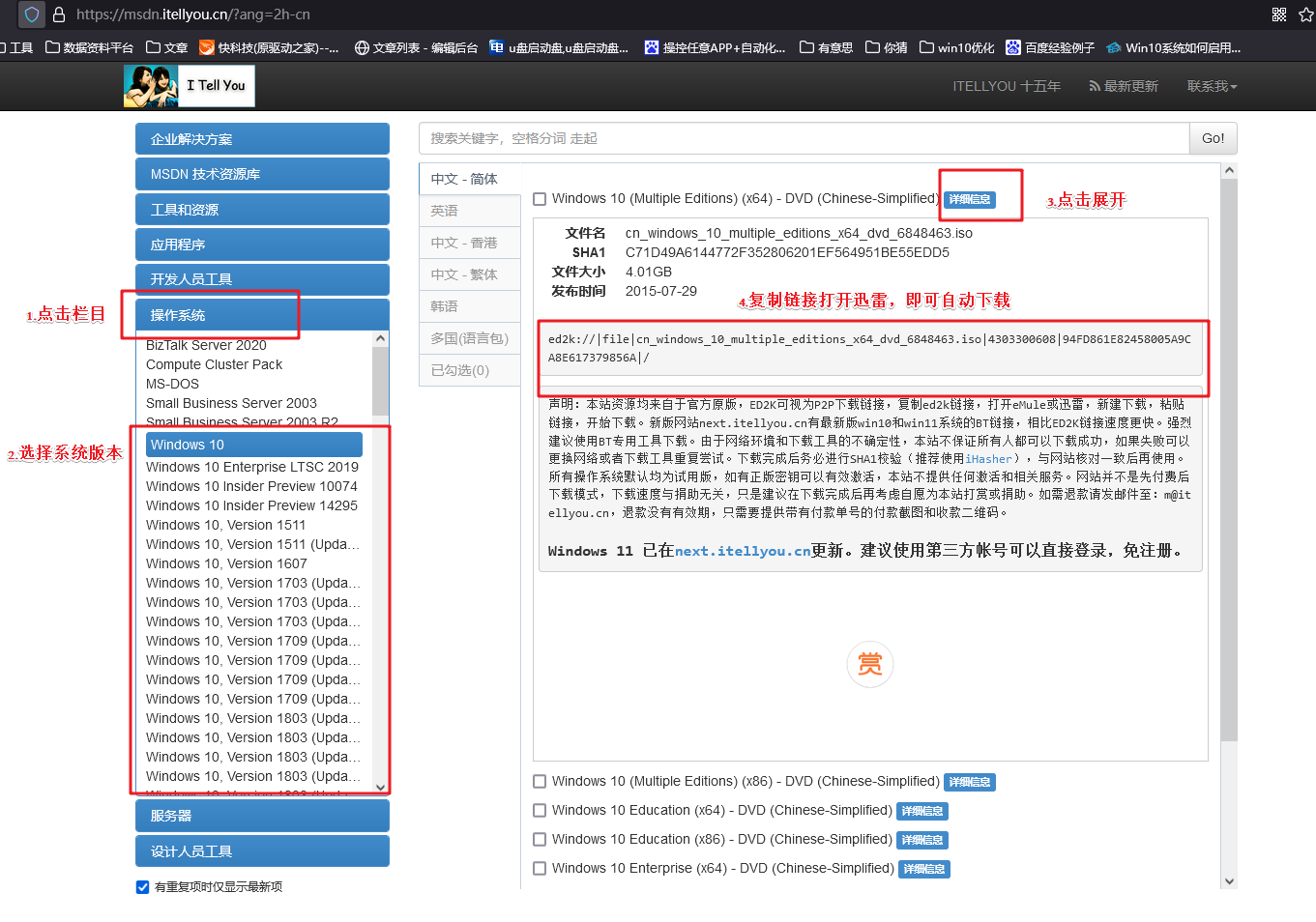
3、提前准备好需要安装的系统镜像,建议大家在msdn网站下载,操作简单更适合电脑小白,具体操作如下图所示;
三、重装系统具体教程
1、怎么制作启动盘?
a. 在电脑店官网中,切换到下载中心,点击【立即下载】,即可下载电脑店,这一制作启动盘所需的工具。

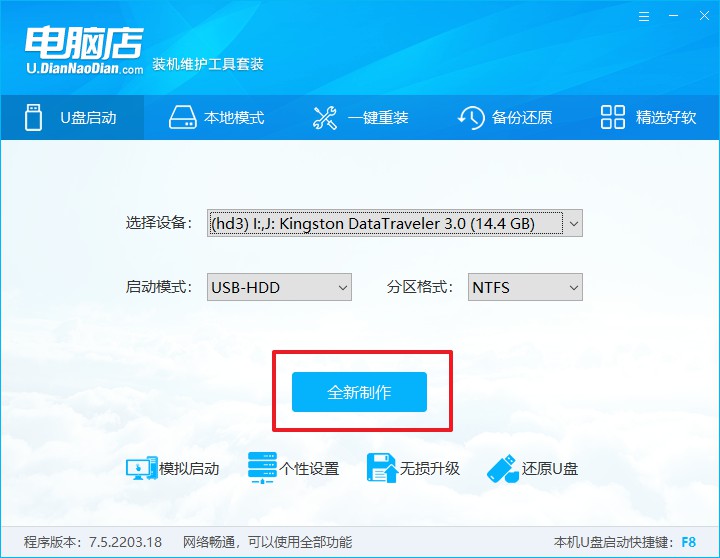
b. 插入u盘,打开下载好的制作工具。
c. 插入u盘,建议8G以上,不需要其他设置,默认点击【全新制作】。
2、怎么设置u盘启动?
a.确认自己电脑的型号,在电脑店官网查询对应的u盘启动快捷键。
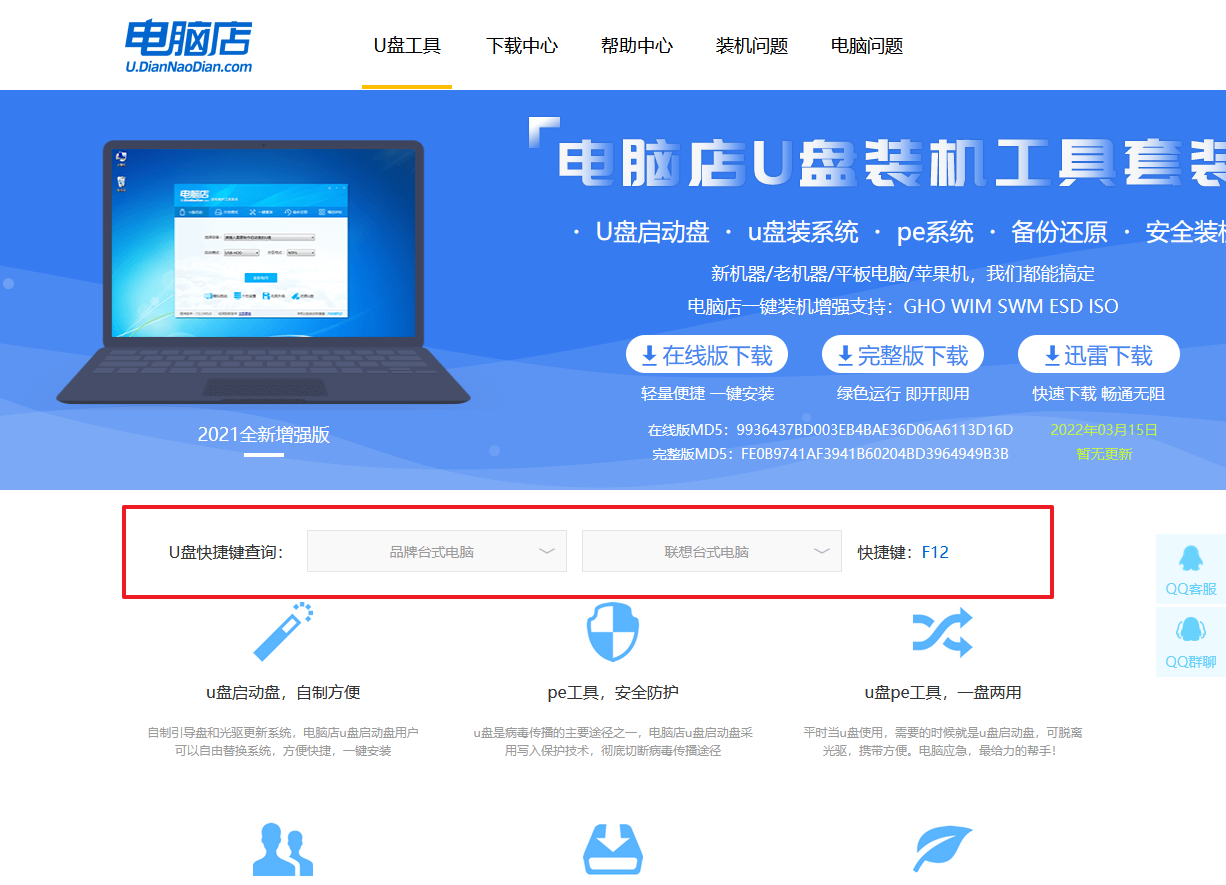
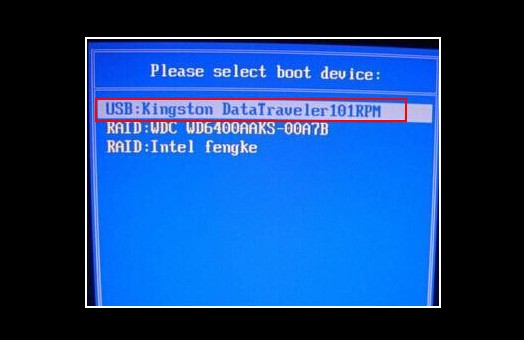
b. 插入u盘后重启,等待屏幕出现画面,按下快捷键进入优先启动项设置界面。
c. 在界面中,移动光标至u盘选项,回车即可。
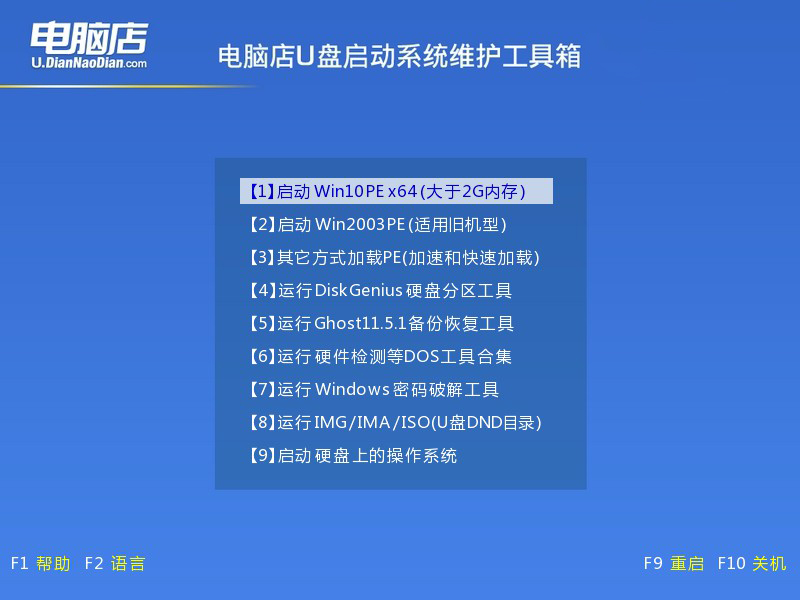
d. 接下来就会进入到电脑店winpe界面,选择第一项回车即可进入winpe系统。
3、如何u盘装机?
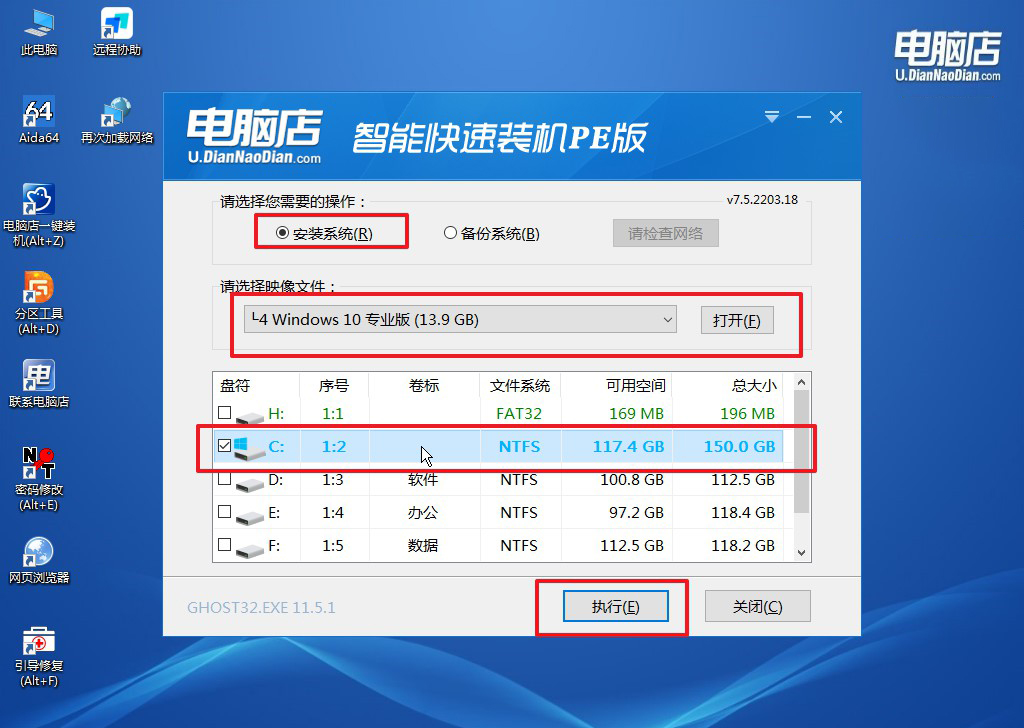
a.找到并打开一键装机的软件。在窗口中选择操作方式,打开win10的镜像,以及勾选系统盘,点击【执行】。
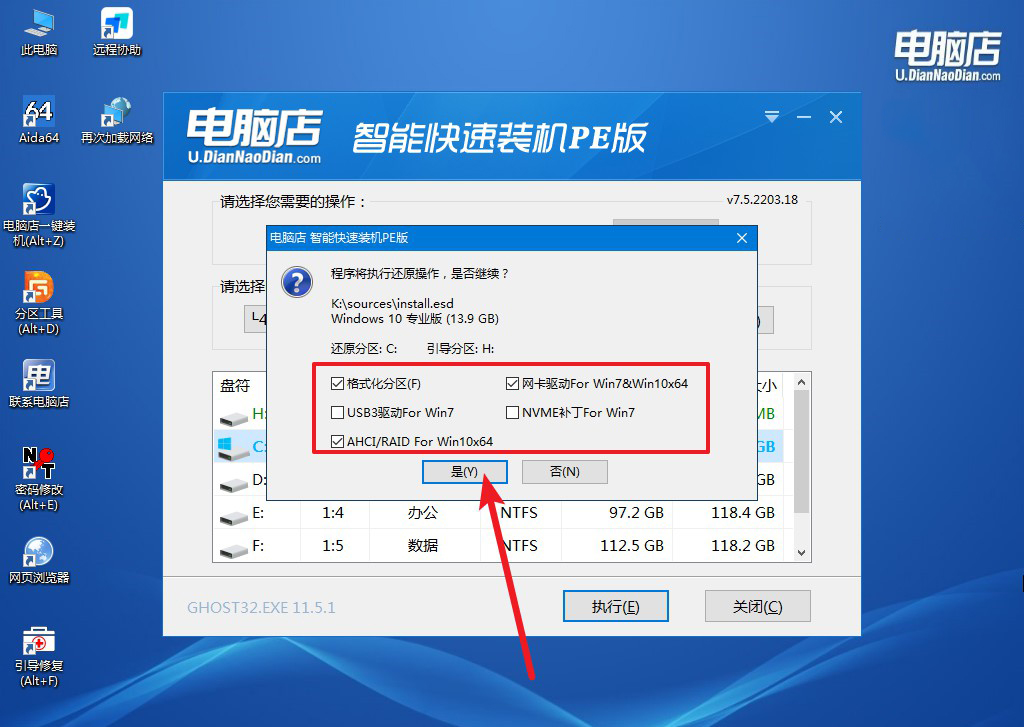
b.在还原窗口中,可默认设置直接点击【是】。
c. 勾选【完成后重启】,接下来就是等待安装完成了。
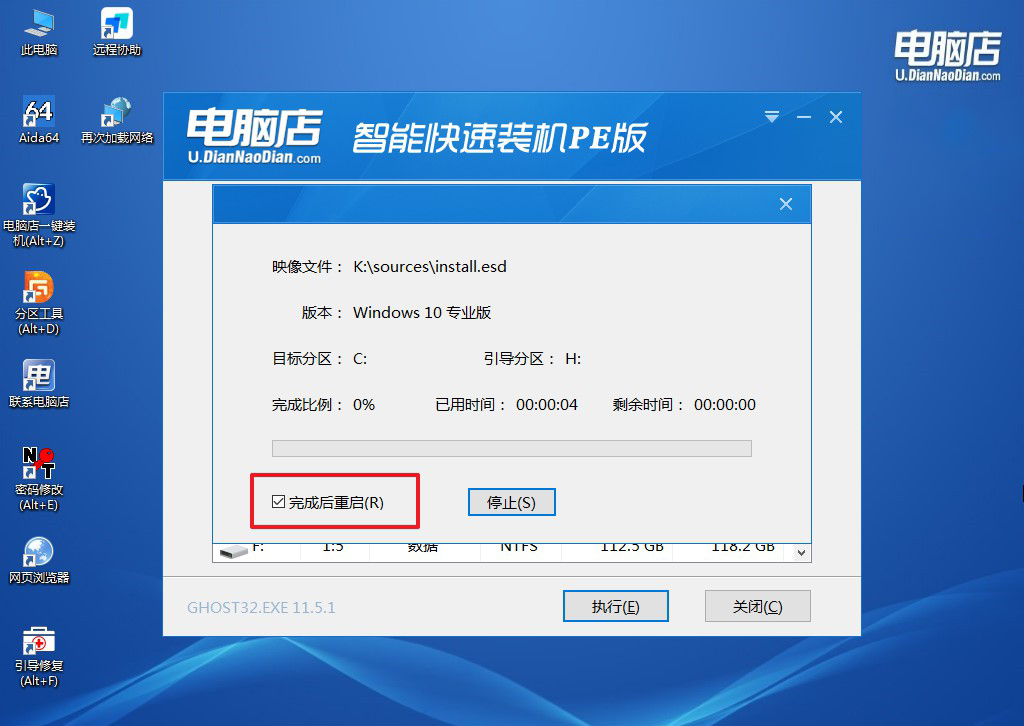
d. 等待安装部署完成,进入系统桌面。
四、重装系统相关内容
电脑系统u盘重装后开机黑屏怎么办
1. 检查外设连接与显卡输出,并耐心等待初始化
拔掉除键鼠外的所有USB设备(U盘、移动硬盘等),确认显示器数据线插在独立显卡接口上(而非主板)。
开机后若黑屏,请等待5~10分钟,同时观察键盘NumLock灯能否亮灭——若灯可切换,说明系统后台正在加载驱动,并非死机,切勿强制重启。
2. 强制进入安全模式,卸载冲突的显卡驱动
连续三次开机看到品牌Logo时长按电源键强制关机,第四次自动进入“修复”界面。依次点击【高级选项】→【疑难解答】→【启动设置】→【重启】,按数字键 4 进入安全模式。
在设备管理器中找到“显示适配器”,右键显卡选择“卸载设备”并勾选“删除此设备的驱动程序软件”,重启后即可正常进入系统,随后再安装匹配的稳定版显卡驱动。
现在,你学会笔记本win10重装系统如何操作了吧。你不确定自己笔记本是哪个键的时候,可以打开官网首页查一下,省得自己一个一个试。另外,需要提醒的是,笔记本通常只有一个硬盘位,分区的时候要格外小心,万一选错了把整个硬盘格了,资料全没。