

电脑win10重装系统怎么操作的-电脑win10重装系统如何操作的
发布时间:2026-07-24 10:31:34

装机介质:8GB或以上容量的空白u盘
系统版本:win10专业版
制作工具:电脑店u盘启动盘制作工具(点击首页下载)
二、U盘重装系统准备事项
1、在重新安装系统之前,最好对电脑的硬件状态进行全面检查,以确保没有硬件问题影响系统的顺利重装。
2、制作U盘启动盘之前,需要暂时关闭安全类软件以及系统的防护功能,这样做可以避免软件误杀制作工具的组件。
3、下载win10系统镜像:
导航到 Windows 10 下载页面:在微软官方网站上,搜索 "Windows 10" 或浏览到 "Windows" 部分。通常,你可以在网站的首页或产品菜单中找到相关链接。
选择版本和语言:在 Windows 10 下载页面上,你将看到不同版本和语言的选项。选择你需要的 Windows 10 版本(如家庭版、专业版、教育版等)和语言(如英语、中文等)。确保选择的版本与你的许可证密钥兼容。
下载工具:微软通常提供一个名为 "下载工具"(Download Tool Now)的工具,用于下载 Windows 10 镜像文件。点击或选择该工具的链接,以便获取下载工具。
运行下载工具:一旦下载工具完成下载,双击运行它。这个工具将帮助你下载 Windows 10 镜像文件。
三、U盘重装系统详细步骤
1、制作u盘启动盘
a. 进入首页,切换到【下载中心】,点击【立即下载】,下载电脑店的制作工具。注意事项:下载前关闭电脑的防火墙及第三方杀毒软件,避免误删工具的组件!

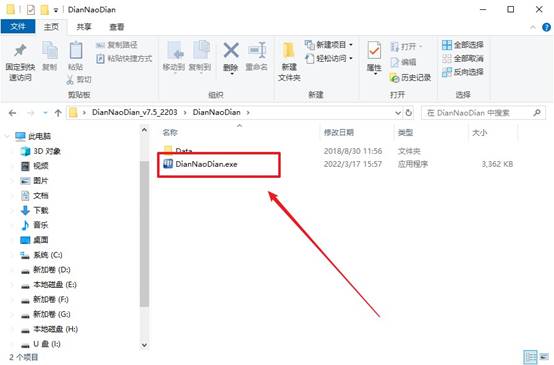
b.插入u盘,打开下载好的制作工具下载之后解压,插入一个8G以上的u盘,双击打开电脑店的程序。
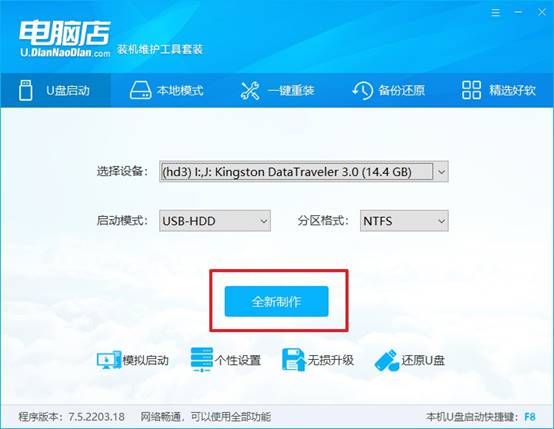
c. 插入u盘,打开软件。可默认界面的选项,直接点击【全新制作】。
d. 等待制作,完成后会有提示框提示。
2、设置u盘启动
a.在电脑店官网首页,查询u盘启动快捷键,接下来的操作中会用到。
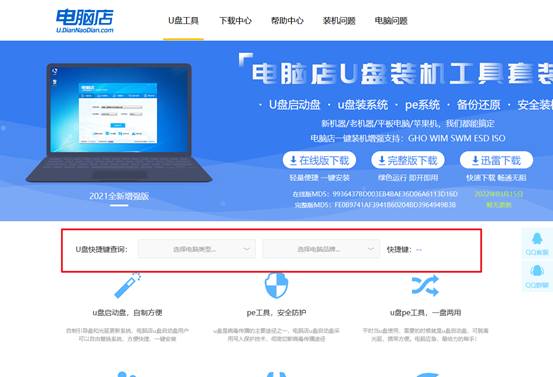
b. u盘启动盘连接电脑,重启出现开机画面,按u盘启动快捷键进入BIOS设置界面。
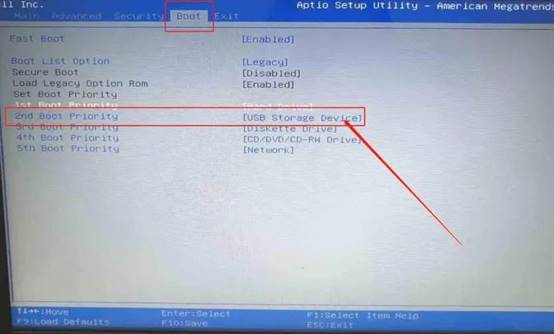
c.在启动项设置界面,按键盘加减号,将u盘移动到第一位,按下F10保存并退出。
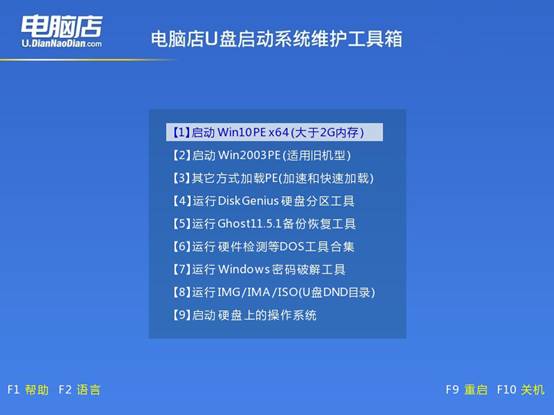
d. 再次重启后,电脑会进入电脑店winpe主菜单,选择第一项回车即可进入PE系统。
3、u盘装系统
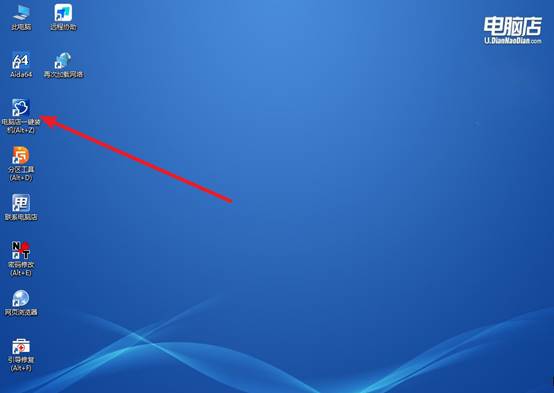
a. 如安装win10系统,进入winpe桌面后,打开【电脑店一键装机】。
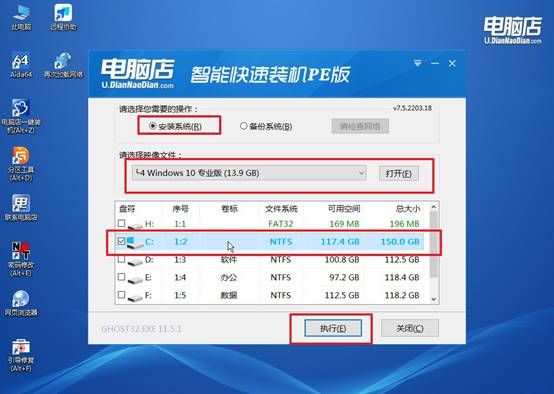
b. 在界面中,根据下图所示的提示,选择操作方式、镜像文件以及系统盘符,点击【执行】。
c. 跟着提示操作,最后勾选【完成后重启】,等待安装重启。
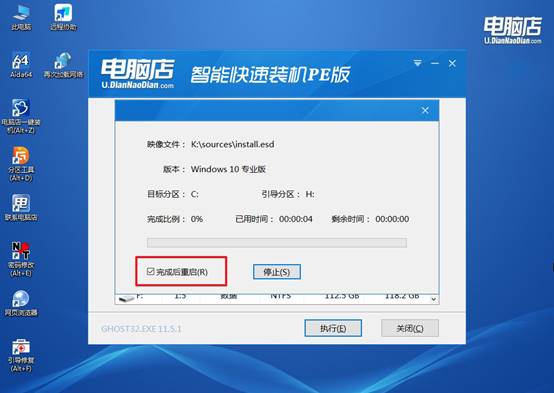
d. 等待安装完成,重启后即可进入win10系统。
四、U盘重装系统相关内容
重装系统界面黑屏怎么办
1. 基础排查与显示切换
先检查显示器电源、信号线是否插紧。长按电源键10秒强制关机后重启。开机时连续按“Win+P”四次,切换显示模式;笔记本同时按Fn+亮度键(如F5/F6),排除背光最低的可能。
2. 安全模式修复显卡驱动(最常见)
重启时在LOGO出现前反复按F8进入安全模式。打开设备管理器→显示适配器,右键带感叹号的显卡设备选“更新驱动程序”。若刚装完驱动就黑屏,进安全模式卸载该驱动即可。
3. 检查启动模式与引导
2013年后电脑需用UEFI模式+GPT分区启动盘。进BIOS查看Boot Mode,若为UEFI则用Rufus以GPT方案重做启动盘。若引导损坏,用安装U盘进入“修复计算机”→命令提示符,执行 bootrec /fixmbr、bootrec /fixboot、bootrec /rebuildbcd。
现在,你学会脑win10重装系统如何操作的吧。注意,很多新电脑的主板BIOS里默认开启安全启动(Secure Boot),这个功能如果不关掉,U盘直接都启动不了,更别说安装了。你得先进BIOS把安全启动关了,有些人不知道这个步骤,结果操作失败,就在那儿干着急。