

电脑店如何使用u盘重装系统,怎么用u盘装系统电脑店
发布时间:2026-07-24 10:32:43
一、u盘装系统所需工具
1、u盘工具:建议使用品牌u盘,8GB或以上容量
2、系统版本:win10专业版(其他Windows版本亦可)
3、装机工具:电脑店u盘启动盘制作工具,点击上方“下载中心”进行操作
二、u盘装系统的准备
1、在开始重装系统之前,首先需要备份U盘和电脑中的重要文件,因为在制作U盘启动盘的过程中,U盘将会被格式化,所有数据会被清空且无法恢复。务必确保已将所有重要数据(如文档、照片、视频等)转移到其他安全的存储介质上。
2、重装系统后,您需要重新安装硬件驱动程序和常用软件。为了节省时间,建议在重装前将相关驱动程序(如显卡、网卡、声卡等)和软件安装包下载并保存到U盘或其他存储设备上。这样可以避免重装后需要重新搜索并下载驱动和软件,确保系统恢复后能迅速进入正常使用状态。
3、下载操作系统的镜像文件(如Windows 10)是重装系统的关键步骤。以Windows 10为例,具体步骤如下:
a.访问微软官网的系统下载页面。
b.按下键盘上的“F12”键,打开浏览器的开发者工具。
c.点击设备模拟器按钮,选择“iPad Pro”作为模拟设备,按下“F5”刷新网页。
d.刷新后,页面会显示选择Windows 10版本的按钮,按照提示下载所需的操作系统镜像文件。
三、u盘装系统操作示范
1、如何制作电脑店u盘启动盘
a. 进入电脑店的官网,点击【下载中心】-【立即下载】,下载电脑店制作工具,下载前切记关闭防火墙和杀毒软件!

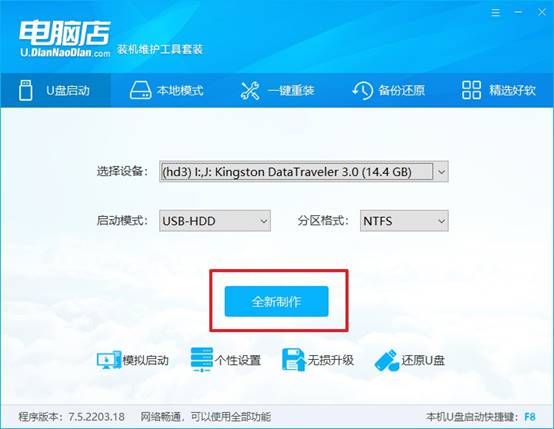
b.如图所示,打开电脑店u盘启动盘制作工具,将u盘插入电脑当中,软件会自动识别到u盘的信息。默认其他设置,直接点击【全新制作】。
c.另外,如果你是想重装系统,那么需要自行下载好Windows镜像,保存在u盘启动盘根目录下。
2、设置u盘为开机首选
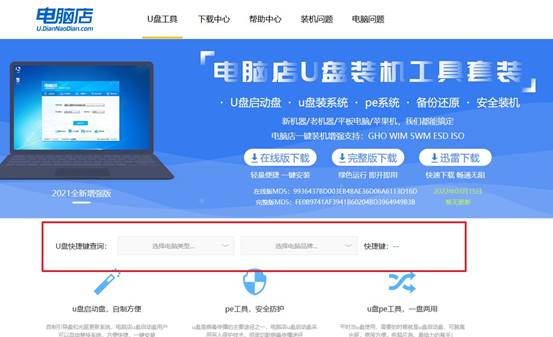
a. 打开电脑店官网首页选择电脑类型和品牌查询u盘启动盘快捷键,重启电脑后按下该键,进入启动设置界面。
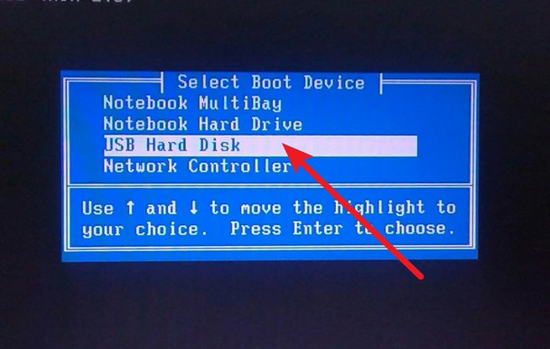
b. 弹出快速启动选项的窗口,我们选择u盘进入即可。
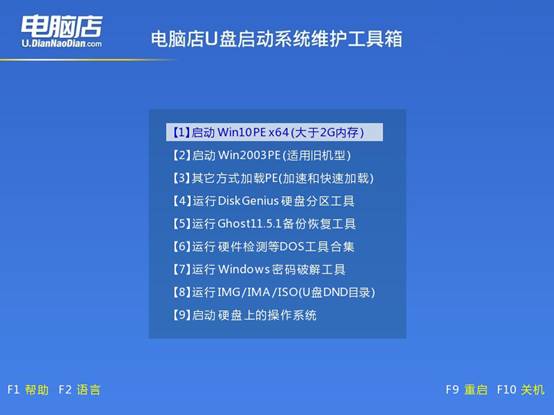
c. 接着电脑会自动重启,进入到电脑店winpe主菜单,选择第一个选项回车即可。
3、使用u盘装系统
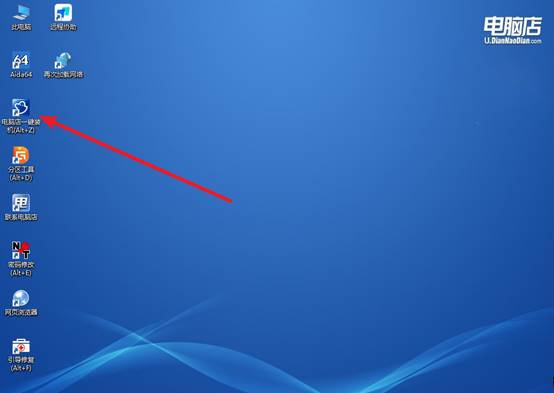
a. 进入电脑店winpe,在桌面打开装机软件,如下图所示:
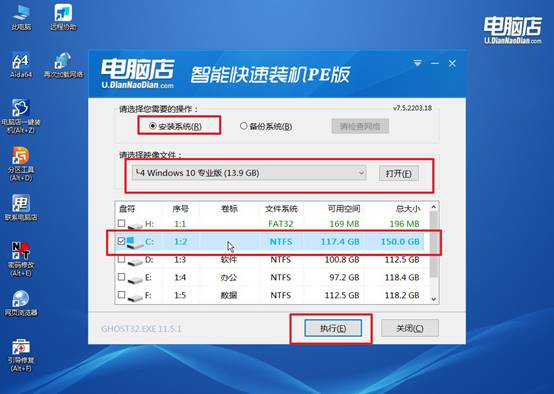
b. 如下图所示,按照提示操作,最后点击【执行】。
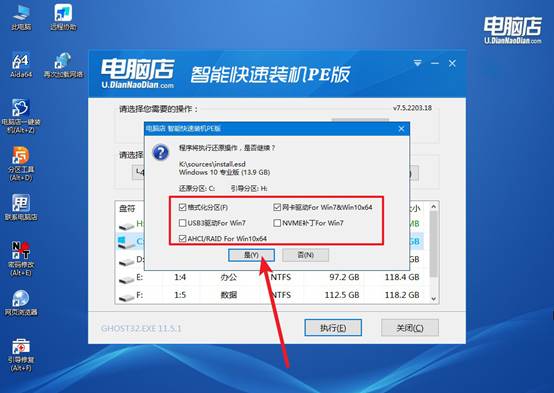
c. 之后,在一键还原窗口中默认已勾选的选项,点击【是】,接下来等待系统的安装。
四、u盘装系统相关内容
电脑重装系统后分辨率不对应该怎么调
1. 核心原因:安装显卡驱动
分辨率异常多因显卡驱动未正确安装,系统仅使用“Microsoft基本显示适配器”。右键“此电脑”进“设备管理器”,展开“显示适配器”若显示通用名称或带感叹号,需前往显卡(Intel/NVIDIA/AMD)官网下载对应驱动安装并重启。
2. 基础操作:调整显示设置
驱动正常后,在桌面空白处右键选择“显示设置”,在“显示分辨率”下拉菜单中选择带有“(推荐)”标记的选项,点击“应用”并“保留更改”即可。
3. 辅助排查:检查硬件与急救
若仍异常,检查HDMI/DP等连接线是否牢固或尝试更换。若误设不支持的分辨率导致黑屏,可强制关机重启3次进入安全模式,在安全模式下改回推荐分辨率后正常重启即可恢复。
关于怎么用u盘装系统电脑店,你现在学会了吧。重装系统这件事本身听起来挺大工程的,但用U盘启动盘一拆解,其实就是"选个镜像、选个盘、点一下、等一会儿"这么点事。一个方法如果步骤少到这种程度,你说它不简单那什么才算简单?大家可以放心学习重装系统。