

怎样用u盘装系统,惠普笔记本u盘重装系统
发布时间:2026-07-27 10:47:52

1、主板品牌: 惠普
2、系统版本:win10专业版
3、装机工具:电脑店u盘启动盘工具,可从u.diannaodian.com下载
二、u盘装系统准备工作
1、确保U盘已格式化为合适的文件系统,如FAT32或NTFS。
FAT32:兼容性高,适用于BIOS模式,但单个文件大小不能超过4GB。
NTFS:支持更大的文件,但兼容性稍低,适合UEFI模式。
2、格式化U盘时,U盘内所有数据将被清除,因此务必提前备份。
3、从官方网站或可信来源下载操作系统的镜像文件,避免不安全的第三方网站。
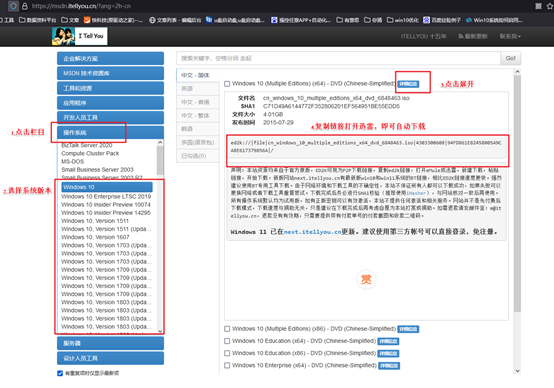
这里推荐在MSDN网站下载:点击【操作系统】-选择系统版本-点击【详细信息】-复制链接打开迅雷下载。
三、u盘装系统详细步骤
1、制作u盘启动盘
a.进入首页,切换到【下载中心】,点击【立即下载】,下载电脑店的制作工具。注意事项:下载前关闭电脑的防火墙及第三方杀毒软件,避免误删工具的组件!

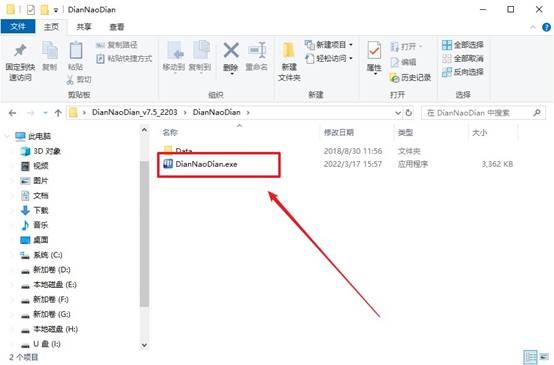
b.下载之后解压,插入一个8G以上的u盘,双击打开电脑店的程序。
c.默认设置,点击【全新制作】。
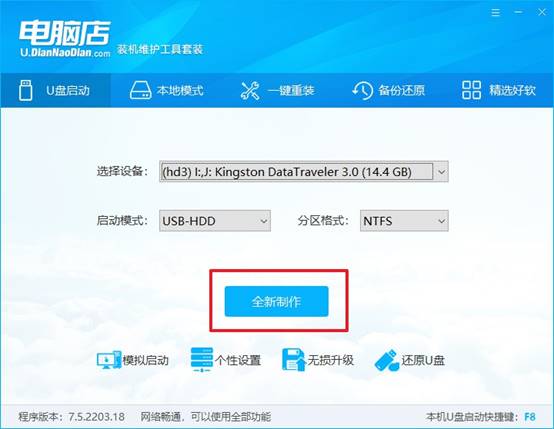
d.在弹窗中点击【确定】,等待制作完成即可。
2、设置u盘启动
a.打开电脑店官网首页选择电脑类型和品牌,查询u盘启动快捷键。
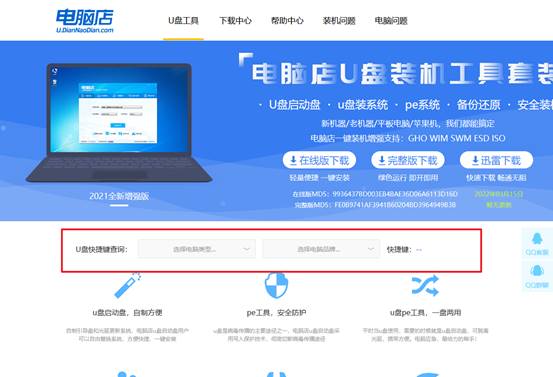
b.接下来将u盘启动盘连接电脑,重启,启动后迅速按下查询到的快捷键。
c.在界面中,移动光标至u盘选项,回车即可。
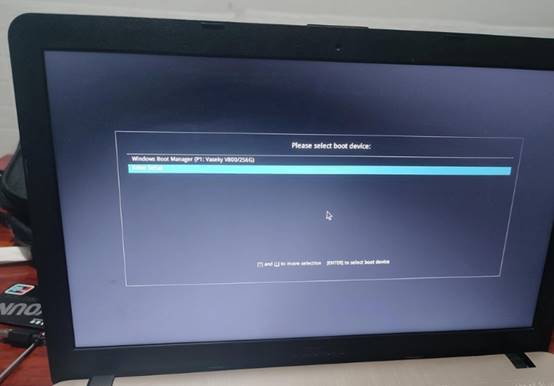
d.进入到主菜单,选择【1】启动win10 pe x64(大于2G内存)这一选项,回车。
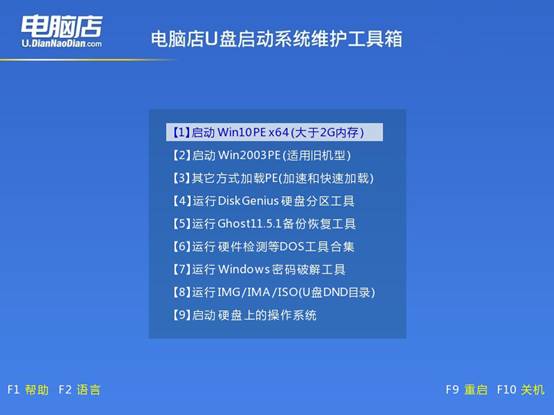
3、u盘装系统
a.如安装win10系统,进入winpe桌面后,打开【电脑店一键装机】。
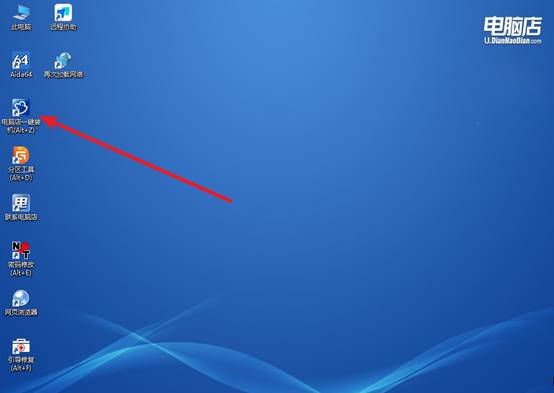
b.点击【打开】选择已下载的镜像系统,注意勾选安装盘符,最后点击【执行】即可开始下一步。
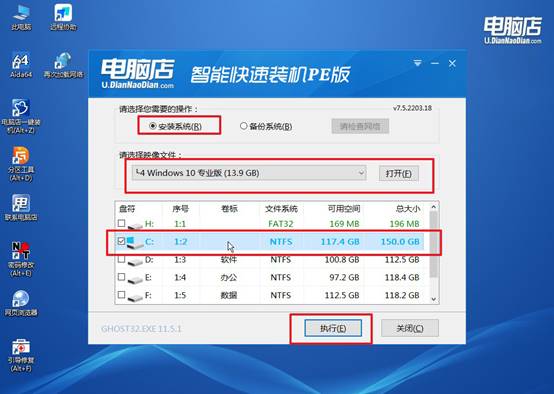
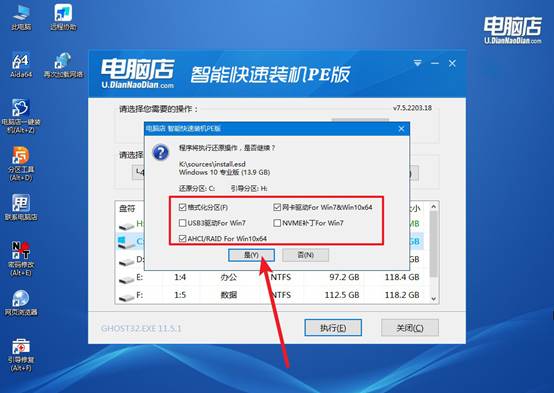
c.在还原窗口中,默认设置点击【是】。接着勾选【完成后重启】,等待安装即可。
d.等待安装部署完成,进入系统桌面。
四、u盘装系统可能遇到的问题
笔记本电脑装个系统多少钱一个
1、自己动手 (0元):最经济的方式。只需一个8GB以上U盘和另一台电脑,从微软官网下载官方工具制作启动盘即可。需自行备份数据,适合有一定动手能力的用户。
2、品牌官方服务 (98-199元):品质有保障,但价格较高。如联想官方的远程专家1对1重装约108元,上门服务159-199元,ThinkPad远程服务98元。若电脑在保修期内,部分品牌可免费恢复出厂系统。
3、线下电脑维修店 (30-200元):门店成本影响价格,一线城市80-200元,二三线城市30-100元。普通Windows系统约50元。苹果macOS系统因技术门槛高,收费150-300元不等。
4、线上远程服务 (20-100元):性价比高,师傅远程操作,适合系统问题不复杂的用户。市场价普遍20-80元,个人服务商甚至低至5-10元。部分品牌官方远程服务则按官方定价执行。
就这样,我们完成了惠普笔记本u盘重装系统。U盘启动盘装出来的系统是最干净的,直接格式化硬盘全新安装,不会有旧系统残留的文件和注册表垃圾堆在那里拖慢速度。其他那些“保留个人文件”或者“重置”的方式,虽然看起来方便,但实际上治标不治本。