

电脑店装机教程图示,电脑店u盘装系统教程图示
发布时间:2026-07-28 10:43:39

一、安装准备工作
电脑品牌与型号:确保电脑硬件兼容Windows 10专业版。
操作系统版本:Windows 10专业版镜像文件。
重装系统工具:电脑店u盘启动盘工具,官网u.diannaodian.com
二、安装事前检查
1、为了避免安装过程中遇到问题,制作前要检查U盘的完整性。可以通过一些工具来确认U盘的健康状况。例如,电脑自带的CHKDSK工具能够扫描U盘的坏道和文件系统错误等。
2、安装操作系统前,需要根据实际需求选择正确的版本。如不确定选择哪个版本,可以查阅操作系统的官方文档,或咨询设备制造商和技术支持团队,获取专业建议。
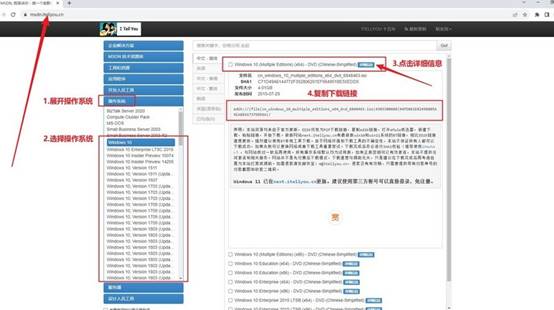
关于如何下载操作系统的镜像文件,以下是操作步骤
a. 首先访问MSDN官网,在其中找到与操作系统相关的栏目。
b. 浏览不同的操作系统版本,选择需要下载的版本,点击【详细信息】,复制下载链接进行下载即可。
三、电脑店u盘装系统教程
1、制作u盘启动盘
a. 访问【电脑店】官网,下载U盘启动盘制作工具。下载完成后,解压并运行程序。。

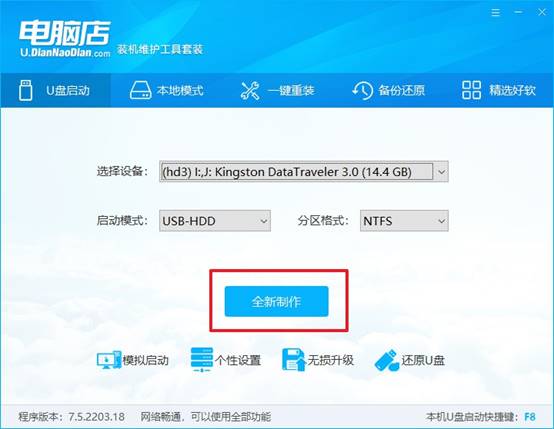
b. 将一个8GB以上的U盘插入电脑,打开制作工具,工具会自动识别U盘。
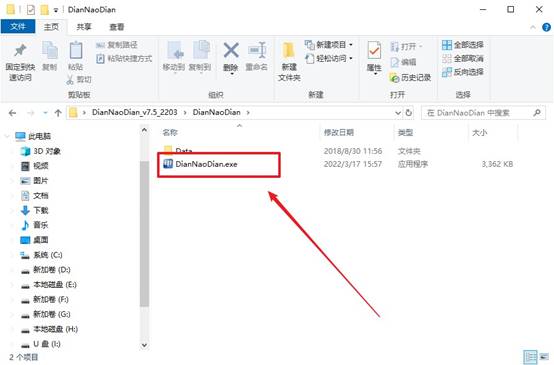
c. 一般来说,我们只需默认选择启动模式与分区格式,点击“全新制作”即可开始制作u盘启动盘。制作过程需要几分钟的时间,完成后会提示您启动盘已经制作成功。
2、设置u盘启动电脑
a. 我们需要在重启电脑时,通过u盘启动快捷键并设置u盘启动,具体快捷键可进入电脑店官网查询。
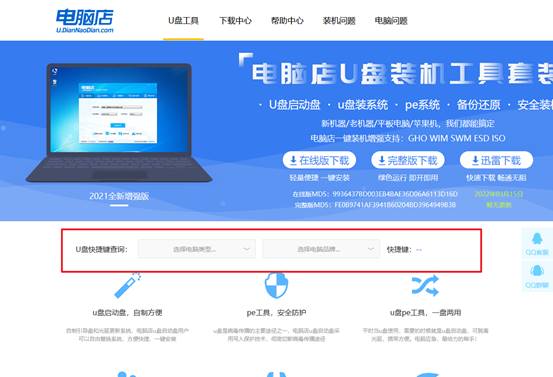
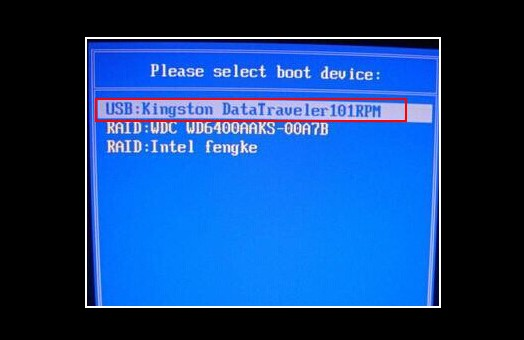
b.接下来,将u盘接入电脑,重启,按下快捷键,在启动菜单中,选择U盘启动,并按Enter键进入下一步。
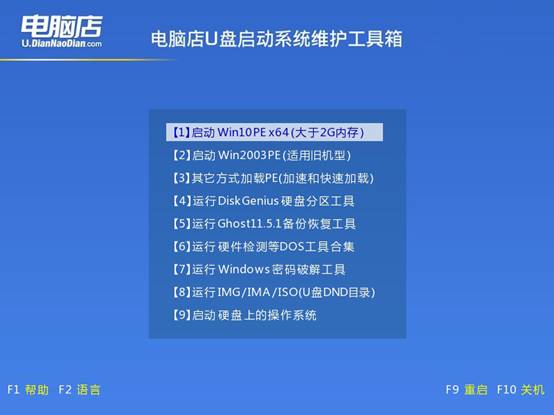
c.启动U盘后,电脑会进入电脑店的主菜单,选择第一个选项,按回车键继续。
3、u盘执行系统安装
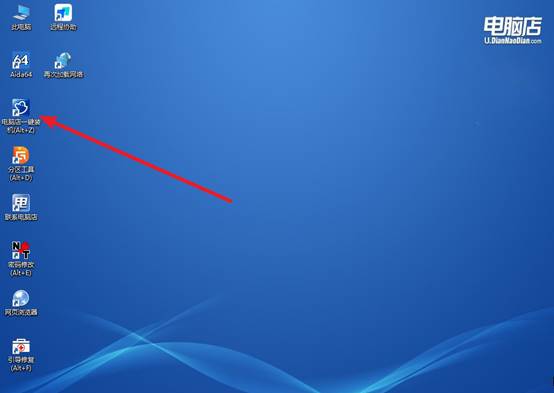
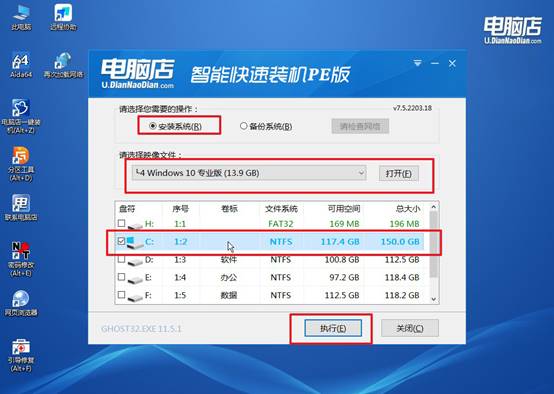
a.在WinPE界面中,双击打开“电脑店一键装机”工具。根据界面提示,选择安装方式、操作系统镜像文件以及目标硬盘分区。
b.确认相关设置后,点击【执行】,系统将自动开始安装。
c.安装过程可能需要一段时间。系统会自动进行还原操作,并在完成后提示重启。
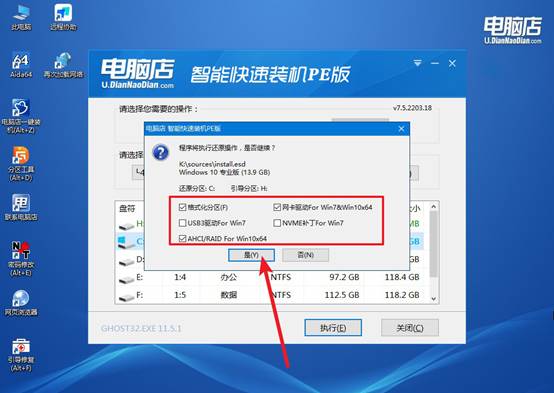
d.安装完成后,电脑会自动重启,您就可以进入全新的Windows 10系统桌面。
四、重装后可能遇到的问题解决方法
重装系统桌面文件可以恢复吗?
方法一:检查 Windows.old 文件夹(最推荐)
这是成功率最高、操作最简单的方法。
打开“此电脑”,进入系统盘(通常是C盘)。找到名为 Windows.old 的文件夹。如果看不到,请点击“查看”并勾选“隐藏的项目”。
依次打开路径:Windows.old → Users(用户)→ 你的旧用户名。在里面找到“桌面”文件夹,把里面的文件复制出来,粘贴到新系统的桌面即可。
方法二:使用数据恢复软件
如果找不到 Windows.old 文件夹,可以尝试此方法。
立即停止使用电脑,尤其避免往C盘写入新数据(如安装软件、下载文件),以防覆盖旧文件。在另一台电脑上下载数据恢复软件,并将其安装到非C盘(如D盘或U盘)。运行软件,选择C盘进行深度扫描。
扫描完成后,在结果中查找并恢复你的桌面文件,务必恢复到其他磁盘(如D盘),不要直接恢复到C盘。
本文讲解了电脑店u盘装系统教程图示,你都学会了吗?电脑店制作的时候对U盘的读写速度要求也不苛刻,慢一点的U盘就是制作过程多等一两分钟而已,做出来的启动盘照样能用。小白在“选什么U盘”这件事上本来就没有概念,电脑店的做法就是让你不用再纠结。