

换了硬盘后怎么重装电脑系统-换了硬盘后如何重装电脑系统
发布时间:2026-07-28 10:44:22

一、重装Win10前的准备工作
1、兼容设备:只要符合Win10的安装要求,都可以进行重装操作。
2、系统版本:win10专业版
3、装机工具:点击上方“下载中心”下载工具,制作电脑店u盘启动盘即可
二、重装win10的前期准备
1、在开始重装之前,务必备份重要文件,推荐使用外部硬盘或云存储,确保文件安全。为了避免重装后系统无法识别硬件,提前下载并保存驱动程序是必要的。
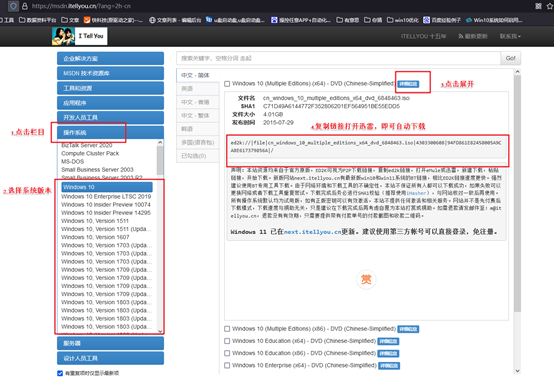
2、Win10镜像文件:通过官方渠道或经过验证的可信来源获取Windows 10的ISO镜像,确保选择正确的版本(如专业版或家庭版)。具体步骤如下:
a.首先,百度搜索MSDN站点,确保镜像文件来源的合法性和安全性,以免遭遇恶意软件。
b.进入MSDN后,根据个人需求和设备的硬件配置来选择适合的版本,若电脑配置较低,可选家庭版,而专业版则适合那些需要更多功能支持的朋友。
c. 完成选择后,点击展开详细信息,复制下载链接,开始ISO镜像文件的下载。在下载过程中,注意检查是否有其他推荐的设置,确保所下载的镜像符合您的设备要求。
三、重装win10系统步骤
1、制作u盘启动盘
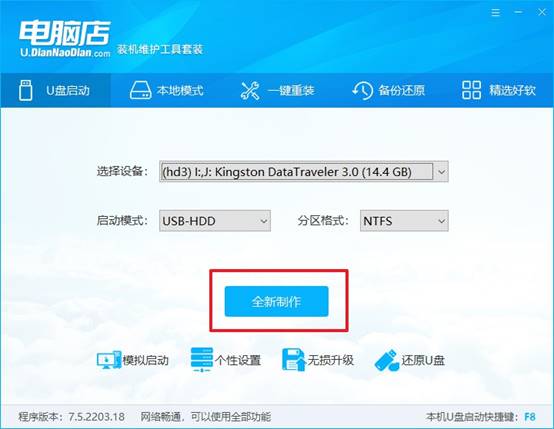
a. 访问电脑店官网下载工具,并解压打开,再插入一个至少8GB容量的U盘。

b. 在工具界面中,选择您的U盘设备,并进行分区格式设置,点击“全新制作”后,工具将自动生成可引导U盘。
c. u盘启动盘制作成功后,会有弹窗提示,大家更根据选择是否进一步阅读教程。
2、设置u盘启动盘
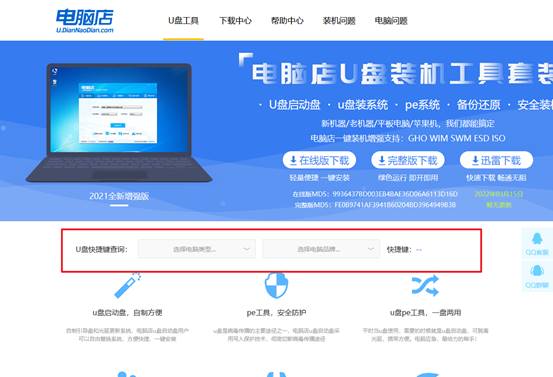
a. 每台电脑的u盘启动快捷键可能不同,可以在电脑店官网或通过百度搜索查询。
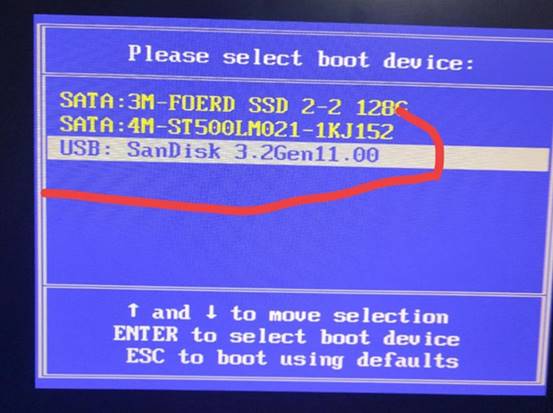
b. 启动电脑并快速按下指定的快捷键,进入BIOS或启动菜单,选择U盘设备作为启动项,U盘选项一般带有USB字样。
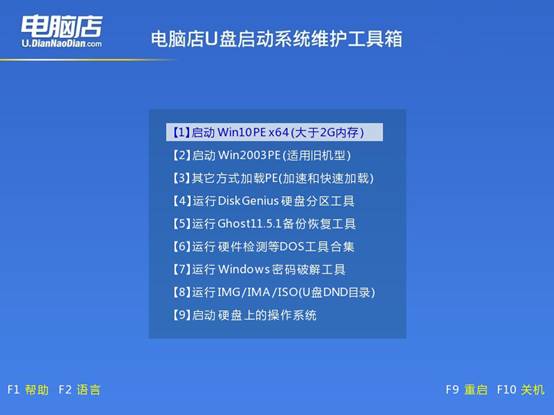
c.进入电脑店主菜单界面后,如图所示,选择【1】等待加载pe系统。
3、电脑店u盘装系统
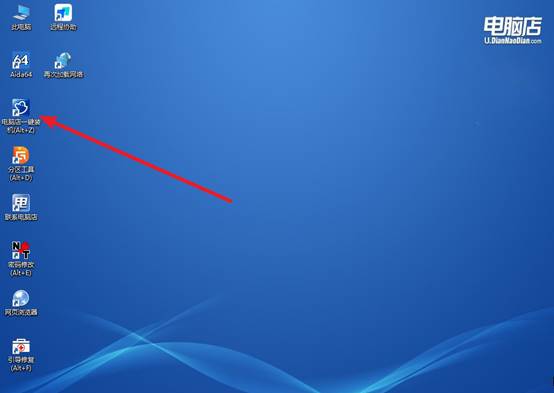
a.在PE系统中,打开“电脑店一键装机”工具。
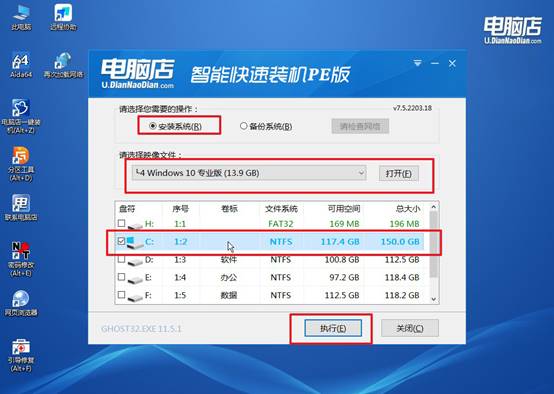
b.接着,根据提示,选择安装路径并确认,点击执行安装系统。
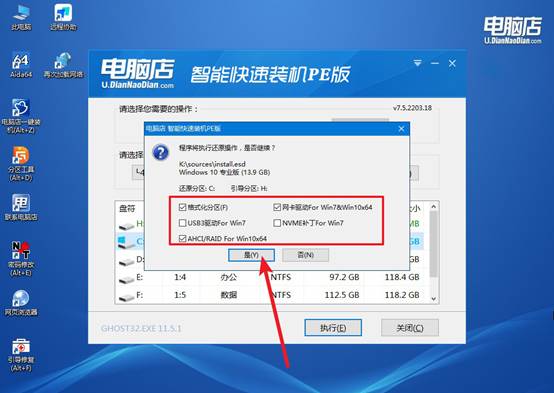
c.安装过程中,系统会自动进行还原和安装,一般默认设置即可。
d、安装完成后,系统将提示重启,重启后即可进入Windows 10系统桌面。
四、系统常见问题与解决方案
Win7重装win10后usb键盘鼠标都失灵?
1. 核心原因:Win7缺少Win10的USB 3.0驱动
Win7原生不带USB 3.0驱动,升级Win10后系统未能正确加载新驱动,导致进入系统瞬间USB键鼠断电失灵。另外BIOS中“Legacy USB Support”未开启也会导致此问题。
2. 最简解决方案:换接口或进安全模式
先将键鼠换到USB 2.0接口(通常是黑色)试试。仍不行则强制关机三次,进入“带网络的安全模式”,此时键鼠通常可用,用“驱动人生”等软件安装USB 3.0驱动即可。
3. 终极备用方案:借PS/2圆口键鼠或重设BIOS
若以上无效,找圆口(PS/2)键盘鼠标,插上后装好USB驱动即可。若无圆口设备,可进BIOS将“OS Selection”设为“Windows 8”,或重置BIOS为默认值。都无效则用另一台电脑制作Win10启动U盘重新安装。
关于换了硬盘后如何重装电脑系统,小编就讲解到这里了。整个过程跟在旧硬盘上重装系统的操作一模一样,唯一的区别就是你多了“给新硬盘分区”这一步。U盘启动盘在这种情况下不是“选择之一”,是“唯一的选择”,因为没有它你连电脑都启动不了,更别说装系统了。