

怎么制作启动U盘? -怎么制作启动U盘安装win10
发布时间:2026-07-29 10:53:36

1、8GB或更大容量的U盘:用于制作系统启动盘,请确保U盘中没有重要数据。
2、Windows操作系统镜像文件:可以通过官方渠道或者其他可靠来源下载。
3、制作启动盘工具:电脑店u盘启动盘制作工具,首页下载工具进行制作
二、重装系统前的准备工作
1、下载系统镜像文件
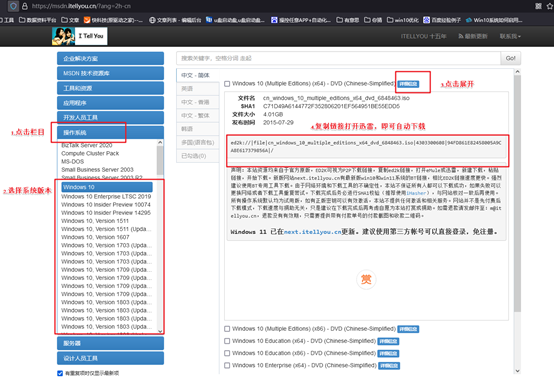
访问Microsoft的MSDN网站,选择并下载合适版本的Windows操作系统镜像。通过下载工具(如迅雷)保存到本地硬盘。
2、创建电脑店 u 盘启动盘
使用“电脑店U盘启动盘制作工具”,将winpe系统镜像写入U盘。工具提供了简单的界面,按步骤操作即可完成U盘启动盘制作。
三、重装系统详细步骤
1、制作u盘启动盘
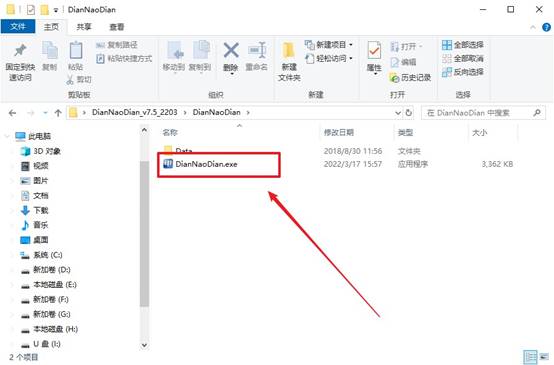
a. 访问“电脑店官网”,下载“电脑店U盘启动盘制作工具”。

b. 插入U盘并运行已下载的u盘启动盘制作工具。
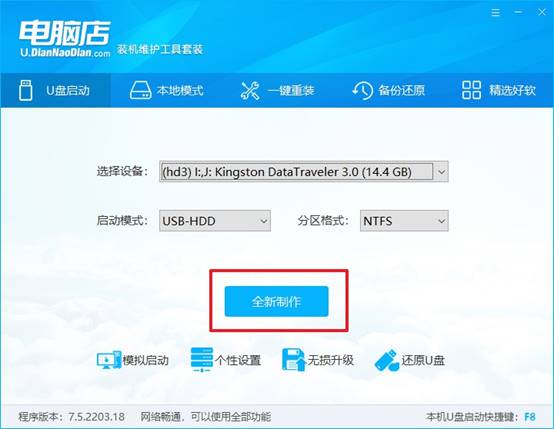
c.默认相关设置,选择【全新制作】选项,点击开始,工具将自动制作启动盘。
d.制作完成后,工具会提示你是否查看教程。你可以选择【是】查看详细教程,或者点击【否】结束制作。
2、设置u盘启动
a.在制作启动盘的过程中,记录下你电脑的u盘启动快捷键,通常可以在官网查询。
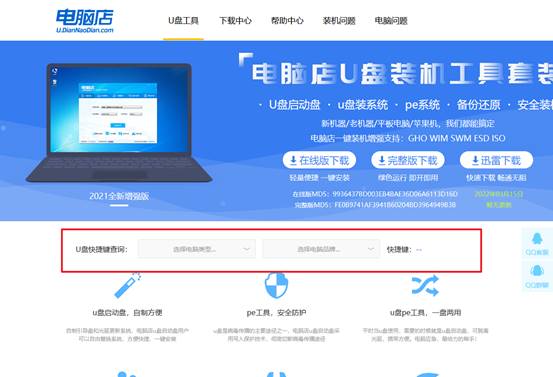
b.将U盘插入电脑并重启,按下快捷键进入启动项设置界面。
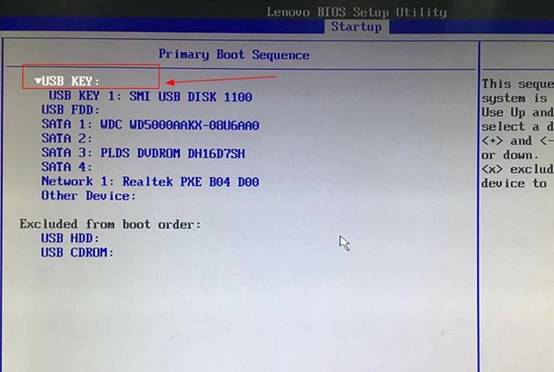
c. 在启动选项中,选择U盘作为优先启动项,并保存设置后重启。
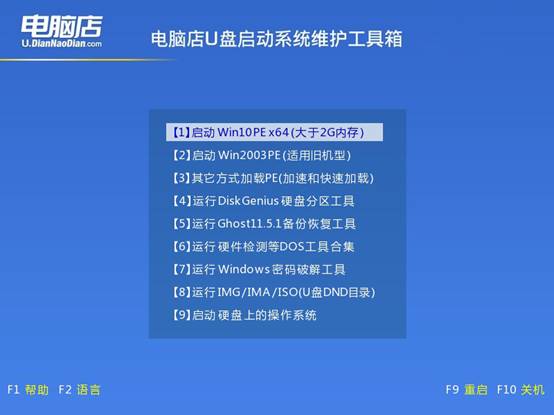
d.这时电脑将进入“电脑店主菜单”,在此选择【1】启动选项并按回车键。
3、使用U盘安装系统
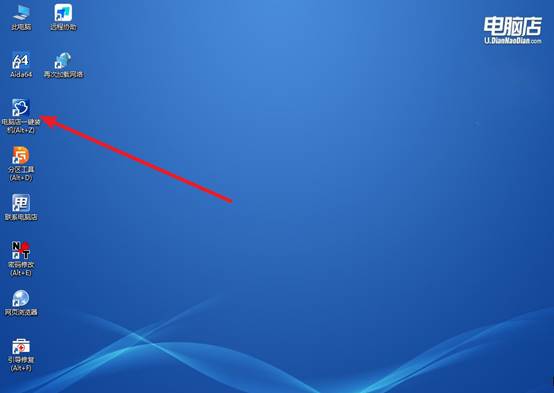
a.进入Windows PE环境后,找到并打开“电脑店一键装机”软件。
b.在窗口中,选择之前下载好的Windows镜像文件,勾选系统盘,点击【执行】。
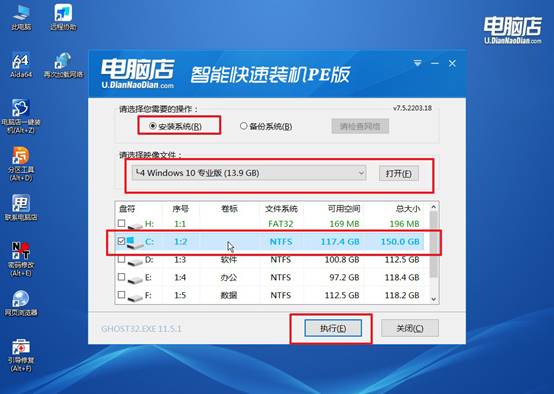
c.在弹出的确认窗口中,点击【是】继续安装,并勾选【完成后重启】。
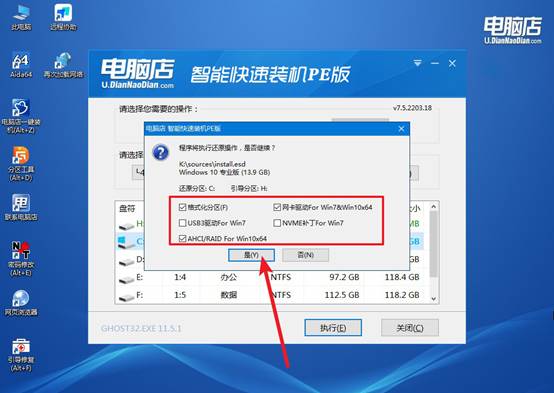
d. 安装过程会自动进行,稍等片刻,电脑会自动重启并进入Windows 10操作系统。
四、电脑系统问题
Win10重装系统后连不上网怎么办
1、检查并重装网卡驱动:右键“此电脑”选“管理”,进入“设备管理器”展开“网络适配器”。若网卡有黄色感叹号,右键选“更新驱动程序”并“自动搜索”。若无效,用另一台电脑从电脑品牌官网下载对应型号的网卡驱动,用U盘拷贝安装。
2、重置网络配置:以管理员身份运行命令提示符(CMD),依次输入netsh winsock reset和netsh int ip reset后回车,再输入ipconfig /release和ipconfig /renew更新IP。完成后重启电脑。或在“设置→网络和Internet→状态”中点击“网络重置”。
3、检查IP和DNS设置:右键任务栏网络图标选“打开网络和共享中心”→“更改适配器设置”→右键当前网络选“属性”→双击“Internet协议版本4(TCP/IPv4)”。确保“自动获取IP地址”和“自动获取DNS服务器地址”已勾选。
通过这些操作,你就可以学会怎么制作启动U盘安装win10了。你这台电脑平时用来看视频、写文档、上网查资料,win10完全能胜任。很多家里或者单位的台式机硬件配置本身就不高,跑win11会明显吃力,但win10跑得顺顺当当的。所以,你可以放心使用u盘重装win10。