

电脑店u盘一键重装系统-电脑店U盘一键重装系统
发布时间:2026-07-29 10:54:03
电脑店u盘一键重装系统?简单,制作一个电脑店u盘启动盘,设置电脑u盘启动,打开一键装机,把C盘格了重装新的系统,装完一切毛病都消失了。电脑店启动盘的操作逻辑是"绕开问题、解决问题",它不浪费时间去分析你原来的系统到底哪里坏了,因为你都选择U盘启动了,说明你已经决定跳过那个坏系统了。具体操作,下面就来看看电脑店U盘一键重装系统。

一、u盘装系统所需工具
1、u盘要求: 8GB或以上容量的空白u盘
2、系统要求:win10专业版
3、制作要求:电脑店u盘启动盘制作工具,从官网下载,确保安全
二、u盘装系统准备工作
1、准备合适的U盘:准备了一个容量至少为8GB的U盘。因为在制作启动盘时,系统会占用一部分存储空间,并且会对U盘进行格式化。
2、添加Letter Assigner工具:这个工具能帮助解决一些启动时可能遇到的兼容性问题。确保你下载的是适用于当前操作系统的版本。
3、下载正版系统镜像:为了保证系统安装的稳定性和安全性,建议通过正规途径下载系统镜像,可以选择访问MSDN官网,下载合适的系统镜像文件。
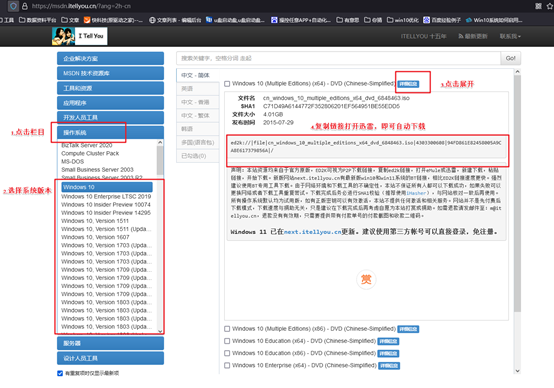
三、u盘装系统教程
1、如何制作电脑店u盘启动盘
a. 下载工具:访问电脑店官方网站,进入【下载中心】,找到并点击【立即下载】按钮来获取电脑店的启动盘制作工具。

b.创建启动盘:下载并打开电脑店的U盘启动盘制作工具,插入U盘后,软件会自动识别到U盘,直接点击【全新制作】开始制作即可。
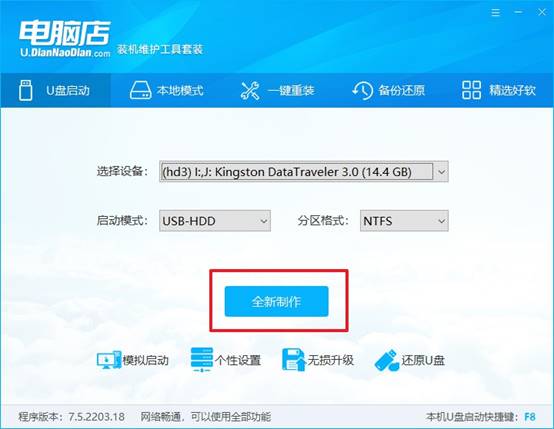
2、设置u盘为开机首选
a. 查询启动快捷键:进入电脑店官网,选择你的电脑品牌和型号,查找并确认u盘启动盘快捷键。
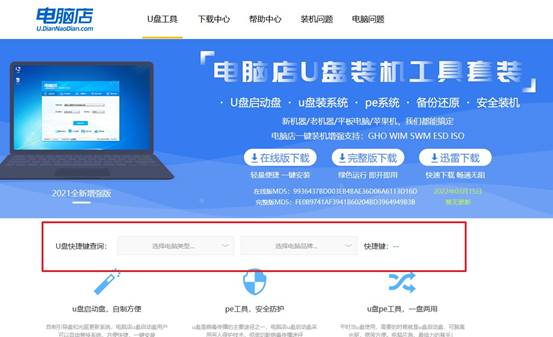
b. 选择U盘启动:重启电脑后,按下快捷键进入启动设置界面,选择U盘作为启动设备,系统将自动从U盘启动。
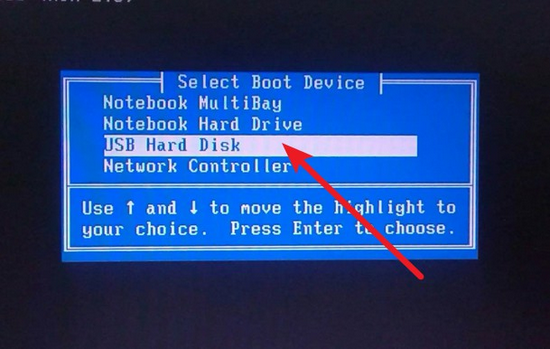
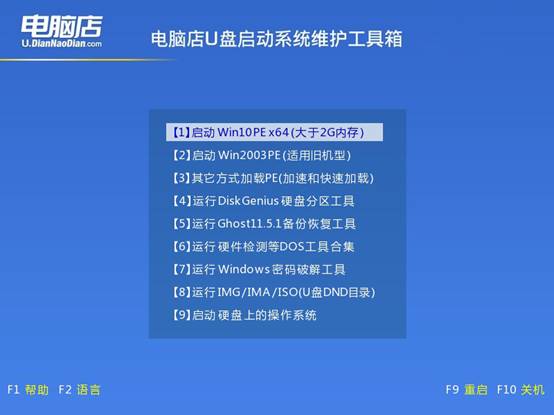
c. 进入PE环境:进入电脑店的WinPE主界面后,选择第一个选项并按下回车键,进入下一步。
3、使用u盘装系统
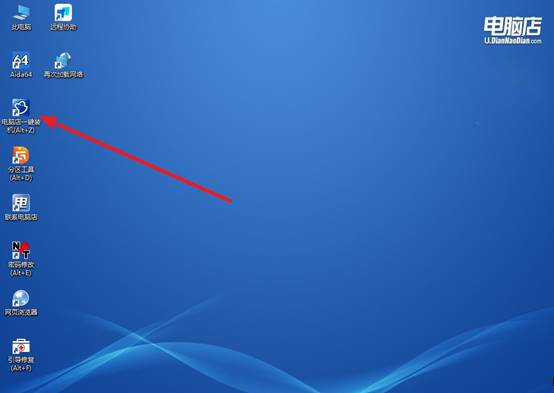
a. 启动安装程序:在电脑WinPE环境中,打开桌面上的装机软件,确保系统镜像已经准备好,并且U盘启动盘可以正常识别。
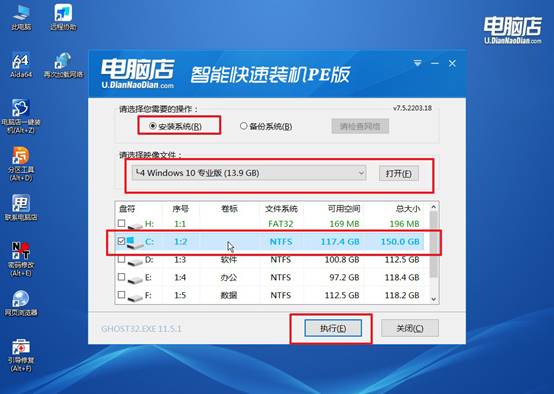
b. 执行安装操作:根据屏幕上的提示,按照步骤进行操作,点击【执行】启动系统安装。
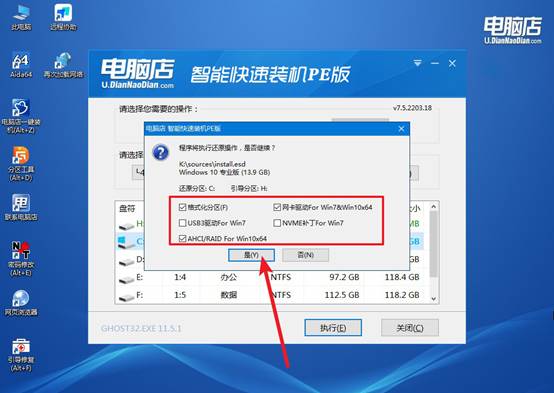
c. 一键还原:在一键还原窗口中,系统默认会勾选相关选项,点击【是】开始安装,耐心等待系统安装完成,安装过程中电脑会自动重启几次,直到系统安装完毕。
四、电脑系统相关内容
电脑重装系统失败,不能开机了,怎么办
1. 安全第一:先检查硬件连接
拔掉所有外接U盘、移动硬盘等设备,然后关机,断开电源。如果是台式机,打开机箱重新插拔硬盘的数据线和电源线,确保接触良好。如果是笔记本,检查硬盘是否松动(部分型号有快拆盖)。排除硬件松动后,再重新开机。
2. 强制进入高级修复环境
连续开机三次(看到Windows徽标或转圈时,长按电源键强制关机),第四次启动时,系统通常会自动进入蓝色背景的“高级启动”界面。
选择“疑难解答” → “高级选项”,先尝试“启动修复”,让系统自动检测并修复引导问题。
3. 手动修复系统引导记录
如果“启动修复”无效,在“高级选项”中选择“命令提示符”。
依次输入以下三条命令,每条后按回车:
bootrec /fixmbr
bootrec /fixboot
bootrec /rebuildbcd
完成后输入 exit 退出,重启电脑。若提示“拒绝访问”,可先输入 bootsect /nt60 sys /mbr 再重试。
通过这些操作,你就可以学会电脑店U盘一键重装系统了。电脑出现问题无法使用,在电脑店面前,就是一个简单的操作指令:插U盘、按快捷键、进PE、重装系统、重启拔U盘、完事。原因不重要,结果才重要,电脑店帮你直接拿到那个"系统装好、电脑能用"的结果。