

U盘启动盘制作工具推荐 -U盘启动盘制作重装工具哪个好
发布时间:2026-07-31 14:20:43
U盘启动盘制作工具推荐,那肯定是电脑店u盘启动盘。它最大的特点就是不挑电脑,不管是联想、戴尔、惠普、华硕、华为,还是你自己组装的台式机,只要你把电脑店的U盘插上去,开机按对应的快捷键选U盘启动,进了PE之后所有的操作步骤完全一致。区别只在于开机那一下按的键不一样,这就需要你提前查询清楚了。看完今天的文章,你就知道U盘启动盘制作重装工具哪个好了。

系统版本:win10专业版
U盘:8GB或以上的空白U盘
装机制作工具:电脑店u盘启动盘制作工具,请从官网下载
二、U盘重装系统准备工作
1、在安装操作系统之前,首先确认你电脑的启动热键,这是进入BIOS设置或直接从U盘启动的必要步骤,而不同电脑的启动热键不同。
2、在重装系统之前,备份数据是非常关键的一步。系统重装时,硬盘上的数据会被格式化,所有文件都会丢失。所以请提前将重要数据备份,非常重要。
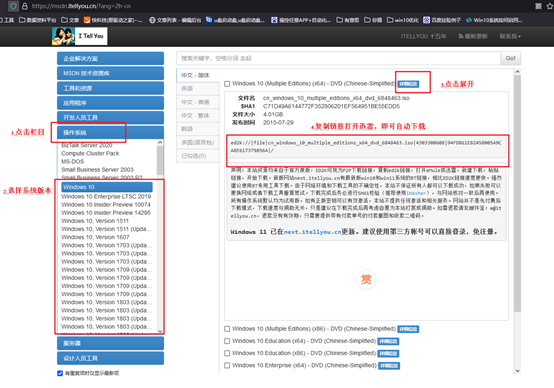
3、打开浏览器并访问MSDN网站,点击左侧找到Windows 10系统,根据你的需要,复制下载链接,打开迅雷,就能自动下载系统镜像了。
三、U盘重装系统教程
1、制作u盘启动盘
a. 进入电脑店官网,找到“下载中心”栏目。点击【立即下载】按钮,下载U盘启动盘制作工具。

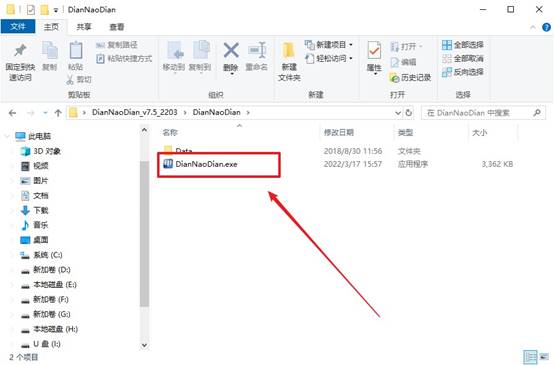
b. 下载完成后,解压工具并双击打开。此时,工具会自动识别你插入的U盘。
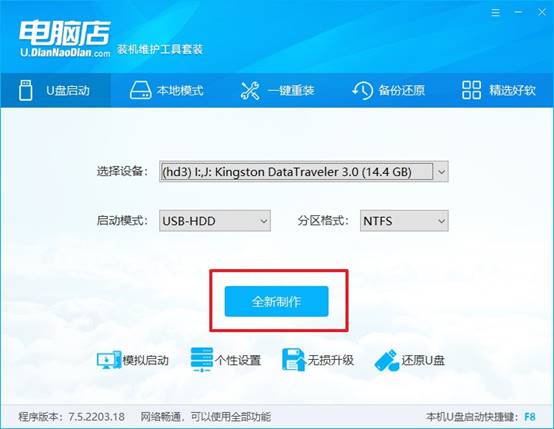
c. 默认情况下,工具会自动选择适当的【启动模式】和【分区格式】(通常是USB-HDD和NTFS格式)。确认无误后,点击【全新制作】开始制作U盘启动盘。
d. 在弹出的格式化提示框中,点击【确定】继续。此时,U盘的所有数据会被清空,因此请确保提前备份重要文件。
2、设置u盘启动
a. 进入电脑店官网查询你的电脑型号对应的u盘启动快捷键,确保你能进入BIOS设置。
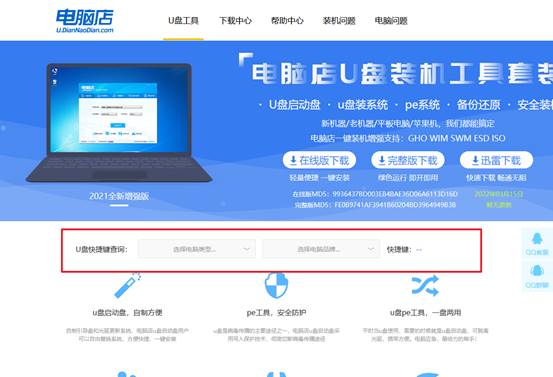
b. 将制作好的U盘启动盘插入电脑,重启时按下查询到的U盘启动快捷键,进入BIOS设置界面。在BIOS中,找到启动项设置,选择U盘启动为第一启动项,并确认设置。
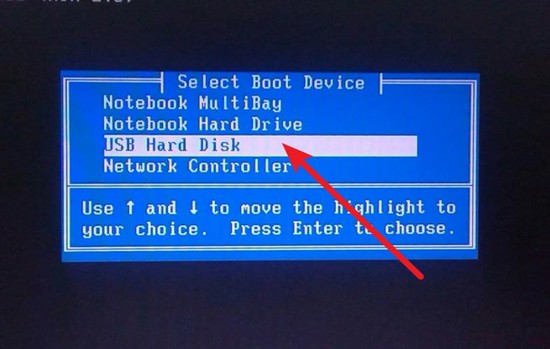
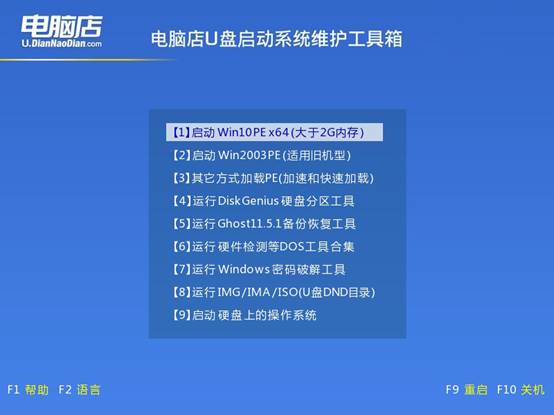
c. 保存并退出BIOS设置后,电脑将会自动重启,并进入电脑店的WinPE主菜单。根据电脑型号,选择【1】(新机型)或【2】(旧机型)回车,进入WinPE环境。
3、u盘装系统
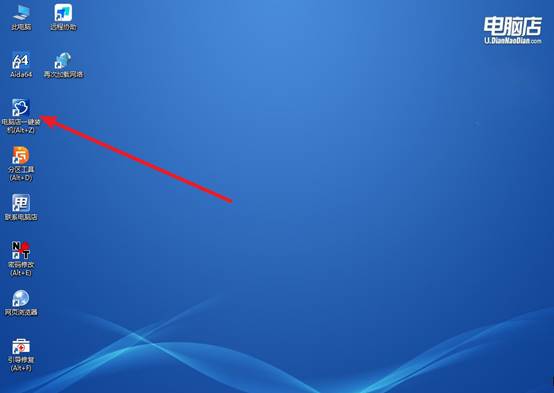
a. 进入WinPE后,双击打开【电脑店一键装机】软件,准备开始安装系统。
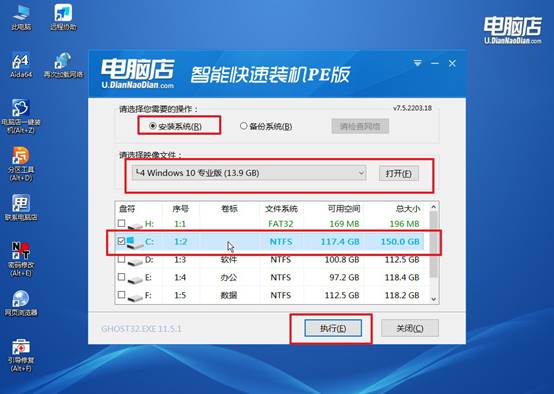
b. 在软件界面中,选择你下载好的系统镜像和系统分区。确认后,点击【执行】开始安装。
c. 在弹出的还原设置窗口中,选择默认选项并点击【是】,系统将开始自动安装。
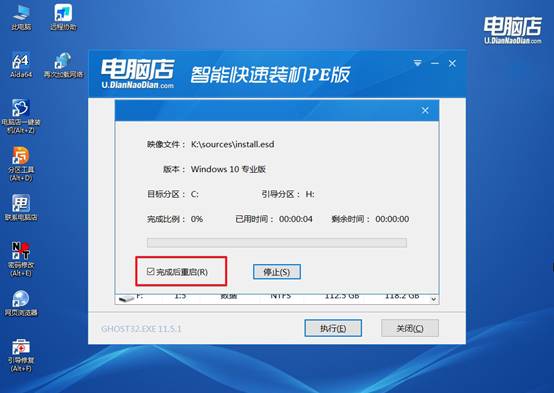
d、安装过程中,计算机会自动重启并完成部署。安装完成后,重新启动,你就能进入全新的Windows 10系统了!
四、U盘重装系统相关问题
鼠标指针在屏幕上跳动或飘移不定,电池电量充足,如何解决?
1、清洁鼠标底部的光学透镜,用棉签蘸取少量酒精轻轻擦拭,并在不同材质表面(如白色A4纸、深色布垫)上测试,因为某些光滑或反光表面(如玻璃)会导致光学传感器误判位移,造成指针无规则跳动。
2、若为无线鼠标,将USB接收器从机箱后面板换到前面板USB 2.0接口,尽量远离路由器、无线键盘等2.4GHz频段设备,同时移除两者之间的金属障碍物,减少同频干扰导致的信号丢包,从而稳定指针移动轨迹。
3、在控制面板→鼠标→指针选项中,将“提高指针精确度”前的勾选去掉,该功能实际上是鼠标加速度修正,在某些传感器上反而会导致非线性移动;同时降低指针移动速度滑块至中间偏左位置,消除灵敏度过高引起的细微抖动被放大。
通过这些操作,你就会明白U盘启动盘制作重装工具哪个好了。电脑店在电脑领域,可以说是做的很好,它的PE内核里集成了市面上主流硬盘的驱动,不管是SATA固态、NVMe固态还是机械硬盘,进PE之后分区工具都能正常识别。所以,你不用担心我的电脑会不会用不了。