

怎么U盘重装系统-怎么U盘重装电脑系统
发布时间:2026-08-03 10:59:43
怎么U盘重装系统?一个u盘想要重装系统,那么你就需要先将它制作成u盘启动盘。因为普通U盘和启动盘在电脑眼里是完全不同的两种东西。普通U盘插上电脑之后,电脑把它当成一个存东西的盘,打开之后看到的就是你平时拷进去的那些文件。但启动盘不一样,它里面除了存文件的空间之外,还有一块专门用来引导电脑启动的区域。下面就来看看怎么U盘重装电脑系统。

一、重装win10所需工具
1、电脑型号:笔记本及台式电脑均适用
2、系统版本:win10专业版
3、装机工具:电脑店u盘启动盘工具(点击下载中心选择工具制作即可)
二、重装win10的前期准备
1. 数据备份不可少
将个人文件备份到移动硬盘、云盘或另一台电脑,避免系统重装时误删重要资料。
2. 驱动和软件提前保存
重装后系统可能无法联网,建议提前下载好主板、网卡、显卡等关键驱动和常用软件安装包,便于后续恢复使用。
3. 准备Win10镜像文件
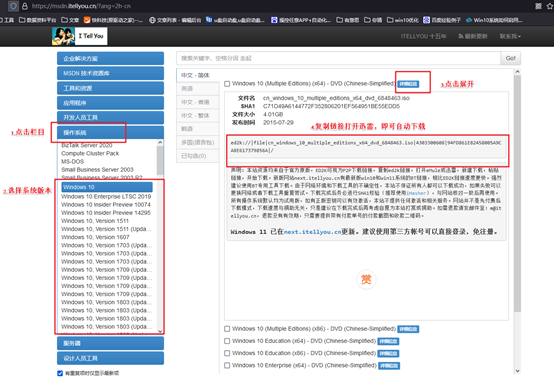
访问“MSDN我告诉你”等可靠平台,选择合适的Windows 10版本(如专业版、家庭版),确认语言和系统位数(64位常用),复制下载链接,用迅雷等工具下载ISO镜像,简单快捷。
三、重装win10的步骤
1、制作u盘启动盘
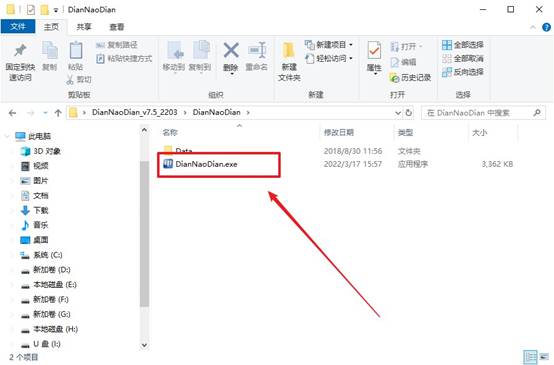
a.前往电脑店官网,找到页面顶部的【下载中心】,点击进入后选择U盘启动盘工具,点击“立即下载”开始获取程序文件。

b.下载完成后,对压缩包进行解压。然后插入一个8GB以上的U盘到电脑USB接口,等待识别。
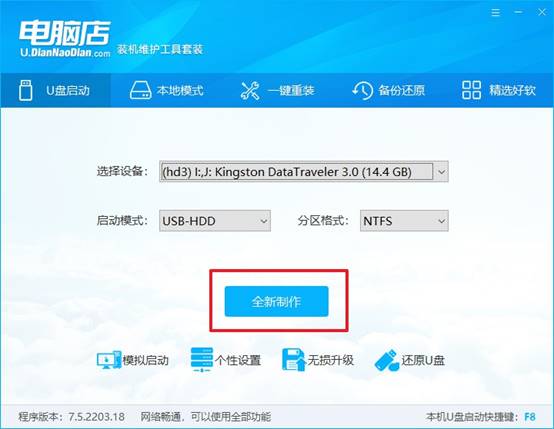
c.如图所示,打开工具后,在主界面中确认所选U盘设备无误,将启动模式设置为 USB-HDD,文件系统格式设为 NTFS,确认后点击【全新制作】按钮开始写入。
2、设置u盘启动盘
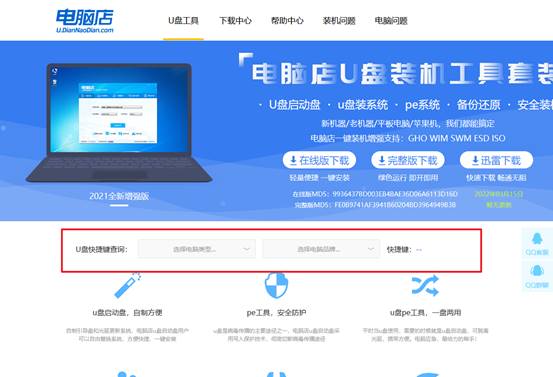
a.各品牌电脑进入启动项菜单的u盘启动快捷键不同,可在电脑店首页下方找到【快捷键查询】,也可以直接搜索“品牌名 + 启动快捷键”了解。
b.将启动盘插入电脑,按下电源键后迅速并连续按启动热键,避免错过识别时机,直到进入启动设备列表页面。
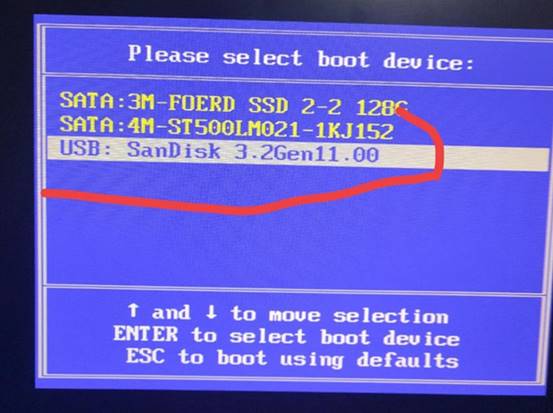
c.在引导列表中,使用方向键选择带有“USB”字样的启动设备(通常为U盘品牌名开头),然后按回车确认使用该设备启动。
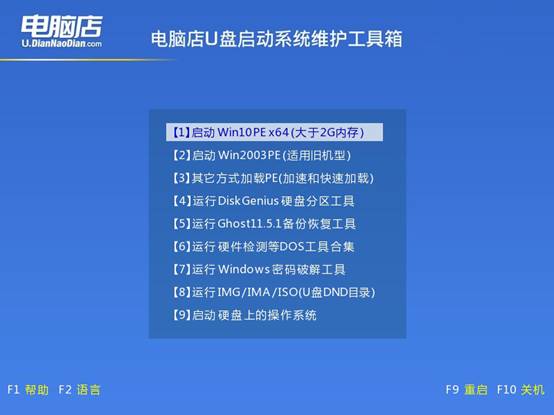
d.进入启动盘主菜单后,按数字【1】或默认选项进入电脑店WinPE系统桌面,准备进行系统安装操作。
3、u盘装系统
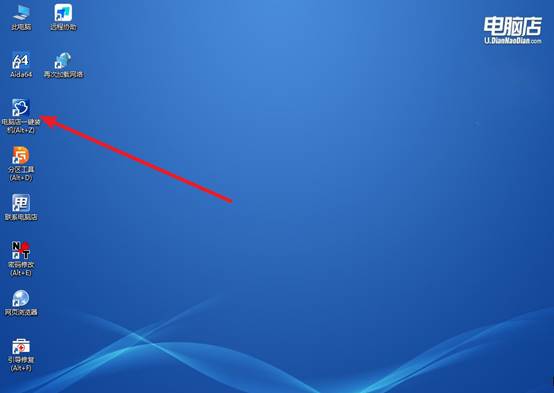
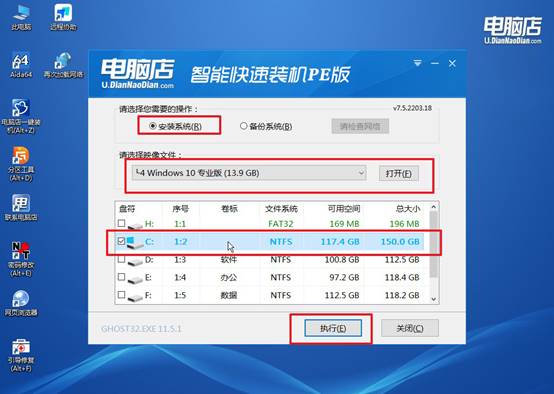
a.在PE桌面上双击打开【电脑店一键装机】,进入安装界面,在主窗口中选择系统镜像并指定安装分区,通常为C盘。
b.根据引导提示,设置镜像与安装路径,无需过多调整,确认无误后点击【执行】,开始系统部署。
c.工具将进入系统释放和写入流程,同时会弹出还原确认窗口,直接点击“是”继续,整个过程中电脑请勿断电。
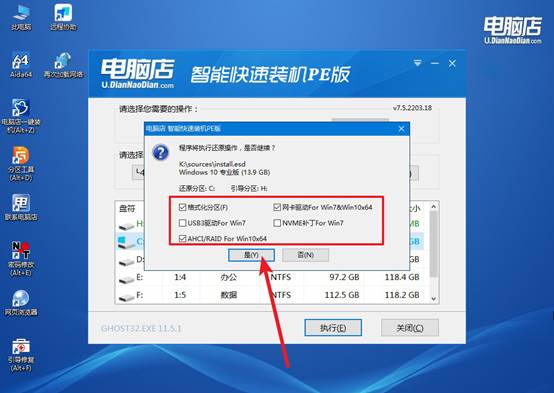
d、安装过程结束后,勾选“安装完成后重启”选项,系统会自动重启并开始首次部署,等待系统安装完毕即可。
四、重装win10后可能遇到的问题
按下电源键后电脑风扇转动但屏幕无任何显示,如何检查显卡或内存?
1、拔掉独立显卡供电线并将显示器连接至主板核显口,若能显示则独显供电不足或核心损坏;此时可尝试将独显的辅助供电改为双路8Pin分别接入电源不同模组线,分散电流负载避免单线过流保护触发。
2、用橡皮擦拭显卡和内存的金手指后重新插拔,并用软毛刷清理插槽内的灰尘,氧化层或灰尘导致接触电阻增大信号衰减,清洁后接触阻抗恢复标准值,无显示问题多数可由此简单操作解决。
3、检查主板故障诊断卡代码或Q-LED指示灯(CPU/DRAM/VGA/BOOT),若DRAM灯常亮则内存自检未通过;若VGA灯亮则显卡未初始化,根据灯位更换对应设备,比听蜂鸣声更直观快速。
现在,你知道怎么U盘重装电脑系统了吧。其实,制作启动盘的过程,说白了就是在U盘里创建那个电脑能认出来的引导区域,然后把PE系统放进去。这一步是绕不开的前提条件,你跳过了它,后面装系统的所有事情都无从谈起。如果U盘没有被制作成启动盘,那重装就不可能。