

电脑店u盘装系统win10步骤-电脑店u盘装系统win10
发布时间:2026-08-05 10:27:27
电脑店u盘装系统win10步骤。一直以来,小编都是建议提前做好u盘启动盘并妥善保管,不要等到电脑出问题了才想起来做。这个建议小编反复说过,但还是要再说一次。电脑正常的时候,花五分钟做,放抽屉里盒里,不占地方。哪天电脑突然黑屏、蓝屏、进不去系统了,你插上U盘就能处理。但如果你等到电脑出了问题才想起来要做U盘,就有点迟了。下面就来看看电脑店u盘装系统win10。

一、所需工具和资源
1、系统版本:Windows 10 专业版
2、装机工具:电脑店u盘启动盘,点击首页下载工具制作即可
二、重装前注意事项
1、为了顺利制作启动盘,建议使用容量至少为8GB的U盘。系统完整版镜像通常在5GB以上,同时还要留出一定空间,以避免制作过程中因存储不足导致失败或中断。
2、制作启动盘会对U盘进行清空操作,原有文件将无法恢复。因此,在开始之前一定要检查U盘内容,将所有重要资料提前备份到其他设备或云端,确保没有数据丢失风险。
3、系统镜像的来源直接影响安装的安全性和稳定性。建议通过微软官方网站或公认可靠的镜像站点下载最新的Windows 10 ISO文件,确保镜像完整无误,从而保证系统重装顺利。
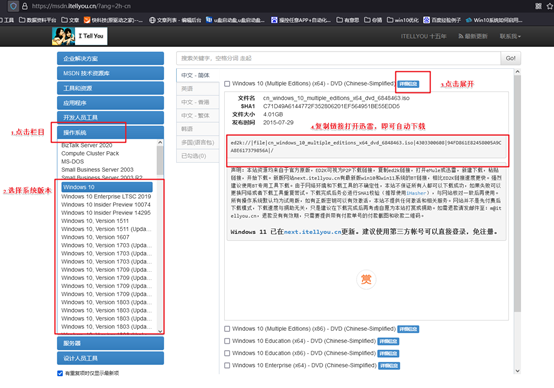
三、U盘装系统操作步骤
1、制作u盘启动盘
a.访问电脑店官方网站,下载最新版U盘启动盘制作工具,确保来源可靠并且版本为最新。

b. 插入一只空白U盘,建议容量至少为8GB,保证制作和安装系统时空间充足。
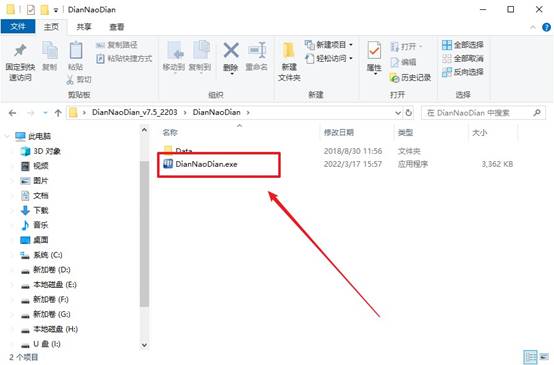
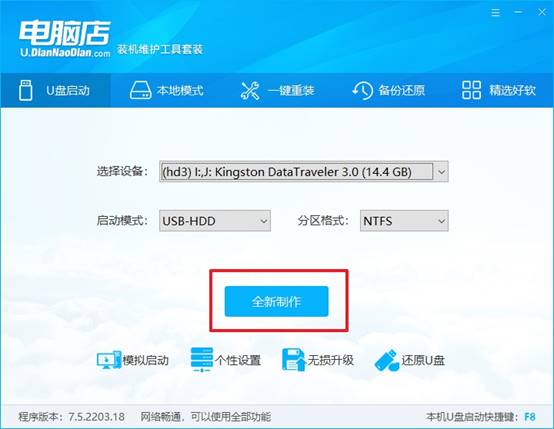
c.运行下载好的工具,软件会自动识别U盘。直接点击 全新制作 即可开始创建启动盘,无需调整其他设置。
d. 制作完成后,工具会弹出提示框,询问是否查看使用指南,可根据个人需要选择查看或跳过。
2、设置u盘启动
a. 不同品牌电脑的u盘启动快捷键不同,例如联想为F12,戴尔为F2。建议提前在官网查询,避免重启后找不到入口。
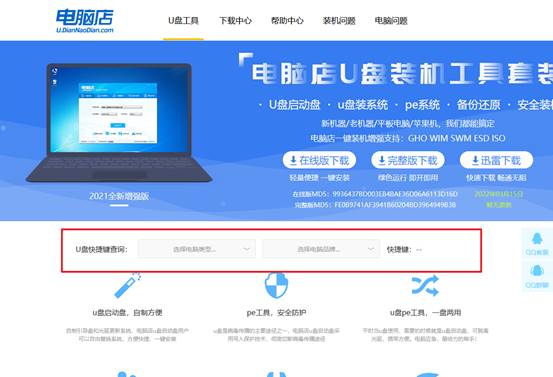
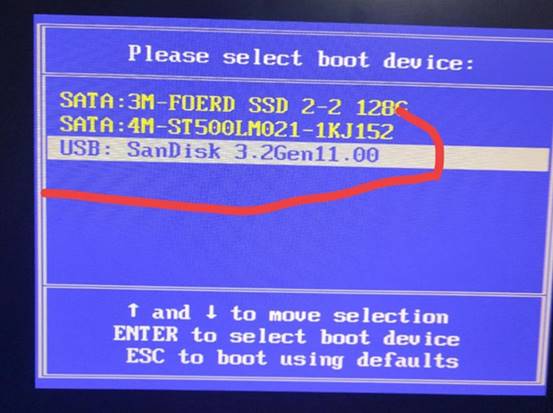
b.将制作好的U盘插入电脑USB接口,开机或重启时不断按快捷键,进入启动选项界面。
c. 在启动菜单中找到U盘选项,按回车确认,并根据提示保存设置(一般为F10),电脑会重新启动。
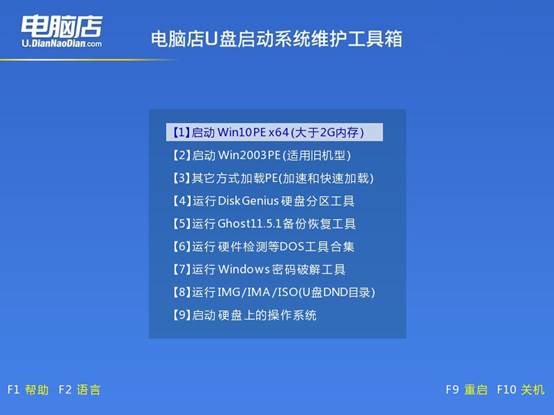
d.电脑从U盘启动后,会显示PE系统界面,选择默认的第一个选项【1】即可进入安装环境。
3、u盘装Windows 10
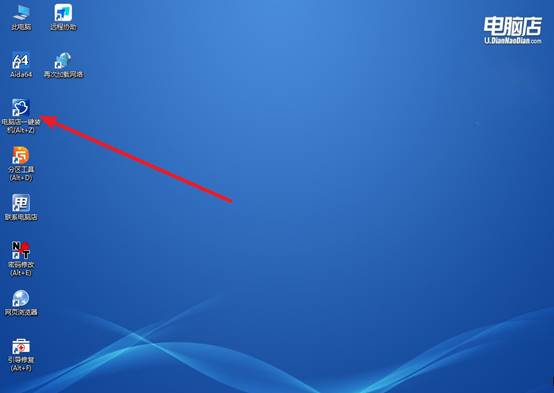
a.在PE系统桌面找到并运行 一键重装 工具,这是完成系统安装的核心软件。
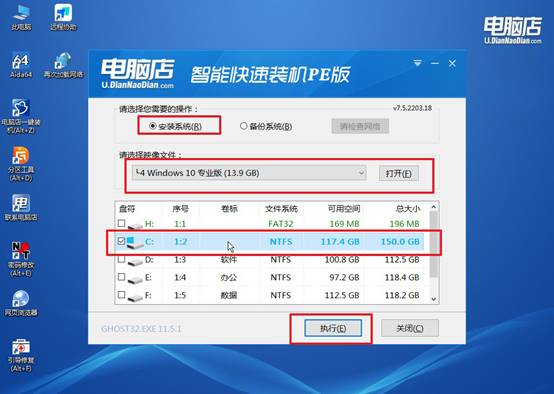
b. 如图,点击 浏览,选中事先准备好的Windows 10镜像文件,并选择要安装的目标分区(通常为C盘),然后点击 执行 开始安装。
c. 保持默认安装选项不变,勾选 安装完成后自动重启,系统会自动重启进入新系统。
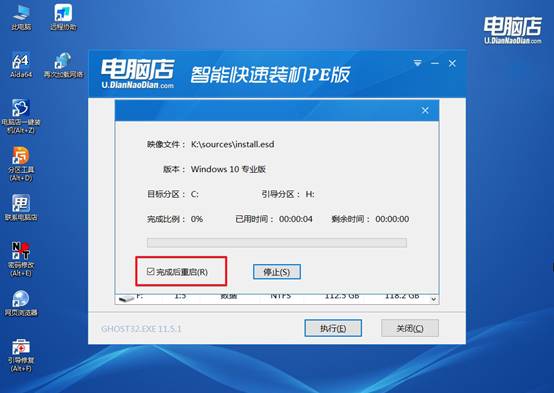
d.整个安装过程可能需要一些时间,请确保电脑持续通电。完成后,你将看到全新的Windows 10桌面界面,系统安装成功。
四、系统常见故障解答
玩游戏时帧数经常骤降至个位数,如何排查瞬间CPU或GPU占用飙升?
1、使用MSI Afterburner开启OSD监控,查看帧数骤降时CPU或GPU占用率及温度曲线,定位瓶颈。
2、检查后台是否有Windows Defender扫描或系统更新,这些进程在空闲时抢占CPU资源。
3、关闭游戏内的“着色器预编译”和“异步计算”功能,这些优化可能触发GPU驱动超时降频。
4、使用Process Lasso将游戏进程设为“高于标准”优先级,避免被后台进程抢占时间片。
如今,你学会电脑店u盘装系统win10了吧。之所以建议提前准备u盘启动盘,就是担心你的电脑有问题时,你手边未必有第二台能用的电脑来下载工具和制作U盘。到时候只能去借电脑、跑网吧、或者用手机查半天也操作不了。所以,做U盘要趁早,留在手边备用。