

电脑店u盘启动盘制作-电脑店怎么制作u盘启动盘
发布时间:2026-08-07 10:43:15
电脑店u盘启动盘制作,如果你还不会,建议好好学习。毕竟,电脑店之所以被这么多人选中,很大程度上是因为它在“上手难度”和“功能完整度”之间找到了一个很好的平衡。你打开电脑店软件制作U盘,界面不复杂,不用调参数,插上U盘点制作就行,新手也能操作。进了PE之后,装系统、分区、修引导、清密码这些常用的功能全都有。今天就来学习电脑店怎么制作u盘启动盘。
一、重装系统的工具
1、电脑型号:笔记本以及台式电脑所有型号均适用
2、系统版本:win10专业版
3、装机工具:电脑店u盘启动盘,“下载中心”下载工具制作即可
二、重装系统的准备工作
1、制作启动盘前,建议选择容量充足、读写速度稳定的U盘,以保证系统文件能够顺利写入。使用前请确认U盘中没有未备份的重要内容,因为后续操作会清空全部数据。
2、在开始制作启动盘前,需要先对U盘进行一次格式化操作。此过程会删除U盘内所有文件,因此务必提前完成数据转移,再进行下一步。
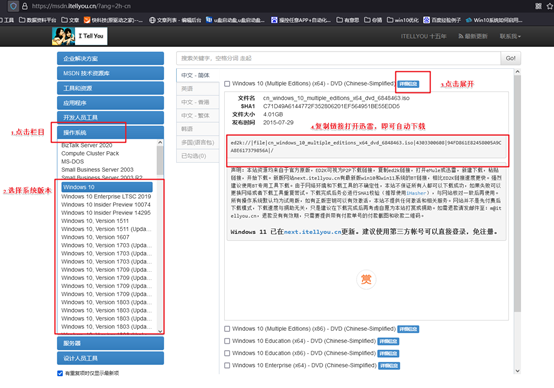
3、获取系统安装镜像,通过搜索方式进入可靠的MSDN镜像下载站点。在系统分类中找到需要的Windows版本,并进入对应页面,下载系统镜像即可。
三、重装系统的操作教程
1、制作u盘启动盘
a.进入「电脑店」官方网站,在页面中找到工具下载入口,进入下载页面获取启动盘制作程序。为避免制作过程中出现异常,建议临时关闭系统防火墙及第三方安全软件。

b.工具下载完成后,进行解压并运行主程序,进入启动盘制作界面。
c.将U盘插入电脑USB接口,软件会自动读取U盘信息,保持默认参数不变,直接点击“全新制作”。
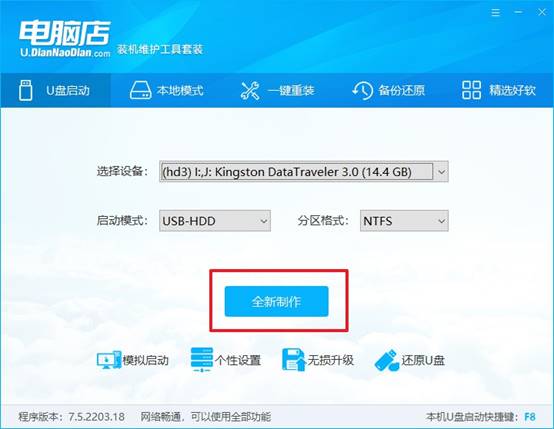
d.系统提示U盘将被清空时,点击确认,随后程序会自动写入启动环境,等待制作结束提示出现即可。
2、设置u盘启动
a.在电脑店官网查询对应电脑品牌的u盘启动快捷键,后续进入启动菜单时需要用到。
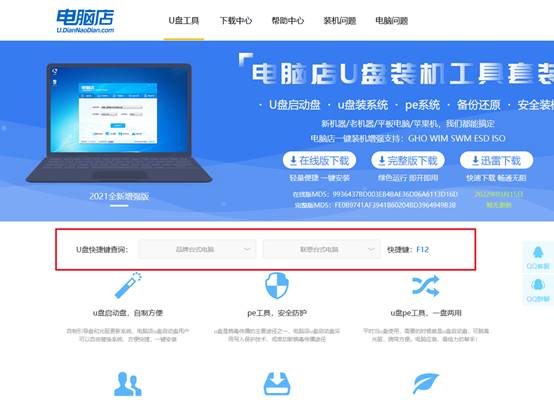
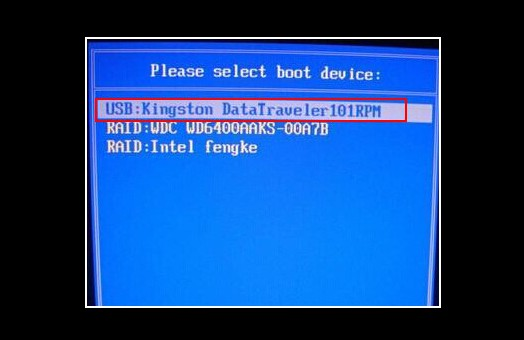
b.将U盘接入要重装系统的电脑,重启电脑,在开机画面出现时连续按下启动快捷键,调出启动设备选择界面。
c.在启动设置中,将U盘设备调整为第一启动项。
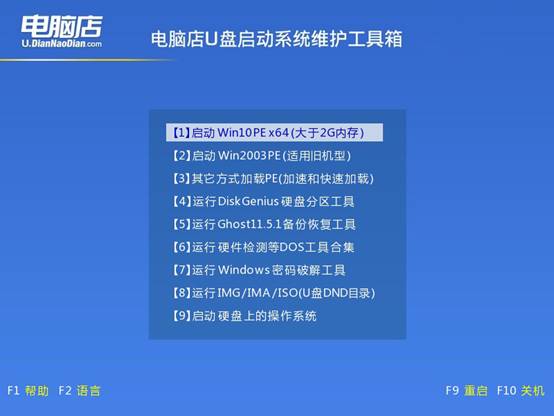
d.电脑重新启动后,会加载电脑店PE菜单界面,选择第一个选项并回车,进入PE系统桌面。
3、u盘装系统
a.成功进入PE桌面后,双击运行桌面上的装机工具,进入系统安装界面。
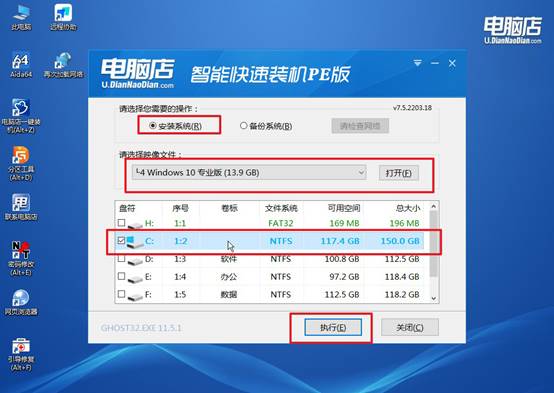
b.打开装机程序,一般情况下,它会自动识别U盘中的系统镜像文件,确认安装目标为系统盘(通常为C盘),然后点击“执行”。
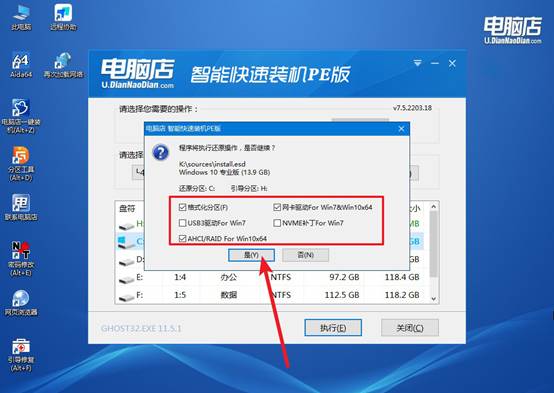
c.在弹出的还原确认窗口中,保持默认勾选状态,点击“是”,安装流程将自动进行。
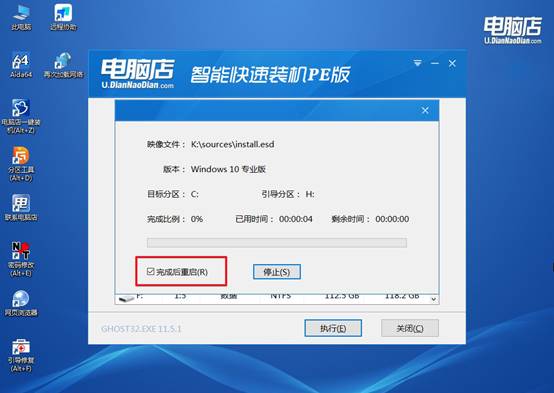
d.系统安装完成后,电脑会自动重启,第一次重启时拔出U盘。随后电脑还会多次重启,无需操作,直至进入全新的系统桌面。
四、电脑可能遇到的问题
屏幕分辨率选项中没有推荐的最大分辨率,如何更新显卡驱动解决?
1、打开设备管理器,展开显示适配器,右键显卡选择“卸载设备”并勾选“删除此设备的驱动程序软件”,重启后Windows自动重装驱动。
2、从NVIDIA/AMD/Intel官网下载对应显卡型号的最新驱动安装包,运行清洁安装覆盖旧版驱动。
3、使用DDU(Display Driver Uninstaller)在安全模式下彻底移除旧驱动残留文件,重启后再安装新驱动。
4、更换视频线(如HDMI换DP),带宽不足也可能限制分辨率选项,更新线缆后检查分辨率列表是否恢复。
以上就是电脑店怎么制作u盘启动盘,是不是觉得很简单?电脑店u盘启动盘制作过程快,PE启动也快,装系统的进度条走得稳,整个流程下来你不会在某个环节上干等着耗时间。它没有为了追求“简单”而砍掉必要功能,也没有为了显得“强大”而塞一堆你用不上的东西。