

新版电脑店u盘启动盘使用步骤-电脑店u盘启动教程
发布时间:2026-08-07 10:43:55
1、确认电脑品牌:便于后续查找相关的启动设置和支持的启动方式。
2、操作系统版本:win10专业版
3、系统安装工具:电脑店u盘启动盘,下载中心可以下载最新版制作工具
二、U盘安装系统准备
1、制作启动盘前,需要先为U盘选定合适的格式。兼容性要求高的设备更适合通用格式,而新设备在处理较大系统文件时,对另一类格式支持更好,按实际情况选择即可。
2、启动盘制作会直接重写U盘内容,原有数据将无法保留。如果U盘中存放了资料,务必先转移到其他存储位置,确认无误后再继续操作。
3、系统镜像的质量直接影响安装结果。建议从正规、稳定的平台获取Windows安装文件,避免使用来源不清或版本混乱的镜像,以减少安装失败或系统异常的风险。
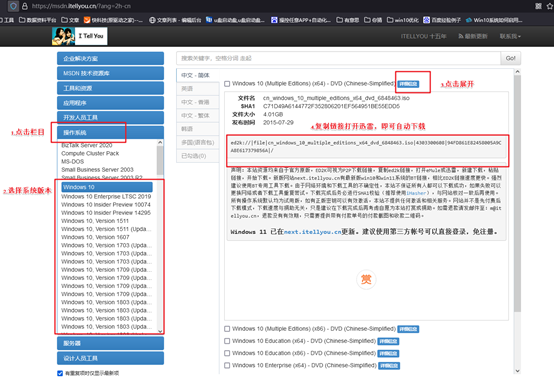
三、U盘安装系统详细步骤
步骤1:制作u盘启动盘
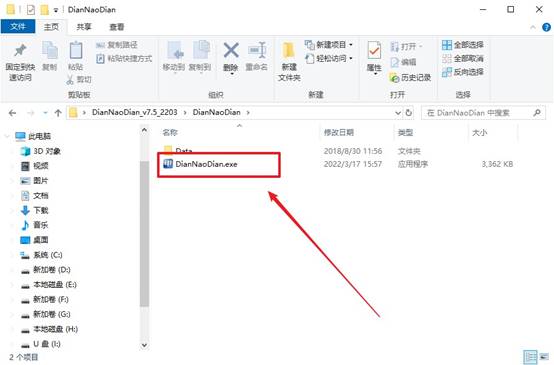
a.使用浏览器访问电脑店相关官网,在页面中找到下载入口,获取U盘启动盘制作工具。为保证制作过程顺利,建议在下载和运行前暂时关闭安全软件。

b.插入一个容量不少于 8GB 的U盘,然后运行刚下载并解压好的制作程序。
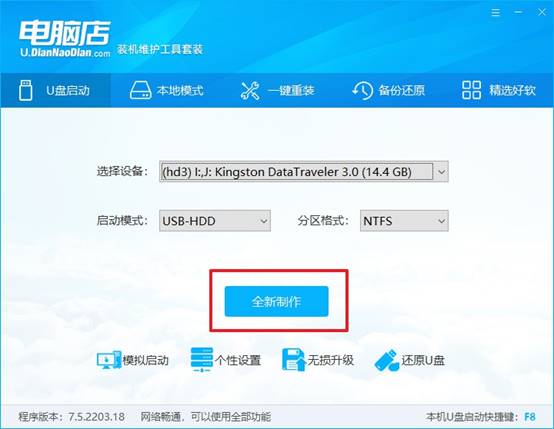
c.打开工具后,软件会自动检测当前U盘设备。无需调整复杂参数,直接点击“全新制作”,并在弹出的格式化提示中确认继续。
步骤2:设置u盘启动
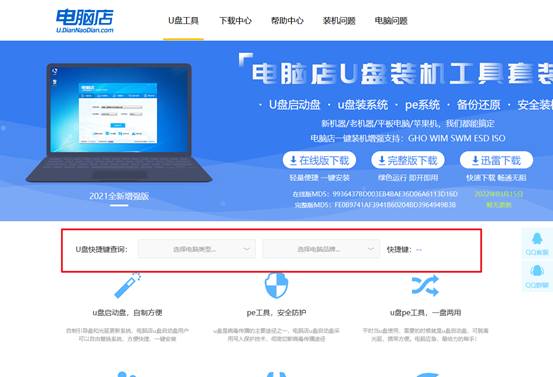
a.不同品牌和型号的电脑进入启动菜单的u盘启动快捷键不同,常见有 F12、F2、Esc 等。可提前查询对应的启动热键,避免开机时手忙脚乱。
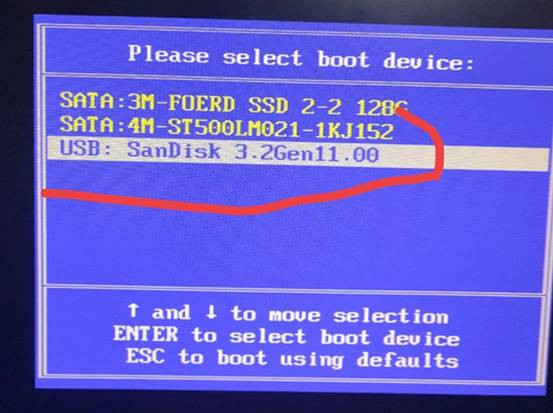
b.将制作好的U盘插入电脑,重启设备,在出现厂商Logo时连续按下启动快捷键,进入启动设备列表,找到带有 USB 标识的选项,选中后按回车确认。
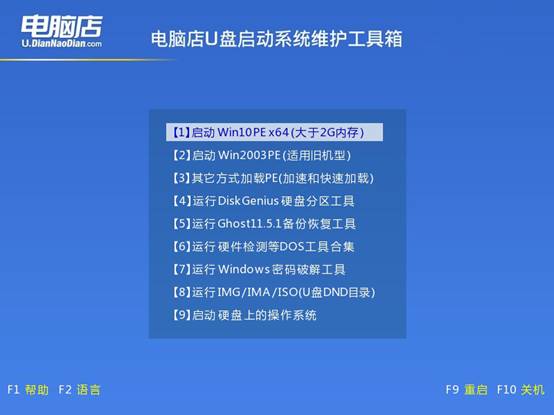
c.引导成功后,电脑会进入电脑店PE主界面,选择第一个默认选项并回车,等待进入PE桌面环境。
步骤3:u盘安装操作系统
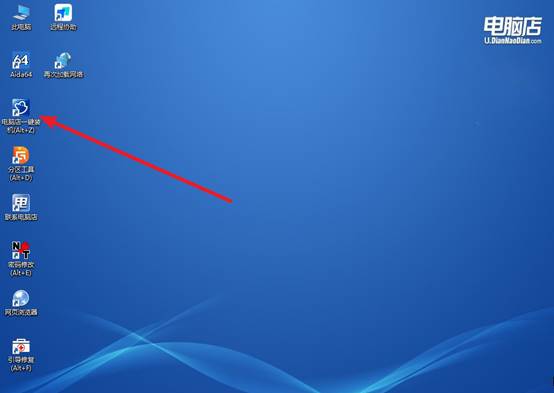
a.在WinPE桌面中,找到并双击“电脑店一键装机”工具,进入系统部署界面。
b.在安装窗口中,选择提前准备好的Windows系统镜像文件,并确认安装位置为系统盘(通常是C盘),然后点击“执行”。
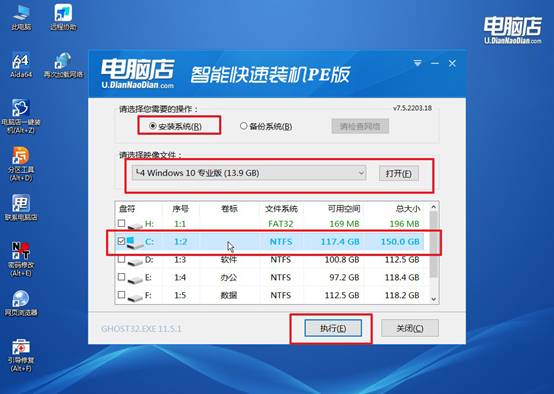
c.保持默认安装选项即可,确认后程序会自动完成解压、写入和安装过程,同时记得勾选“安装完成后自动重启”。
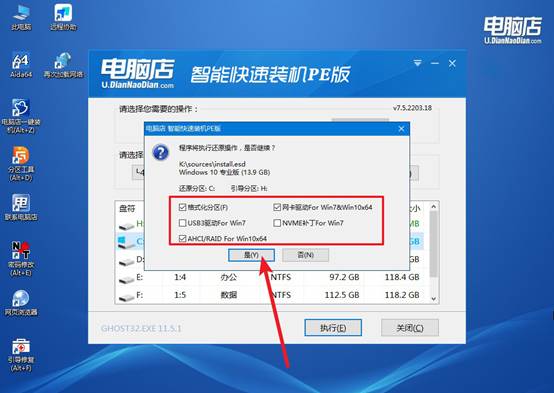
d.安装过程结束后电脑会自动重启,稍等片刻即可进入全新的 Windows 10 系统桌面,系统重装完成。
四、安装系统可能遇到的问题
开启Secure Boot后无法引导PE如何解决?
1、重启进BIOS将“Secure Boot”临时设为“Disabled”,引导PE完成操作后再重新开启安全启动功能。
2、制作支持安全启动的PE启动盘,使用Ventoy或Rufus勾选“支持UEFI Secure Boot”选项重新写入。
3、在BIOS的“Secure Boot”菜单中加载默认安全启动密钥(Default Platform Key),重置可信启动链。
4、关闭“Secure Boot”同时将“Boot Mode”从“UEFI”切换为“CSM/Legacy”,启动PE后完成操作再切换回UEFI。
上面的内容,就是电脑店u盘启动教程了。注意,u盘启动盘只是一个工具,它也不负责提供系统镜像,你需要自己从可靠的渠道下载win10的ISO文件,电脑店只管帮你装上去,不管镜像从哪里来。工具用得对不对,很大程度上取决于你知不知道它擅长什么、不擅长什么。