

电脑店怎么u盘重装系统win10- 电脑店怎么u盘重装系统win10
发布时间:2026-08-12 10:17:57
电脑店怎么u盘重装系统win10?重装系统,尤其是用u盘,那你一定要选对工具。如果你选错了工具,进了PE,打开分区工具,发现硬盘识别不了,那就没法分区、没法装系统、没法做任何操作。电脑店在这方面也做得比较到位,它的PE内核集成了市面上主流硬盘的驱动——SATA机械盘能认、SATA固态能认、NVMe高速固态也能认。下面就来看看电脑店怎么u盘重装系统win10。
一、安装工具概览
适用设备:笔记本、台式机皆可(不限品牌)
目标系统:Windows 10
制作工具:电脑店U盘启动制作程序,从官网"下载中心"获取安装包即可
二、动手前不可跳过的三项准备
1、给C盘来一次整理
重装过程会彻底清空系统分区,桌面的文件、我的文档里的资料、浏览器收藏夹等统统无法保留。建议你对C盘的资料进行整理,将重要的内容集中打包,备份到移动硬盘或云存储上,确保万无一失。
2、驱动和工具包提前备好
一般来说,u盘启动盘重装系统后,会将对应的驱动安装好。但事无绝对,系统装好后万一有驱动上的问题,再去找驱动就非常被动。建议安装前就去下载对应型号的网卡、显卡、声卡驱动,连同常用压缩软件、浏览器安装包一起塞进U盘,作为"应急资源"。
2、镜像用干净可靠安全
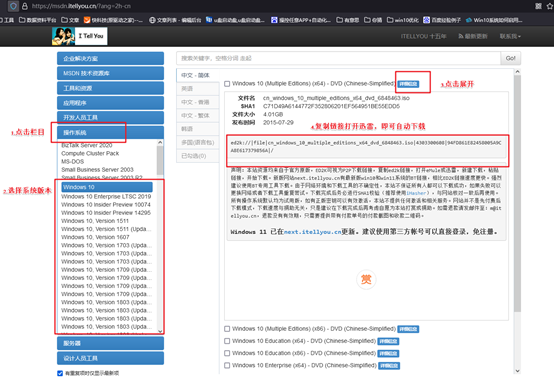
系统文件的质量直接决定后续使用是否省心。推荐从"MSDN我告诉你"这类口碑较好的收录站获取Win10原版ISO,这些镜像未经第三方修改,安全性和稳定性都有保障。
三、重装win10分步操作详解
1、制作u盘启动盘
a.打开浏览器,进入电脑店官,在顶部导航找到"下载中心"入口,页面中会列出启动制作工具的下载链接,根据自己电脑系统情况选择,点击保存到本地。

b.下载好的文件通常为压缩包格式,右键解压到当前文件夹。随后将U盘(建议16GB或更大)插入电脑USB口,等待桌面右下角出现设备就绪的提示。
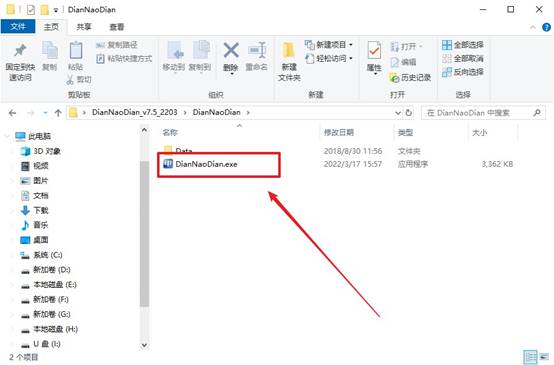
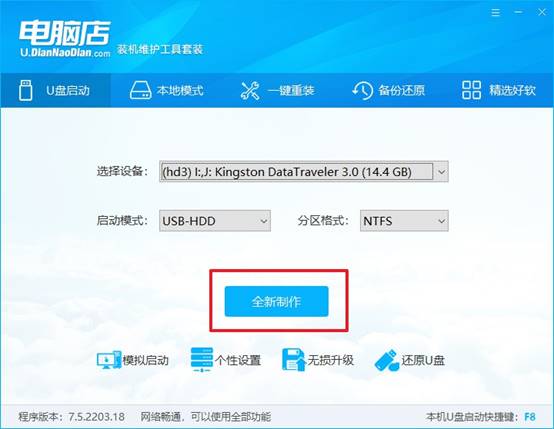
c.双击运行解压后的主程序,界面上会自动显示已插入的U盘型号和容量,仔细核对一下是否为目标设备。同时,确认对应的模式是否符合你的要求,全部确认后,点击"全新制作"按键,软件便开始格式化并写入PE文件。
2、设置u盘启动盘
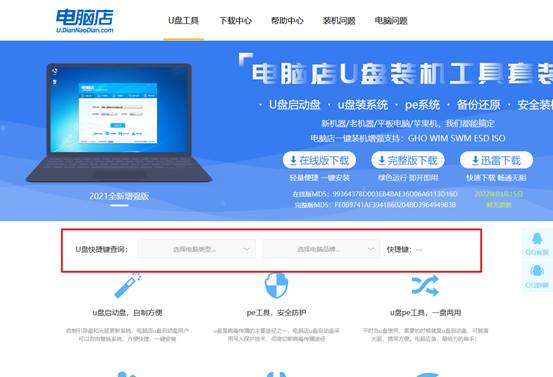
a.不同品牌的电脑u盘启动快捷键各不相同,提前查好是关键。可以打开电脑店官网首页,的,页面中可以直接查询自己电脑品牌型号所对应的快捷键。
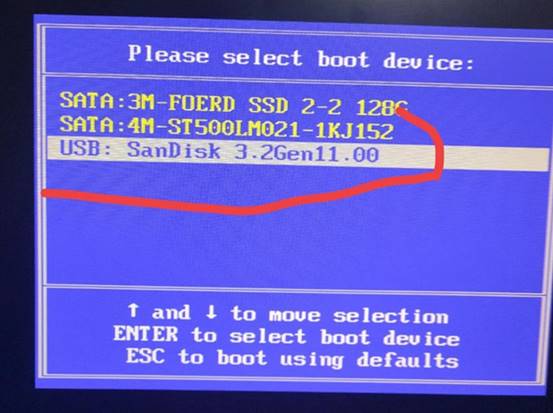
b.将刚才做好的启动盘插入待装系统的电脑,按电源键开机,随后马上连续敲击查询到的快捷键,直到画面跳出一个启动设备选择框。在列表中通过方向键选中带有"USB"字样的那一项(部分主板会直接显示U盘品牌名称),按回车确定。
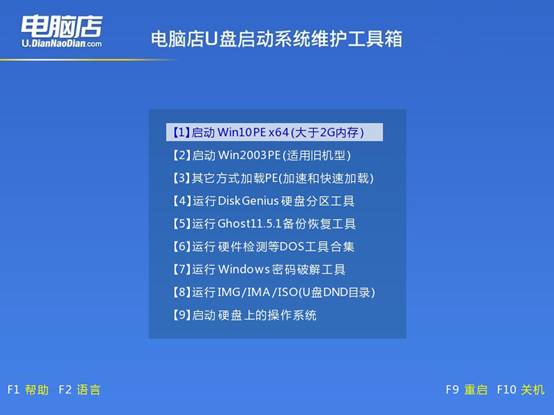
c.U盘引导成功后,屏幕会显示电脑店的PE菜单页,默认第一个选项即为进入PE系统,直接按回车,稍等片刻即可加载到PE桌面。
3、u盘装系统
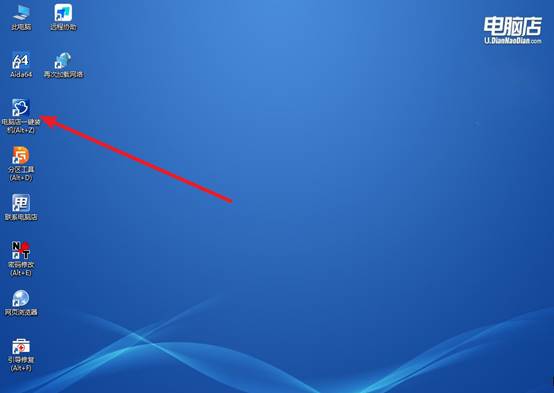
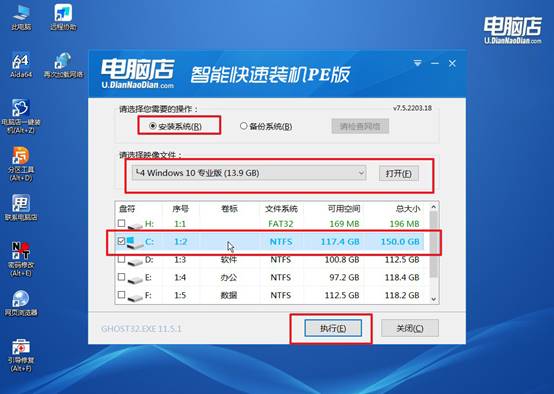
a.进入PE桌面后,找到"电脑店一键装机"图标,双击将其打开。该工具会自动扫描本地所有可见分区中的镜像文件,若未自动识别,也可点击"浏览"手动指定你存放的系统镜像路径。
b.在工具主界面,务必确认已加载正确的系统镜像,"目标分区"中务必选准C盘(可依据容量大小和盘符顺序综合判断)。双重复核无误后,点击界面底部的"执行"按钮。
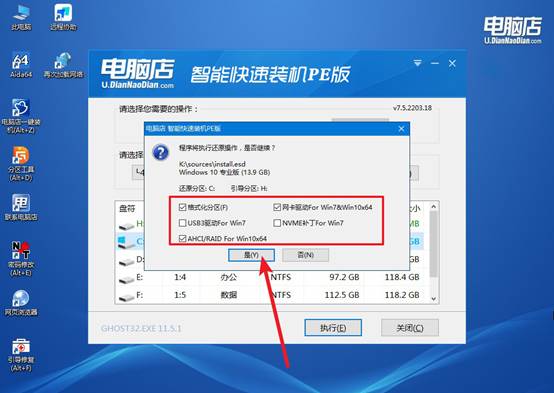
c.此时工具会弹出一个二次确认对话框,询问是否正式启动还原流程,不需要调整任何附加参数,直接点击"是"即可。随后程序将自动完成重装系统的相关操作。
d.操作执行前记得把"完成后自动重启"前面的复选框打上勾,这样部署完毕后电脑无需人工干预就会自行重启。第一次重启时拔掉U盘,以免再次从外部设备引导。随后电脑会多次重启,直至完成系统安装即可进入新桌面。
四、电脑系统可能遭遇的状况及应对
打字时手掌误触触控板导致光标乱跳如何调整?
1、在设置→蓝牙和其他设备→触摸板中,将触控板灵敏度从“高”调至“低”,降低掌托区域的误触感应。
2、勾选“连接鼠标时禁用触摸板”,外接键盘打字时自动屏蔽触控板,彻底消除掌压干扰。
3、在控制面板→鼠标→“ELAN/Synaptics”选项卡中,开启“掌压检测”并调整阈值,降低大接触面积时的响应。
4、注册表修改触控板“PalmRejection”参数,HKEY_CURRENT_USER\Software\Synaptics\SynTP中新建DWORD“PalmReject”=1。
现在,你知道电脑店怎么u盘重装系统win10了吧。你不用担心自己手里的电脑用的是哪种硬盘,也不用担心新出的硬盘标准老版本PE不支持。电脑店会持续在版本更新里加入新硬盘的驱动支持,所以你做的那个U盘,即使过了两年插到新电脑上,也能正常识别硬盘。