

电脑店怎么u盘重装系统-电脑店怎么给电脑u盘重装系统
发布时间:2026-08-13 10:36:14

一、重装系统所需工具
1、磁盘分区工具:可使用u盘启动盘内置的工具
2、系统版本:win10专业版
3、装机工具:电脑店u盘启动盘,内置众多工具,可以通过工具制作
二、重装系统前期工作
1、格式化磁盘:在安装系统之前,要对系统磁盘进行格式化。重装系统一般只会影响到系统盘C盘,非系统盘不会受到影响。
2、激活问题:重装系统后需要激活系统,大家需准备激活工具或购买激活码。
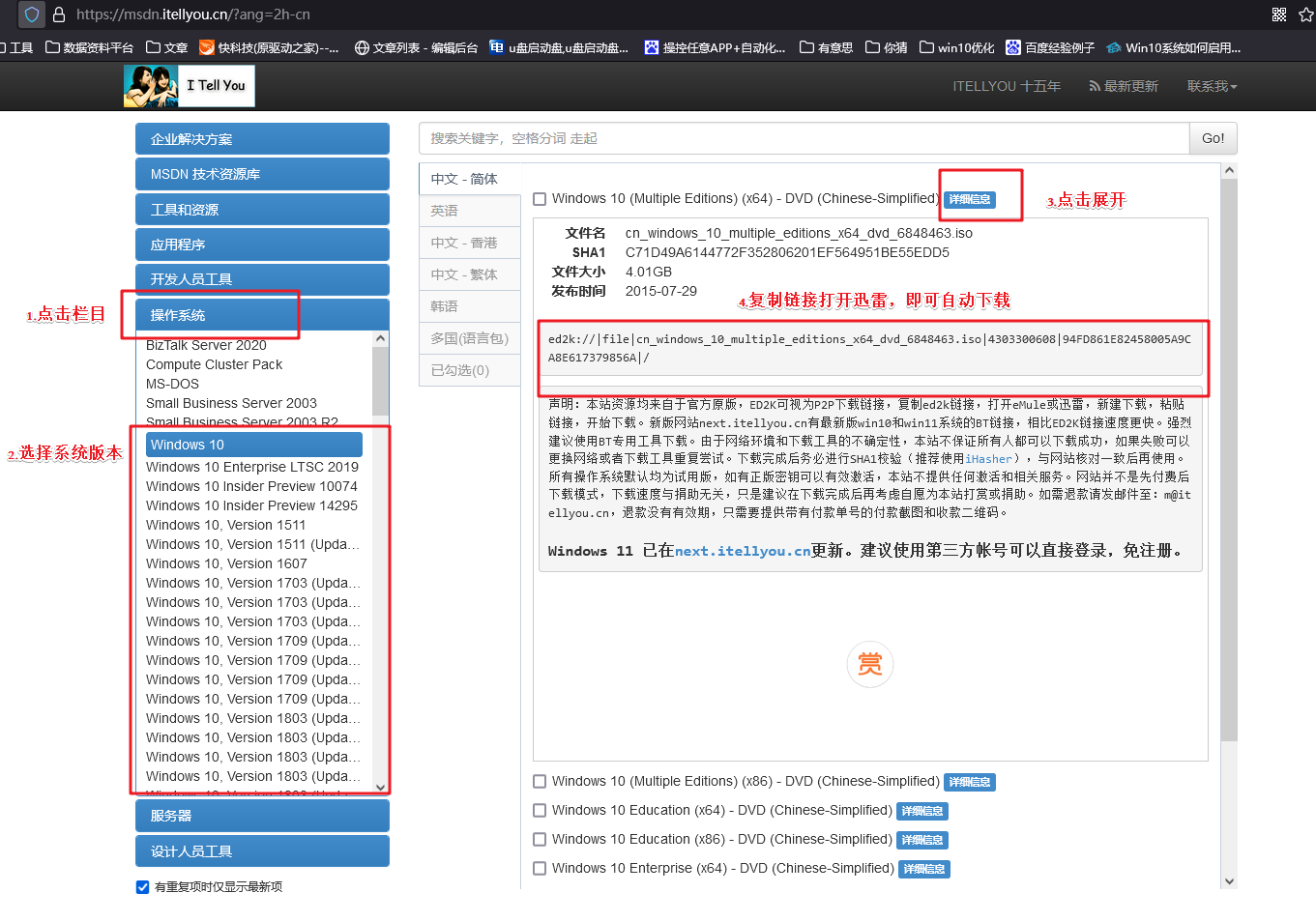
3、下载系统镜像:可以在MSDN网站上找到Windows官方原版系统的下载链接,然后根据需要选择下载。具体操作如下图所示:
三、重装系统操作步骤
1、制作u盘启动盘
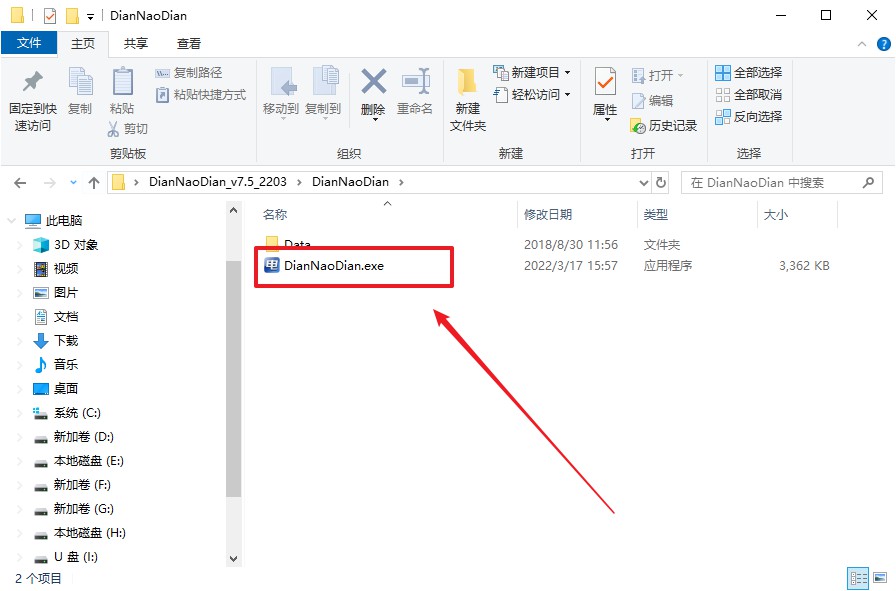
a. 确认电脑处于联网状态下,进入电脑店官网下载u盘启动盘制作工具。

b. 将一个8G的u盘插入电脑USB接口,打开制作工具。
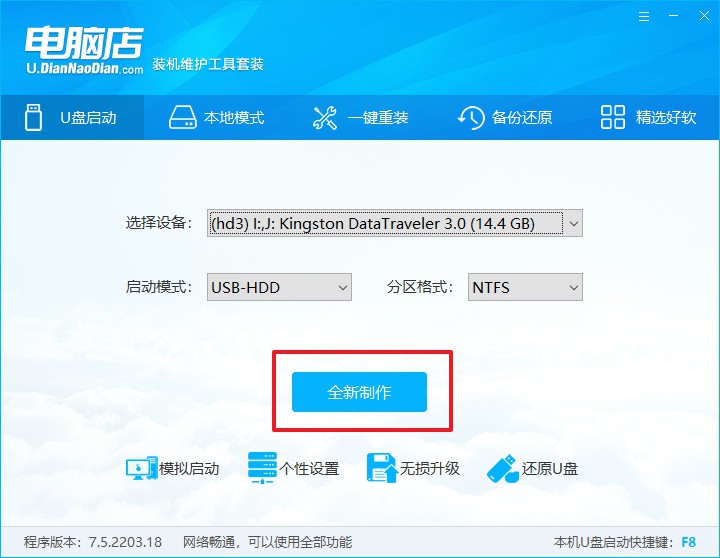
c. 选择【启动模式】为【USB-HDD】,【分区格式】为【NTFS】,最后点击【全新制作】即可。
d.在弹窗中点击【确定】,等待制作完成即可。
2、bios设置u盘启动
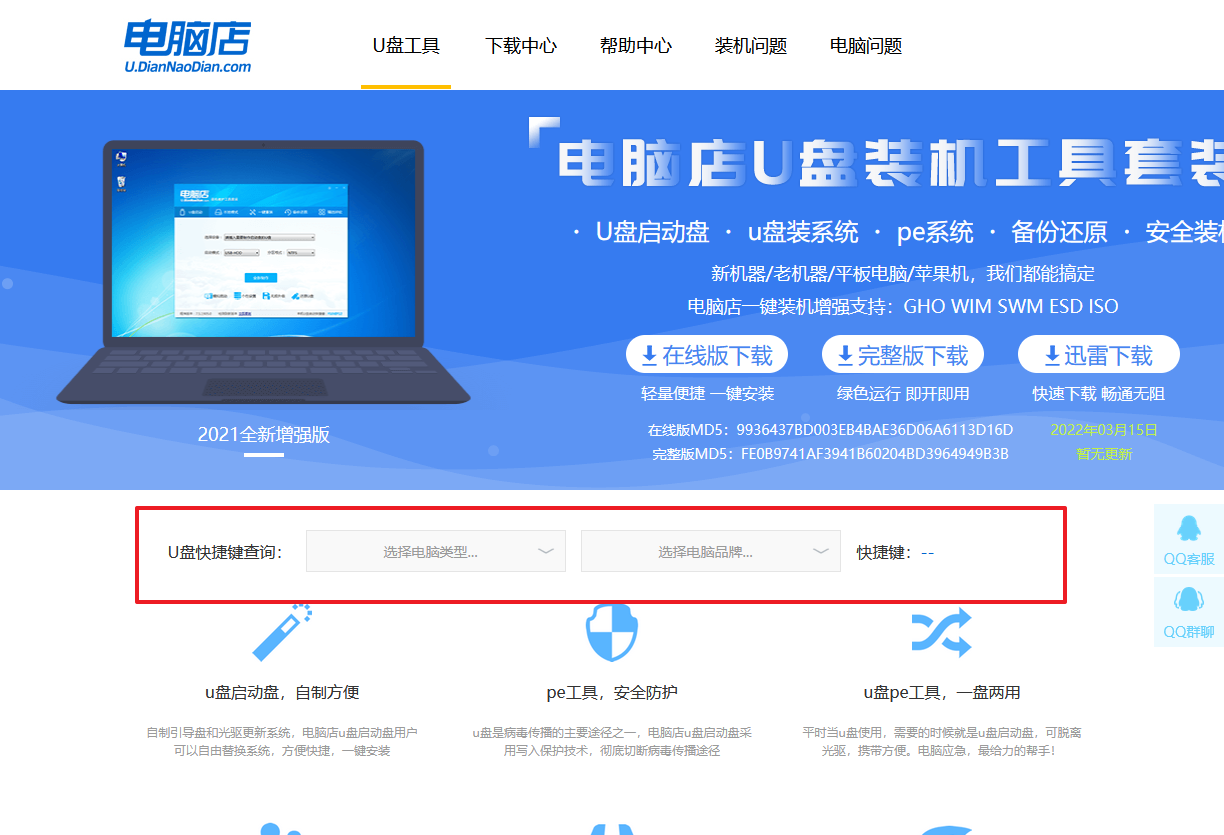
a. 确认自己电脑的型号,在电脑店首页即可查询u盘启动快捷键,主要用于设置进入BIOS的启动项设置界面。
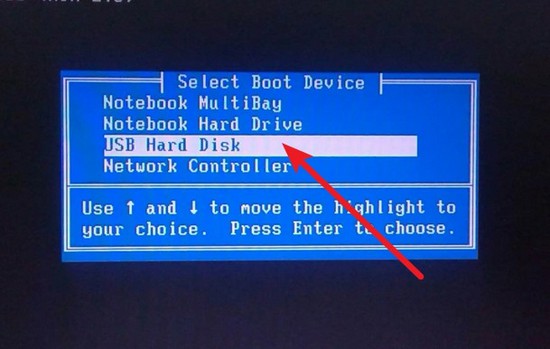
b.将制作好的u盘启动盘插入电脑,重启后按下快捷键,接下来就会进入优先启动项的设置界面。
c. 选择u盘启动盘的一项,一般是带有USB字样的选项,回车即可。
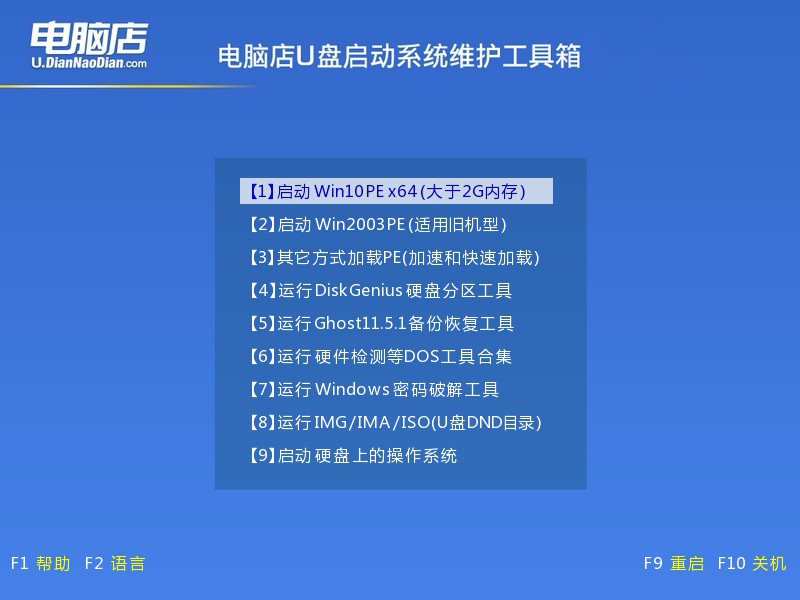
d. 接下来就进入电脑店winpe的主菜单了,选择【1】回车。
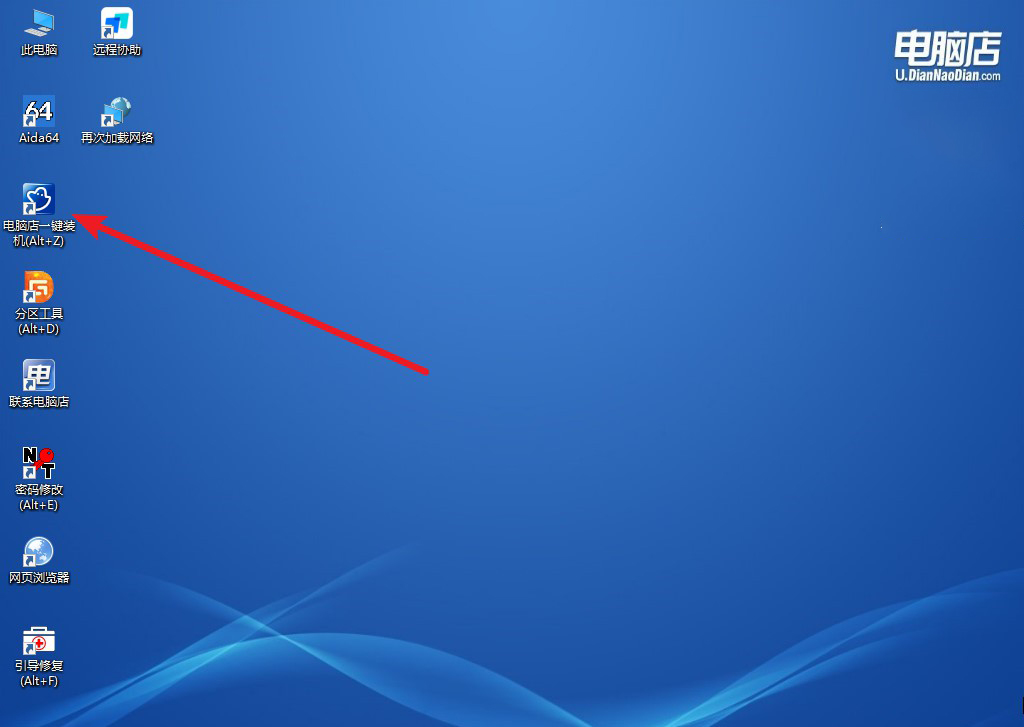
3、u盘装系统
a.进入winpe系统后,打开装机工具。
b. 如下图所示,设置好相关的选项,点击【执行】。
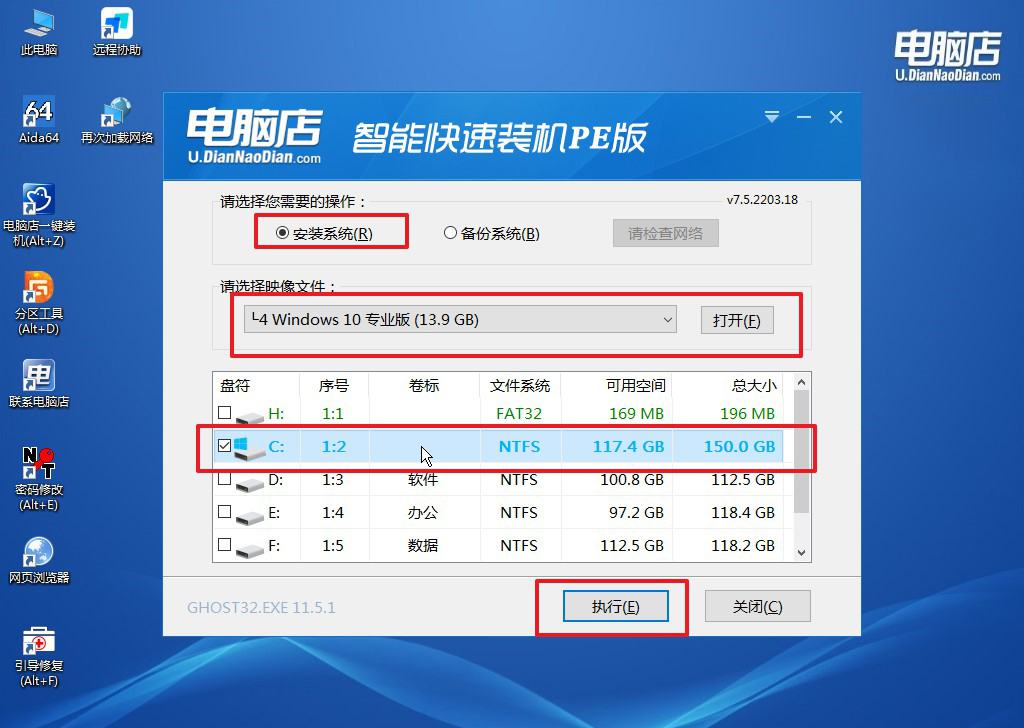
c.在这窗口中,可勾选【完成后重启】,亦可在安装后手动点击重启。
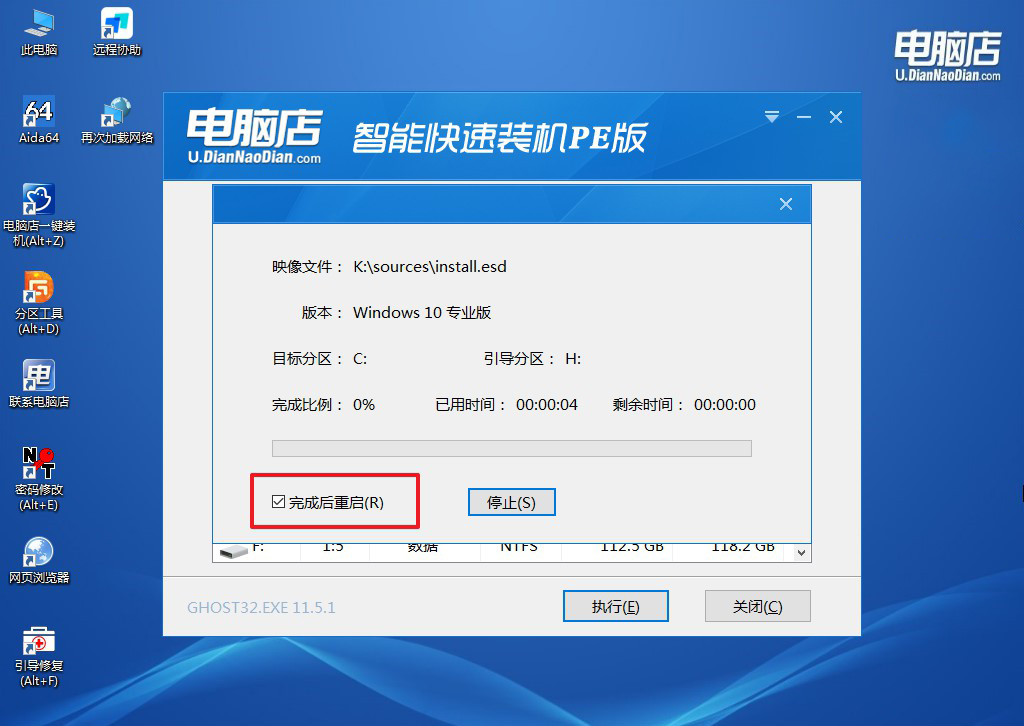
4、等待安装完成,部署好系统后就可以进入系统了。
四、重装系统后的可能问题
开机提示SYSTEM注册表文件损坏如何恢复?
1、进入WinPE,打开C:\Windows\System32\config\RegBack目录,将SYSTEM文件复制覆盖config目录下的同名文件。
2、若RegBack为空,使用系统还原点:PE中运行rstrui.exe,选择损坏前的还原点还原注册表。
3、从同版本正常系统复制SYSTEM文件(C:\Windows\System32\config\)替换故障机对应文件,需版本完全一致。
4、使用chkdsk C: /f检查磁盘错误,注册表损坏常由文件系统逻辑错误引起,修复后尝试重新加载注册表。
通过这些操作,你就可以学会电脑店怎么给电脑u盘重装系统了。当一个工具已经用着顺手的时候,换新工具的成本就变得很高,因为你得重新适应、重新验证可靠性。电脑店让我觉得没有必要承担这个成本,它做到了“让我懒得换”的程度,相信你也会喜欢的。